Amazon AWD Inventory automatisch in Google Sheets importieren, synchronisieren und analysieren
Das AWD-Inventory-Dashboard hilft Ihnen, vorgelagerte Bestände und Nachschub für FBA im Blick zu behalten. Diese Anleitung zeigt, wie Sie Seller Central mit Google Sheets verbinden und die verfügbaren AWD-Bestandsdaten automatisch importieren. Erstellen Sie eine aktuelle Tabelle, in der Sie die verschiedenen Stufen Ihres Warenflusses gemeinsam verfolgen und analysieren.
AWD Inventory automatisch mit Google Sheets synchronisieren und importieren – mit Hopted
Mit einer Amazon-Anbindung für Google Sheets wie Hopted richten Sie die Verbindung einmal ein. Anschließend werden Ihre Daten automatisch importiert.
Schritt 1.
Installieren Sie die Hopted-Browsererweiterung und melden Sie sich mit Ihrem Google-Konto an.
Schritt 2.
Verbinden Sie Amazon Seller Central sicher über den Hopted-Einrichtungsassistenten mit Google Sheets.

Schritt 3.
Wählen Sie in Google Sheets aus den verfügbaren Amazon-Seller-Central-Datenquellen „AWD Inventory“ aus.
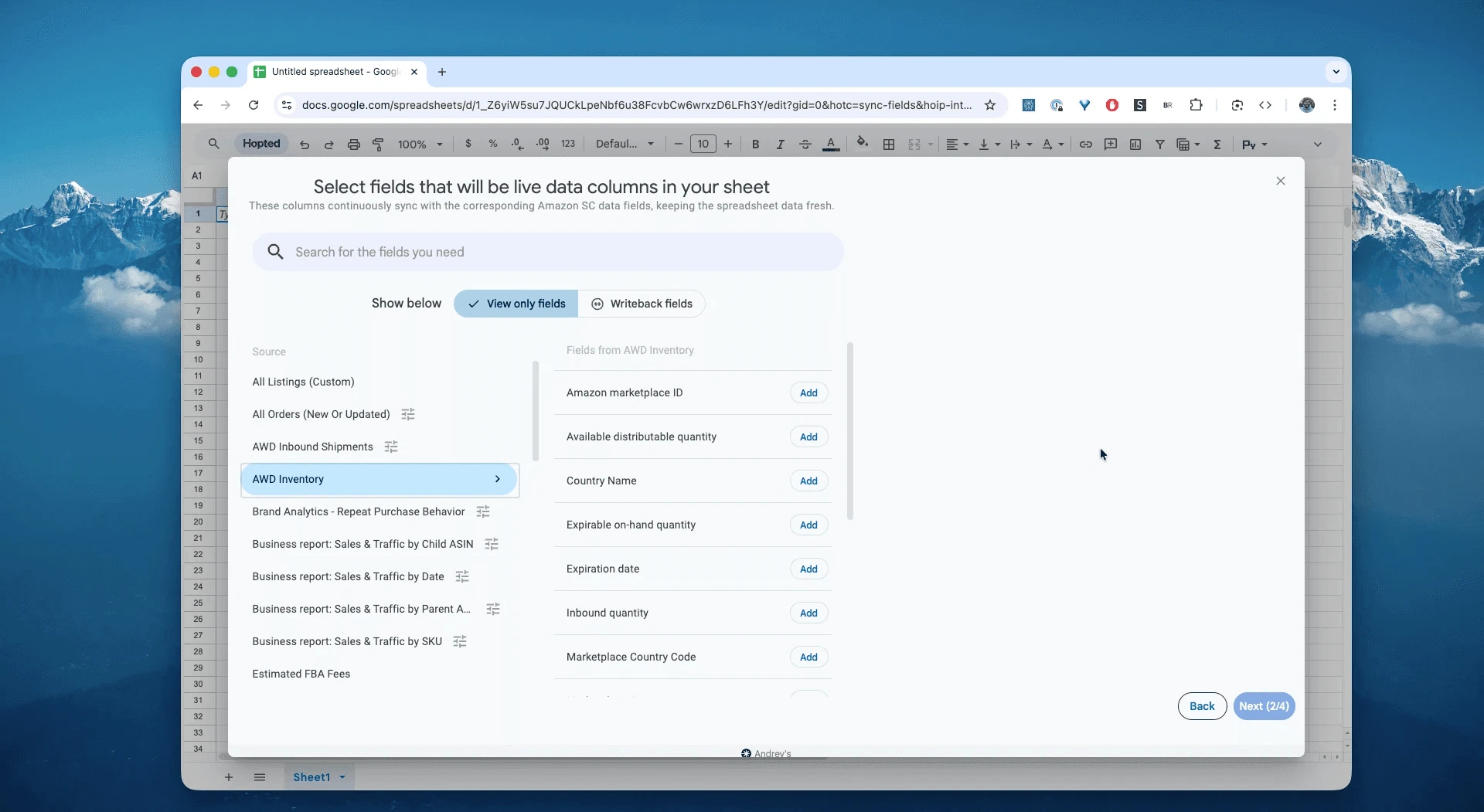
Schritt 4.
Wählen Sie die benötigten Spalten, etwa SKU, Inbound quantity, Available distributable quantity, Expiration date und Replenishment quantity.
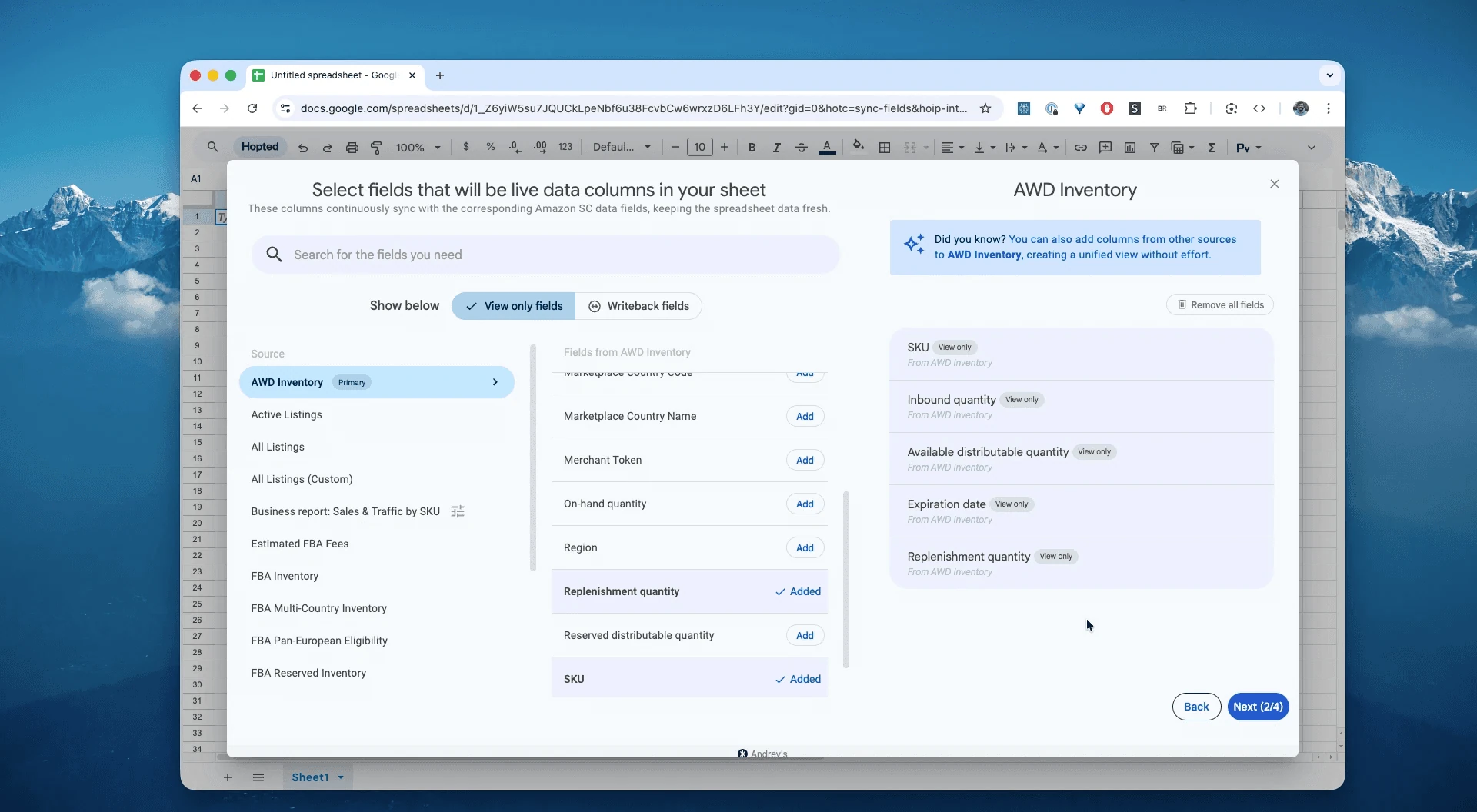
Schritt 5.
Legen Sie fest, wie häufig Sie Ihren Amazon-AWD-Bestand exportieren und aktualisieren möchten – stündlich, täglich oder seltener.

Schritt 6.
Speichern Sie Ihren Datenimport. Hopted überträgt AWD-Bestandsdaten automatisch aus Seller Central in Ihre Tabelle und hält sie nach Ihrem Zeitplan aktuell.

Was ist Amazon Warehousing and Distribution Inventory?
Die Seite AWD Inventory in Seller Central ist ein Dashboard mit verfügbaren Bestandsinformationen zu AWD und dem zugehörigen FBA-Nachschub.
Sie hilft, die vorgelagerte Lagerung in AWD mit dem für den Verkauf bereitstehenden FBA-Bestand in Zusammenhang zu bringen. Für eine vollständige Übersicht können zusätzliche Bestands- und Sendungsquellen nötig sein.
Damit können Sie unter anderem folgende Fragen untersuchen:
Zulauf zu AWD: Wie viele Einheiten sind unterwegs, aber noch nicht im AWD-Lager eingegangen?In AWD verfügbar: Wie viele verteilbare Einheiten stehen für den FBA-Nachschub bereit?In AWD reserviert: Wie viele Einheiten sind beispielsweise für Nachschub zugewiesen oder derzeit nicht frei verteilbar?Ausgang zu FBA: Wie viele Einheiten haben AWD verlassen und befinden sich auf dem Weg zu einem FBA-Zentrum?In FBA verfügbar: Wie viele Einheiten stehen tatsächlich zur Bestellabwicklung bereit?Nicht verteilbar: Welche Bestände sind beschädigt, verloren, abgelaufen oder aus anderen Gründen nicht verfügbar?
Eine Übersicht über die gesamte Lieferkette hilft, Fehlbestände, Überbestellungen und unnötige Kapitalbindung zu erkennen.
AWD-Bestände in Tabellen analysieren und verfolgen
Mit einem automatisierten Datenimport können Sie sich von der Dateneingabe auf die Datenanalyse konzentrieren. Genau darin liegt der Vorteil, Amazon-Seller-Central-Daten in Tabellen auszuwerten und eigene Vorlagen nach dem vertrauten Excel-Prinzip zu erstellen.
Hier sind drei Vorlagen, die Sie direkt aufbauen können:
Vorlage 1: Eine zentrale Übersicht Ihres Warenflusses
Verfolgen Sie Ihre Amazon-Daten über die Lieferkette hinweg – mit einer Zeile pro SKU.
Tragen Sie Ihre SKUs in Spalte A ein.
Importieren Sie
Zulauf zu AWDin Spalte B.Importieren Sie
in AWD verfügbaren Bestandin Spalte C.Importieren Sie
Bestand auf dem Weg zu FBAin Spalte D.Importieren Sie
in FBA verfügbaren Bestandin Spalte E.Berechnen Sie für Zeile 2 den Gesamtbestand entlang der Lieferkette mit
=SUM(B2:E2). Darin sind unterwegs befindliche Einheiten enthalten; der Wert ist daher nicht mit dem verkaufsfähigen Bestand gleichzusetzen. Verwenden Sie zeitlich passende Bestände und überschneidungsfreie Statusgruppen.
Sie erhalten eine aktuelle Übersicht der erfassten Bestandsstufen und erkennen, wo Ware liegt oder sich Engpässe bilden.
Vorlage 2: Verlorene und beschädigte Bestände verfolgen
Erkennen Sie Bestandsabweichungen systematisch.
Übernehmen Sie verfügbare Daten zu
Undistributablein eigene Spalten, beispielsweiseWarehouse DamagedundLost.Erstellen Sie eine Spalte für die gesamte verlorene oder beschädigte Menge.
Sortieren Sie einmal pro Woche danach. Prüfen Sie bei auffälligen SKUs die Bewegungen, bereits erfolgte Erstattungen und die Voraussetzungen für einen Antrag.
Vorlage 3: Nachschub und Einkauf planen
Analysieren Sie Ihre Amazon-Daten als Grundlage für Bestandsentscheidungen.
FBA-Reichweite berechnen: Verwenden Sie
[Available in FBA] / [Avg 30-Day Sales] = Days of Supply. Dabei muss Avg 30-Day Sales den durchschnittlichen Tagesabsatz der letzten 30 Tage enthalten, nicht den Gesamtabsatz. Markieren Sie beispielsweise Werte unter 30 Tagen gelb und behandeln Sie Tage ohne Absatz gesondert.AWD-Reichweite berechnen: Verwenden Sie
[Available in AWD] / [Avg 30-Day Sales] = Upstream Days of Supplymit demselben durchschnittlichen Tagesabsatz. Fällt diese Reichweite etwa unter 60 Tage, kann eine rote Markierung auf Bestellbedarf hinweisen. Passen Sie den Schwellenwert an Lieferzeit und Sicherheitsbestand an.
Vorlage 4: Anlieferungen mit Bestandsbewegungen abgleichen
Erstellen Sie eine Tabelle zum AWD-Bestandsabgleich auf Basis der verfügbaren Quellen.
Tabellenblatt 1: Importieren Sie AWD Inbound Shipments mit
Quantity ExpectedundQuantity Received.Tabellenblatt 2: Ergänzen Sie den verfügbaren AWD Inventory Ledger mit Eingangsvorgängen wie
Event Type = Received.Übersichtsblatt: Vergleichen Sie mit
SUMIFdie insgesamtempfangenen Mengenbeider Quellen für dieselbe Shipment ID und denselben Zeitraum. Markieren Sie Differenzen zur weiteren Prüfung.
Typische Arbeitsabläufe mit diesem Bericht
Hoher reservierter Anteil: Prüfen Sie, warum AWD-Einheiten nicht zur Verteilung verfügbar sind, und vergleichen Sie Nachschub- und Aktivitätsdaten.
Geringe Reichweite: Markieren Sie SKUs mit
DoC < threshold, um FBA-Nachschub oder eine Lieferantenbestellung zu prüfen.Abweichungen zwischen Bestand und Bewegungen: Vergleichen Sie unerwartete Bestandssprünge mit verfügbaren Ereignissen im AWD Inventory Ledger, etwa Eingang, Ausgang, Verlust, Wiederauffinden oder Beschädigung.
-
Etikettierungs- oder Zulässigkeitsprobleme: Prüfen Sie bei nicht verfügbaren Einheiten die Programmeignung und jüngste AWD-Eingänge, bevor Sie Nachschub einplanen.
Häufige Fragen zu Amazon AWD Inventory
Warum sollte ich diese Daten nicht einfach in Seller Central verfolgen?
Seller Central bietet die operative Ausgangsansicht. Für eigene Analysen über mehrere Quellen hinweg kann eine Tabelle praktischer sein. Sie können AWD- und FBA-Werte zusammenführen, eigene Kennzahlen berechnen und Warnungen erstellen. Dafür können Sie die Daten in eine Tabelle exportieren und den Import automatisieren.
Kann Hopted auch Daten zur Berechtigung für AWD-Lagerrabatte synchronisieren?
Hopted kann verfügbare Kennzahlen wie Automated replenishment ratio und Combined historical days of supply übernehmen. Damit verfolgen Sie die relevanten Werte in Ihrer Tabelle. Maßgeblich für die tatsächliche Rabattberechtigung sind die aktuellen Bedingungen und die von Amazon ausgewiesene Einstufung.
Was ist der Unterschied zum AWD Inventory Ledger?
Ein Ledger zeigt die Historie der Bestandsbewegungen, etwa Eingänge, Abgänge, Verluste und Schäden. Inbound Shipments vergleicht erwartete und empfangene Mengen je Sendung und Position. Beide Perspektiven helfen beim Abgleich.
Was unterscheidet Amazon AWD von FBA?
Es sind unterschiedliche Lager- und Logistikstufen. Das AWD-Programm von Amazon dient der vorgelagerten Lagerung und Verteilung größerer Warenmengen. FBA (Fulfillment by Amazon) übernimmt Lagerung, Kommissionierung, Verpackung und Versand einzelner Kundenbestellungen. AWD kann FBA automatisch nachversorgen und so das Risiko von Fehlbeständen reduzieren.
Wie oft sollte ich synchronisieren?
Für operative Aufgaben sind stündliche Aktualisierungen häufig sinnvoll. Wählen Sie den Rhythmus passend zu Ihren Fristen und der benötigten Reaktionsgeschwindigkeit.
Kann ich AWD Inventory ohne Skripte analysieren?
Ja. Hopted importiert strukturierte Zeilen, die Sie direkt mit Pivot-Tabellen und Formeln auswerten können.
Was unterscheidet Hopted von anderer Amazon-Verkäufersoftware?
Hopted automatisiert Daten direkt in Ihren bestehenden Tabellen wie Google Sheets. Sie führen Verkäufe, Bestände, AWD und weitere Amazon-Daten zusammen und erstellen Berichte und Automatisierungen passend zu Ihren eigenen Abläufen.
