Amazon Inbound Performance automatisch in Google Sheets importieren, synchronisieren und analysieren
Fehler bei FBA-Anlieferungen können Wareneingänge verzögern, Gebühren verursachen oder zu Einschränkungen führen. Dazu gehören fehlende Etiketten, unerwartete Artikel und beschädigte Ware. Diese Anleitung zeigt, wie Sie Inbound Performance automatisch in Google Sheets importieren, auffällige ASINs erkennen und die Ursachen gemeinsam mit Lieferanten und Logistikpartnern prüfen.
FBA Inbound Performance automatisch mit Google Sheets synchronisieren und importieren – mit Hopted
Mit einer Amazon-Anbindung für Google Sheets wie Hopted richten Sie die Verbindung einmal ein. Anschließend werden Ihre Daten automatisch importiert.
Schritt 1.
Installieren Sie die Hopted-Browsererweiterung und melden Sie sich mit Ihrem Google-Konto an.
Schritt 2.
Verbinden Sie Amazon Seller Central sicher über den Hopted-Einrichtungsassistenten mit Google Sheets.

Schritt 3.
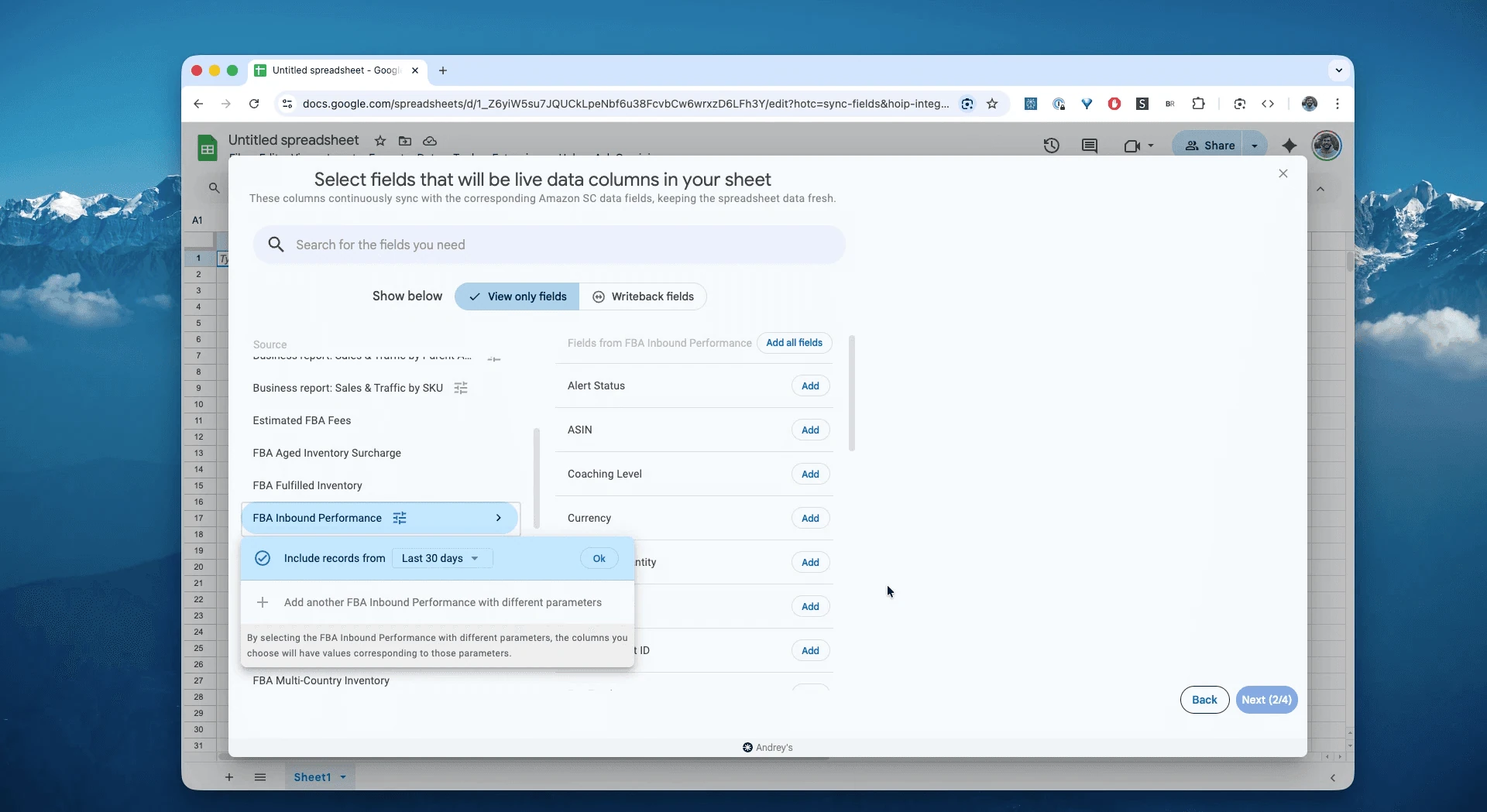
Wählen Sie in Google Sheets „FBA Inbound Performance“ und den gewünschten Zeitraum, beispielsweise „Last 24 hours“ oder einen benutzerdefinierten Zeitraum innerhalb der verfügbaren Historie von bis zu 35 Monaten. In diesem Beispiel wählen wir „Include records for the last 30 days“.
Schritt 4.
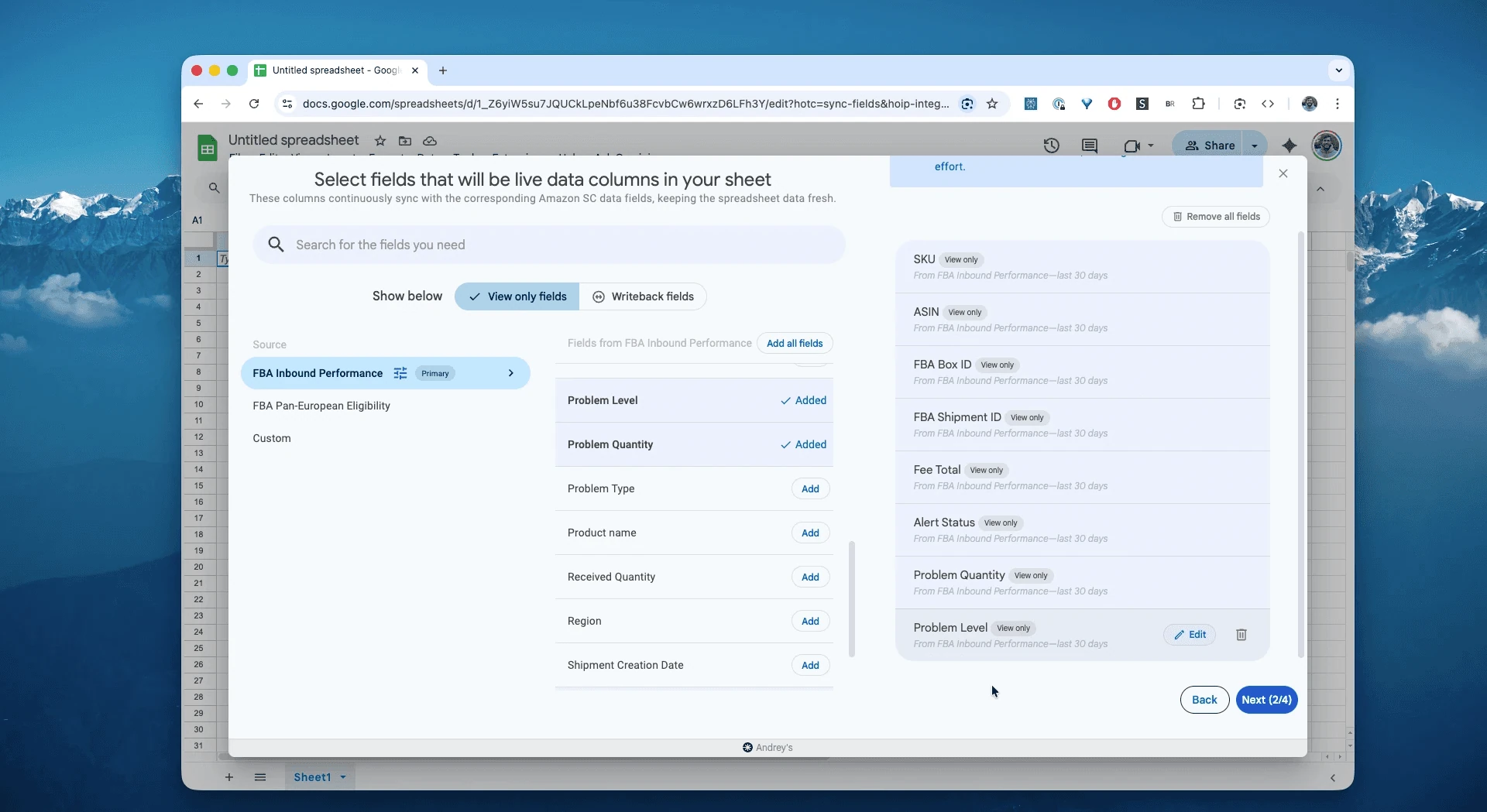
Wählen Sie die benötigten Felder, etwa ASIN, SKU, FBA Box ID, FBA Shipment ID, Fee total, alert, problem level und problem quantity.
Schritt 5.
Legen Sie fest, wie häufig Sie Ihre Anlieferungsprobleme exportieren und aktualisieren möchten – stündlich, täglich oder seltener. Beachten Sie die tägliche Aktualisierung der zugrunde liegenden Berichtsdaten.

Schritt 6.
Speichern Sie Ihren Datenimport. Hopted überträgt Probleme mit FBA-Anlieferungen automatisch aus Seller Central in Ihre Tabelle und aktualisiert sie nach Zeitplan.

Was ist der FBA Inbound Performance Report?
Der Bericht enthält Einzelheiten zu Problemen, die Amazon beim Wareneingang Ihrer FBA-Sendungen festgestellt hat. Die Angaben sind nach Sendung, Karton und SKU/FNSKU/ASIN aufgeschlüsselt und können Gebühren sowie Warn- und Coaching-Stufen enthalten. Amazon aktualisiert den Bericht täglich.
Damit können Sie unter anderem folgende Fragen untersuchen:
Für welche Sendungen wurden Gebühren wegen Etikettierungs- oder anderer Anlieferungsfehler berechnet?Welche Problemarten treten nach Logistikzentrum, SKU und Woche besonders häufig auf?Wo entstehen Fehl- oder Mehrmengen beim Vergleich von erwarteter und empfangener Menge?Welcher 3PL, Lieferant oder Lagerstandort hat die höchste Fehlerzahl je 1.000 Einheiten?Welche Coaching-Stufen oder Warnstatus erfordern Maßnahmen?Häufen sich Barcode- oder Etikettierungsprobleme bei bestimmten ASINs oder FNSKUs?Wie hoch sind unsere Fehlerkosten pro Einheit und wie entwickeln sie sich?Welche Kartons oder Sendungen sollten wir anhand konkreter Nachweise beanstanden?Hat unser neues Vorbereitungszentrum eine höhere Fehlerquote als das bisherige?Welche ASIN wird besonders häufig wegen Labeling Issue beanstandet?Treten beschädigte Artikel bei einem bestimmten Lieferanten häufiger auf?
Die Qualität Ihrer FBA-Anlieferungen in Tabellen analysieren
Mit einem automatisierten Datenimport können Sie sich von der Dateneingabe auf die Datenanalyse konzentrieren. Genau darin liegt der Vorteil, Amazon-Seller-Central-Daten in Tabellen auszuwerten und eigene Vorlagen nach dem vertrauten Excel-Prinzip zu erstellen.
Hier sind drei Vorlagen, die Sie direkt aufbauen können:
Vorlage 1: Lieferanten und Vorbereitungszentren vergleichen
Diese Übersicht ergänzt Ihre Amazon-Bestandsverwaltung um Qualitätskennzahlen.
So erstellen Sie die Vorlage: Erstellen Sie eine Pivot-Tabelle in Google Sheets.
Zeilen:
Supplier NameoderPrep Center Name. Diese Zuordnung können Sie beispielsweise per VLOOKUP aus einer eigenen Tabelle ergänzen.Spalten:
Problem TypeWerte:
Summe von Quantity with ProblemsWas Sie erkennen: Bei welchen Lieferanten oder Vorbereitungszentren viele beschädigte Artikel oder Etikettierungsprobleme erfasst werden. Ergänzen Sie die insgesamt angelieferte Menge für einen fairen Vergleich; die Zuordnung allein belegt noch keine Verantwortung.
Vorlage 2: ASINs mit wiederkehrenden Problemen erkennen
Finden Sie Produkte, bei denen sich Anlieferungsprobleme häufen.
So erstellen Sie die Vorlage: Verwenden Sie eine weitere Pivot-Tabelle.
Zeilen:
ASINSpalten:
Problem TypeWerte:
Anzahl eindeutiger Shipment IDje ausgewerteter Problemart.Was Sie erkennen: Auffällige Produkte. Entfallen beispielsweise 80 % der Unexpected-Item-Meldungen auf eine ASIN, prüfen Sie die Kennzeichnung, Herstellung und Bündelung dieses Produkts sowie seinen Anteil an Ihren gesamten Anlieferungen.
Vorlage 3: Fehlerquoten im Dashboard verfolgen
Verfolgen Sie Ihre Amazon-Daten auch in zusammengefasster Form.
So erstellen Sie die Vorlage: Verwenden Sie Formeln auf Basis einheitlicher Mengen und Zeiträume. Eine Einheit mit mehreren Fehlern darf für eine Stückfehlerquote nicht mehrfach gezählt werden.
Formel 1:
Total Defects = SUM(Quantity with Problems). Prüfen Sie mögliche Mehrfachzählungen und die Messeinheit.Formel 2:
Total Units Received = SUM(Quantity Received). Verwenden Sie alle entsprechenden Eingänge, auch Sendungen ohne gemeldeten Fehler.Formel 3:
Defect Rate = (Total Defects / Total Units Received). Als Prozent formatieren und einen Nenner von null gesondert behandeln.Was Sie erkennen: Eine nachvollziehbar definierte Fehlerkennzahl im Zeitverlauf. Mit gleicher Zählweise können Sie und Ihre Partner prüfen, ob Verbesserungsmaßnahmen wirken.
Typische Arbeitsabläufe mit diesem Bericht
Gebühren prüfen und gegebenenfalls beanstanden, beispielsweise wegen Etikettierungsfehlern, mit Nachweisen zur jeweiligen Sendung.
Wiederkehrende Fehler reduzieren, indem Sie Problemart, Logistikzentrum und Vorbereitungszentrum beziehungsweise 3PL gemeinsam auswerten.
Anlieferungsbeschränkungen vorbeugen, indem Sie ungelöste Warnungen bearbeiten und tatsächlich umgesetzte Korrekturen dokumentieren.
Anlieferungsfristen überwachen, indem Sie Verzögerungen nach Problemart und Logistikzentrum untersuchen. Die jeweils geltenden Fristen hängen vom Versandablauf ab.
Häufige Fragen zu FBA Inbound Performance
Kann dies helfen, Anlieferungssperren zu vermeiden?
Ja. Die Verfolgung offener Probleme und belegter Korrekturen unterstützt den Umgang mit Inbound-Performance-Warnungen. Der Bericht allein verhindert jedoch keine Einschränkungen.
Welche Problemarten sind häufig?
Etikettierungsfehler, Mengendifferenzen, abweichender Kartoninhalt und Barcode-Probleme. Prüfen Sie problem-type und performance-measurement-unit, damit Sie die richtigen Mengen vergleichen.
Wie lade ich FBA Inbound Performance als TSV oder CSV herunter?
Die Anleitung oben zeigt, wie Sie den Bericht automatisch in eine Tabelle importieren und manuelle Downloads ersetzen.
Was unterscheidet Expected Quantity und Received Quantity?
Expected ist die angemeldete Menge, Received die von Amazon erfasste Eingangsmenge. Vergleichen Sie beide auf derselben Sendungs- oder SKU-Ebene, um Differenzen zu erkennen.
Wie berechne ich die Fehlerquote von FBA-Anlieferungen?Defect rate = affected units / all received units. Verwenden Sie denselben Zeitraum und dieselbe Auswahl an Sendungen. Ermitteln Sie die insgesamt empfangenen Einheiten aus den zugehörigen Wareneingangsdaten, nicht nur aus Zeilen mit gemeldeten Problemen. Zählen Sie jede betroffene Einheit nur einmal.
Kann ich Gebühren wegen Anlieferungsfehlern verfolgen?
Ja. Verwenden Sie fee-type und fee-total, um die ausgewiesenen Gebühren nach Zentrum, Problemart oder Woche auszuwerten.
Frage: Wie erkenne ich Logistikzentren mit vielen Anlieferungsproblemen?
Gruppieren Sie nach fulfillment-center-id und berechnen Sie SUM(problem-quantity). Ergänzen Sie eine auf die angelieferte Menge bezogene Kennzahl, etwa Fehler je 1.000 Einheiten.
Was bedeuten Coaching Level und Alert Status?
Sie kennzeichnen Amazons Einstufung und Bearbeitungsbedarf. Nutzen Sie sie zur Priorisierung und prüfen Sie die zugehörigen Hinweise in Seller Central.
Wie beanstande ich eine Anlieferungsgebühr mit den Berichtsdaten?
Filtern Sie nach Sendung, Karton und Gebühr. Sammeln Sie passende Belege wie Einkaufsunterlagen, Fotos oder Frachtbriefe und eröffnen Sie innerhalb der geltenden Frist einen Fall mit den betreffenden Kennungen.
Wie exportiere ich Inbound Performance nach Excel und halte die Daten aktuell?
Automatisieren Sie den Import in Google Sheets und bauen Sie dort Pivot-Tabellen und Dashboards auf. Für Excel können Sie bei Bedarf einen aktuellen Export herunterladen; dieser bleibt eine Momentaufnahme.
Wie verfolge ich Barcode- und Etikettierungsfehler für die Qualitätskontrolle?
Filtern Sie problem-type auf die entsprechenden Probleme, vergleichen Sie Wochen und markieren Sie ASINs mit wiederholt nicht lesbaren Codes.
Kann ich mehrere Marktplätze in einer Übersicht kombinieren?
Ja. Behalten Sie je Zeile das Quellkonto und den Marktplatz bei. Vergleichen Sie anschließend Fehlerkennzahlen und Gebühren auf einheitlicher Basis.
Wie beuge ich Einschränkungen wegen Anlieferungsproblemen vor?
Überwachen Sie alert-status mit noch nicht gelösten Problemen, weisen Sie Verantwortliche zu und bearbeiten Sie wiederkehrende problem-type-Ursachen gemeinsam mit Lieferanten und 3PL-Partnern.
Wie richte ich Warnungen bei steigenden Anlieferungsfehlern ein?
Nutzen Sie, sofern für Ihr Google-Konto verfügbar, bedingte Benachrichtigungen in Google Sheets unter Tools → Conditional notifications. Definieren Sie Schwellen für problem-quantity oder fees/unit und prüfen Sie, welche importierten Änderungen Benachrichtigungen auslösen. Eine Weiterleitung an Slack erfordert einen passend eingerichteten Kanal oder Integrationsablauf.
Was unterscheidet Hopted von anderer Amazon-Verkäufersoftware?
Hopted automatisiert Daten direkt in Ihren bestehenden Tabellen wie Google Sheets. Führen Sie Verkäufe, Bestände, Bestellungen und weitere Amazon-Daten zusammen und erstellen Sie die Berichte und Automatisierungen, die zu Ihren Abläufen passen.
Referenz zum Amazon-Seller-Central-Bericht
Quellenhinweis: Die Links in diesem Abschnitt führen, soweit verfügbar, zu Amazon-Seller-Central-Berichten und Hilfedokumenten.
Der Inbound Performance Report liefert detaillierte Informationen zu Problemen, die Amazon bei Ihren FBA-Anlieferungen im Logistikzentrum festgestellt hat.
Sie erkennen, welche Artikel betroffen sind. Amazon kann außerdem Hinweise bereitstellen, die helfen sollen, dieselben Probleme künftig zu vermeiden.
