Amazon-Bericht „All Orders“ automatisch in Google Sheets importieren, synchronisieren und analysieren
Der Amazon-Bericht All Orders (New or Updated) liefert umfassende Bestelldaten. Der manuelle Export in Tabellen kostet jedoch immer wieder Zeit. Diese Anleitung zeigt, wie Sie Ihre Bestellungen automatisch nach Google Sheets übertragen und nach einem festen Zeitplan aktualisieren. Wiederholte Downloads sowie Kopieren und Einfügen entfallen.
All Orders automatisch mit Google Sheets synchronisieren und importieren – mit Hopted
Mit einer Amazon-Anbindung für Google Sheets wie Hopted richten Sie die Verbindung einmal ein. Anschließend werden Ihre Daten automatisch importiert.
Schritt 1.
Installieren Sie die Hopted-Browsererweiterung und melden Sie sich mit Ihrem Google-Konto an.
Schritt 2.
Verbinden Sie Amazon Seller Central sicher über den Hopted-Einrichtungsassistenten mit Google Sheets.
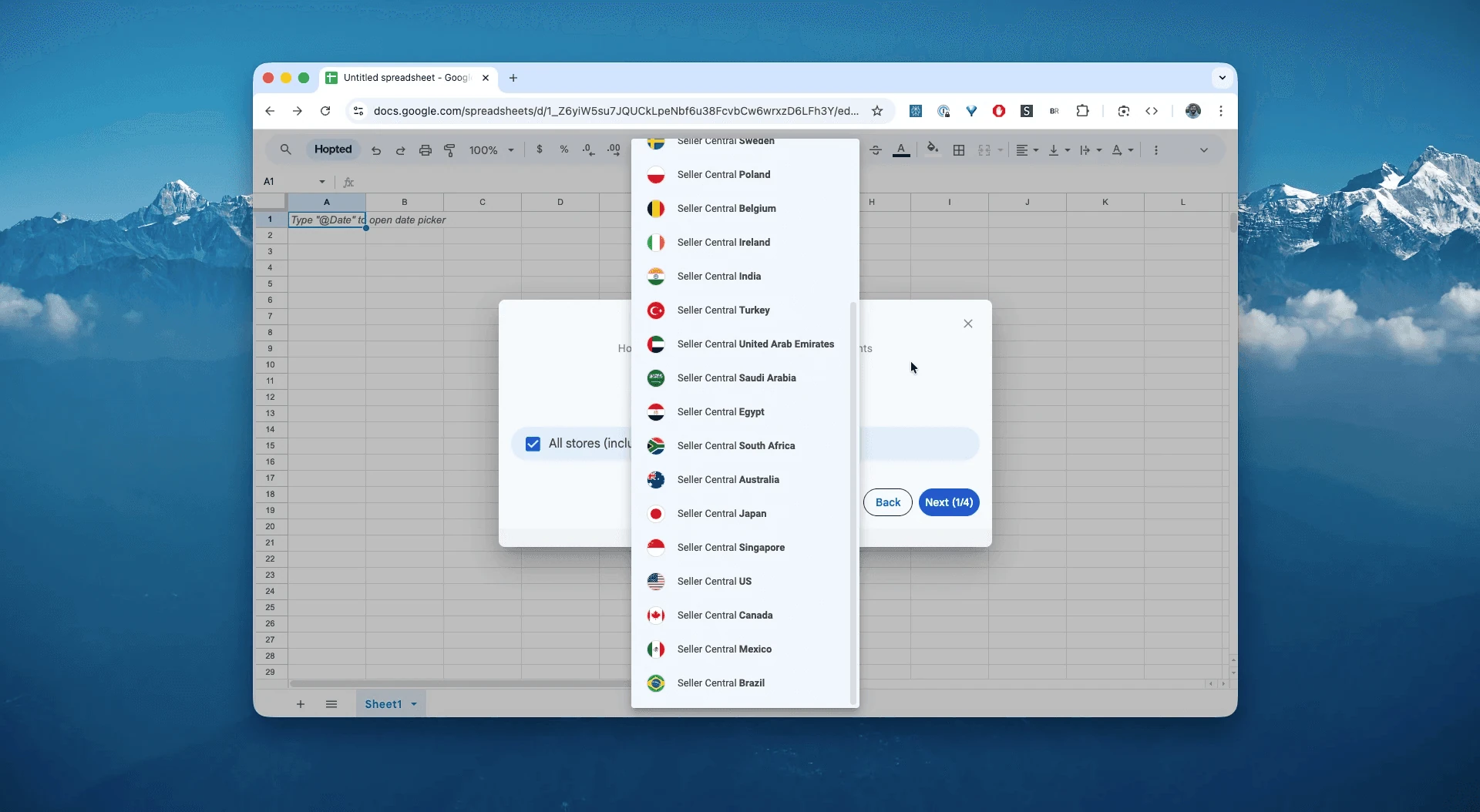
Schritt 3.
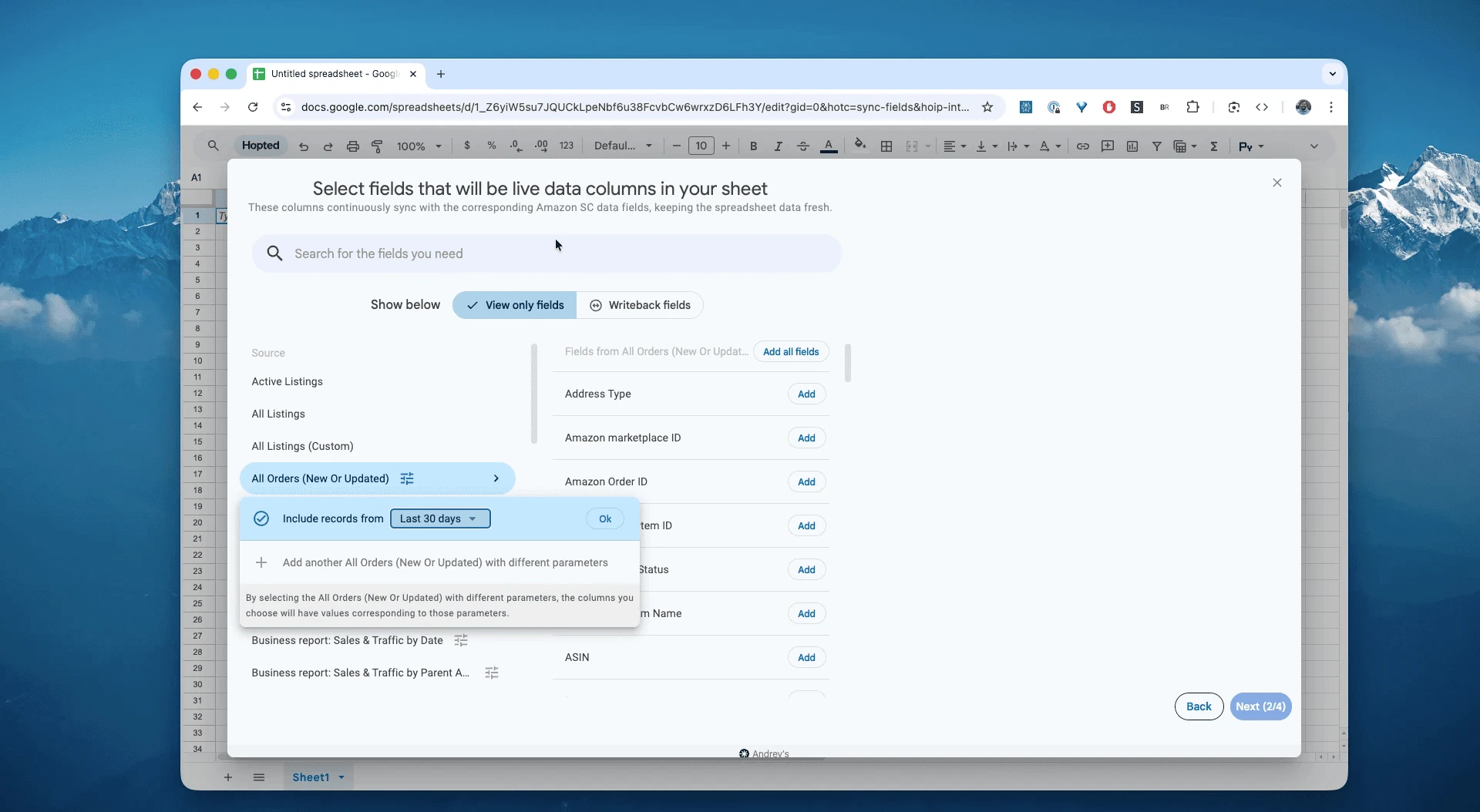
Wählen Sie in Google Sheets den Amazon-Seller-Central-Bericht „All Orders (New or Updated)“ und den gewünschten Zeitraum aus. Möglich sind etwa „Last 24 hours“ oder ein benutzerdefinierter Zeitraum innerhalb der verfügbaren Historie von bis zu 1.094 Tagen. In diesem Beispiel wählen wir „Include records for the last 30 days“.
Schritt 4.
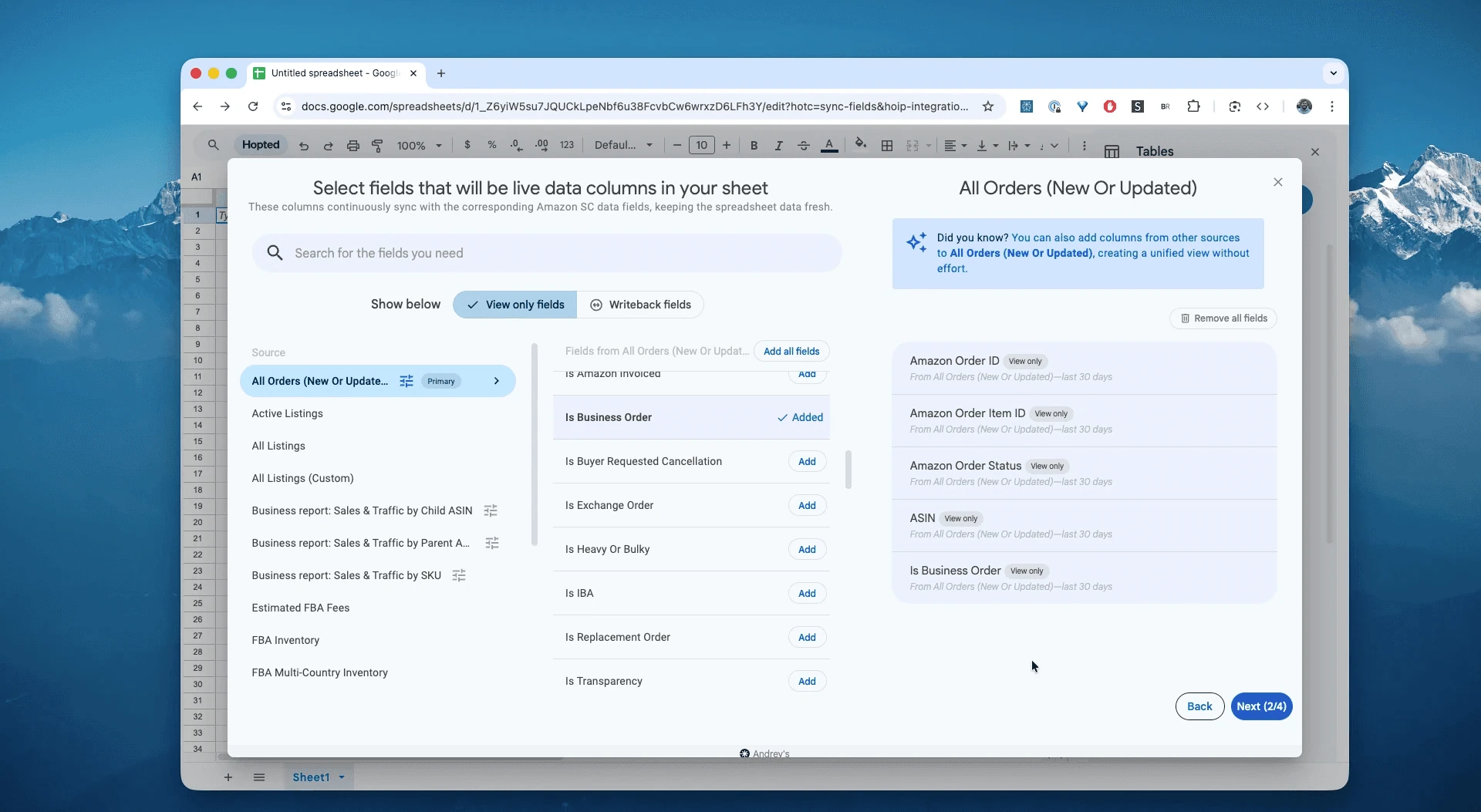
Wählen Sie die benötigten Spalten, etwa Amazon Order ID, Amazon Order Item ID, Status, Menge und weitere Felder.
Schritt 5.
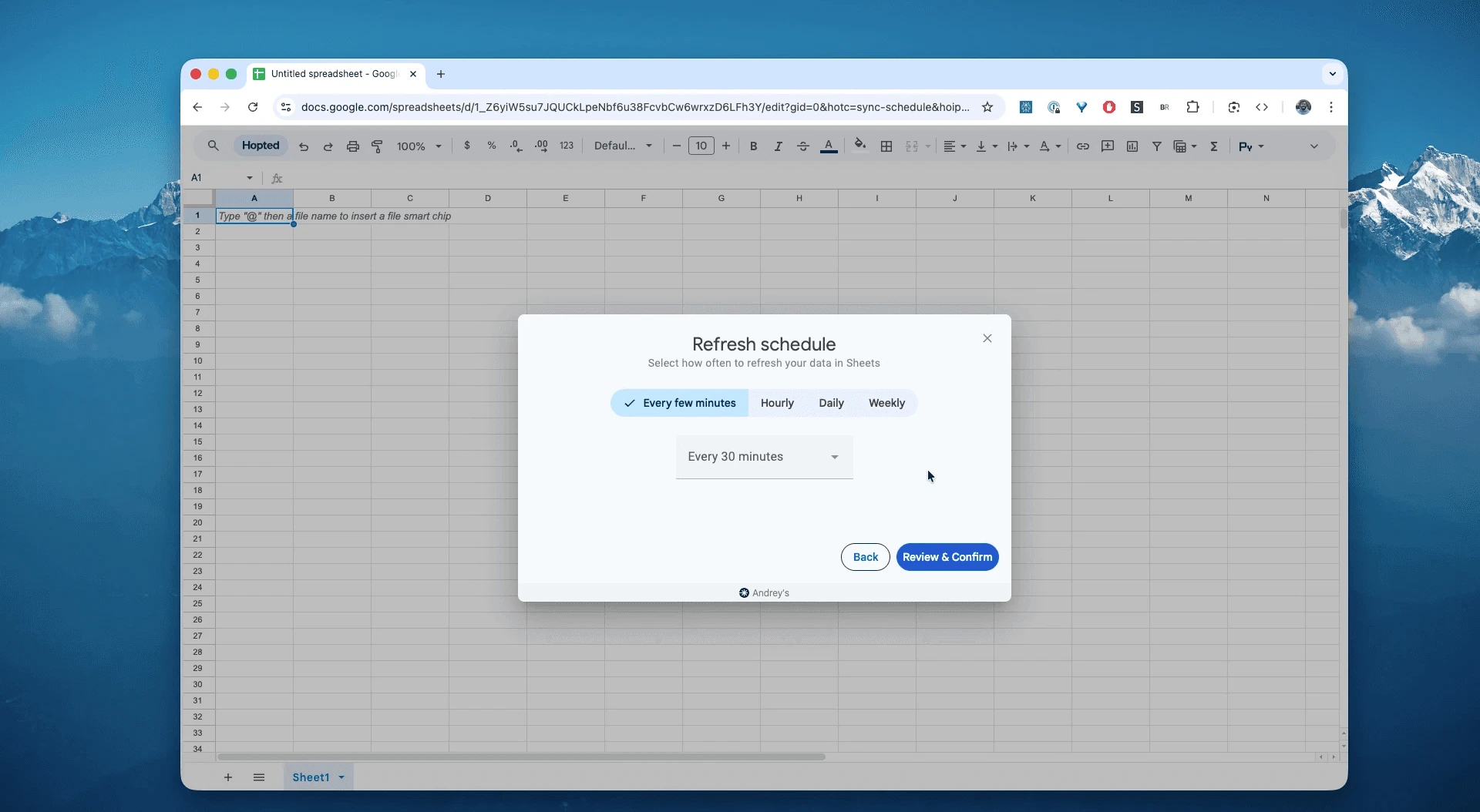
Legen Sie fest, wie häufig Sie Ihre Amazon-Bestellungen exportieren und aktualisieren möchten – stündlich, täglich oder seltener.
Schritt 6.
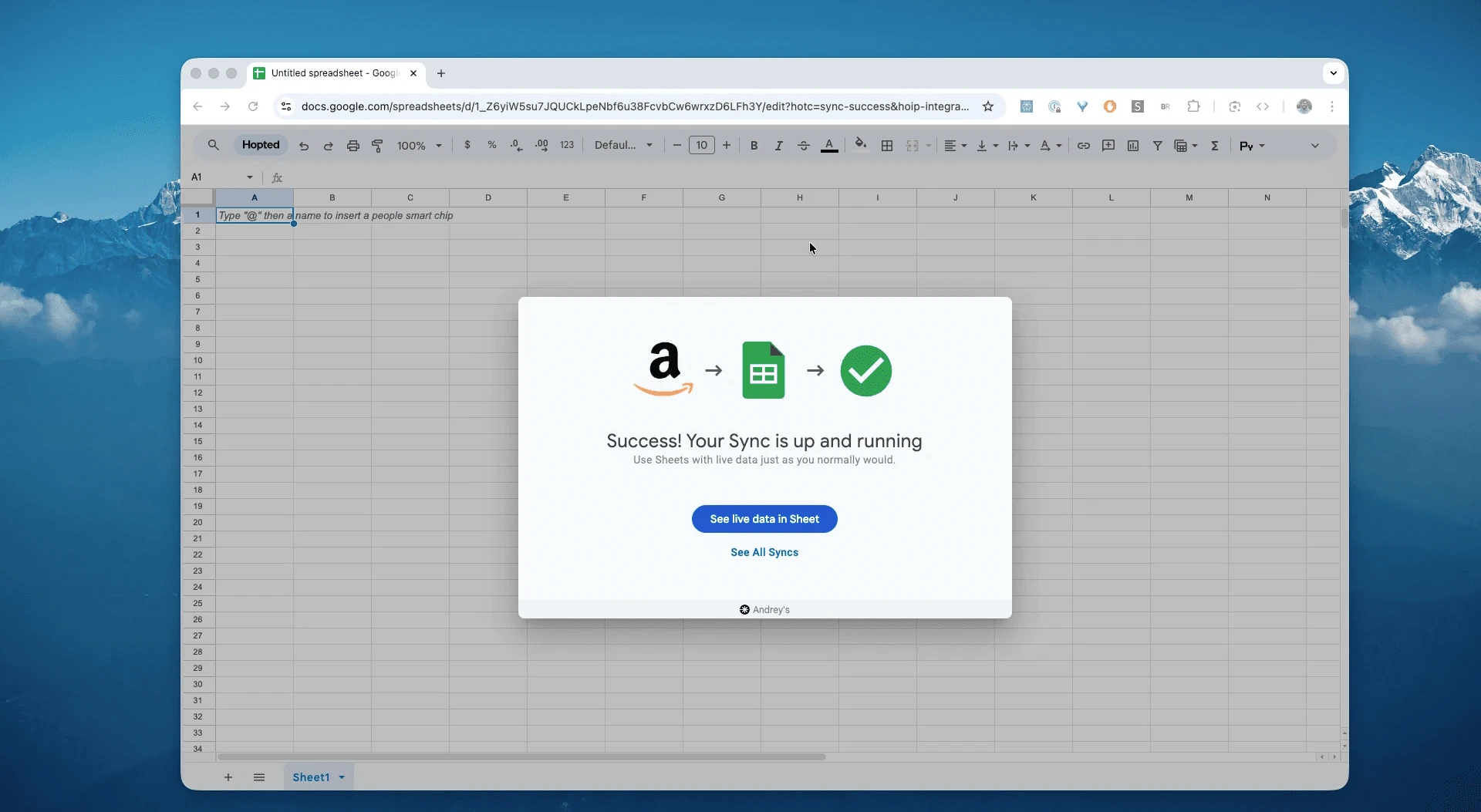
Speichern Sie Ihren Datenimport. Hopted überträgt Bestellungen aus Seller Central direkt in Ihre Tabelle und aktualisiert sie nach dem eingerichteten Zeitplan.
Was ist der Amazon-Bericht All Orders (New or Updated)?
All Orders (New or Updated) liefert Bestellungen, die im gewählten Zeitraum neu angelegt oder geändert wurden. Er eignet sich für einen fortlaufenden Datenimport, der Statuswechsel wie Pending → Unshipped → Shipped oder Stornierungen erfasst. Maßgeblich ist Last Updated, nicht ausschließlich das ursprüngliche Bestelldatum.
Geeignet für: operative Dashboards, Fristen- und Risikoüberwachung, tägliche Versandkoordination und Kontrolle von Stornierungen.
Enthält: FBA- und FBM-Bestellungen je Marktplatz.
Zum Vergleich: Für eine Auswahl nach Kaufzeitpunkt verwenden Sie All Orders (By Order Date). Details zu Sendungen und Positionen finden Sie in Amazon Fulfilled Shipments sowie den entsprechenden Berichten auf Artikelebene.
Damit können Sie unter anderem folgende Fragen untersuchen:
Was habe ich in den letzten 24 Stunden über MFN und FBA verkauft?Welche Bestellungen wurden gerade storniert?In welche Regionen gehen die meisten Bestellungen?Wie hoch ist die Verkaufsgeschwindigkeit nach den zuletzt verfügbaren Daten?
Die verfügbaren Datenfelder finden Sie in der nachfolgenden Referenz zum Amazon-Seller-Central-Bericht.
Amazon-Bestellungen in Tabellen analysieren und verfolgen
Mit einem automatisierten Datenimport können Sie sich von der Dateneingabe auf die Datenanalyse konzentrieren. Genau darin liegt der Vorteil, Amazon-Seller-Central-Daten in Tabellen auszuwerten und eigene Vorlagen nach dem vertrauten Excel-Prinzip zu erstellen.
Hier sind drei Vorlagen, die Sie direkt aufbauen können:
Vorlage 1: Ein aktuelles Verkaufsdashboard erstellen
Erstellen Sie mit Ihren automatisch aktualisierten Daten ein Dashboard auf einem neuen Tabellenblatt.
Vorgehen: Verwenden Sie
SUMIFSoder eine Pivot-Tabelle.-
Kennzahlen:
Verkaufsbetrag: Summe von
Item priceVerkaufte Einheiten: Summe von
Quantity purchasedBestellungen nach Status: eindeutige
Order idnachOrder statuszählen, damit mehrere Positionen einer Bestellung nicht mehrfach gezählt werdenVerkäufe nach Produkt: Pivot-Auswertung nach
ASIN
Vorlage 2: Eine aktuelle Versandliste für MFN erstellen
Verfolgen Sie Ihre Amazon-Daten in Google Sheets, um den Versand durch Verkäufer im MFN (Merchant Fulfilled Network) zu steuern.
Vorgehen: Verwenden Sie auf einem neuen Tabellenblatt
FILTERoderQUERY.Formel:
=QUERY('All Orders Data'!A:Z, "SELECT * WHERE G = 'MFN' AND D = 'Unshipped'")(Dabei enthältGdas FeldFulfillment channelundDdas FeldOrder status.)Ergebnis: Eine automatisch aktualisierte Liste der MFN-Bestellungen, die verpackt und versendet werden müssen. Teilen Sie dieses Tabellenblatt mit Ihrem Lagerteam.
Vorlage 3: Verkäufe nach Region analysieren
Sehen Sie, in welchen Regionen Ihre Produkte besonders gefragt sind.
Vorgehen: Erstellen Sie eine Pivot-Tabelle.
Zeilen:
Ship stateoderShip countryWerte:
SUMvonQuantity purchasedundSUMvonItem priceErgebnis: Ein übersichtlicher Bericht Ihrer stärksten Regionen als Grundlage für Bestands- und Werbeentscheidungen.
Vorlage 4: Den Anteil von Geschäftskundenbestellungen verfolgen
Erkennen Sie Ihre Amazon-Business-Bestellungen auf einen Blick.
Vorgehen: Erstellen Sie eine gefilterte Liste.
Zeilen:
Is business orderErgebnis: Eine Übersicht Ihrer Geschäftskundenbestellungen je Marktplatz.
Typische Arbeitsabläufe mit diesem Bericht
Fristen prüfen: Verfolgen Sie Bestellungen mit Unshipped nach Ablauf von
latest-ship-date.Operatives Dashboard: Neue und geänderte Bestellungen des Tages, FBM-Versandfristen und auffällige Anstiege bei Stornierungen.
Kanalmix: FBA gegenüber FBM, Prime-Anteil und Marktplatzleistung.
Ausnahmen bearbeiten: Erkennen Sie Bestellungen, die lange auf Pending stehen, oder einen plötzlichen Anstieg von
Canceled.Finanzielle Plausibilitätsprüfung: Gleichen Sie Bestellsummen mit Abrechnungen ab und berücksichtigen Sie dabei Zeitversatz, Gebühren und Erstattungen.
Bestellverwaltung: Verfolgen Sie bei Versand durch Verkäufer, welche Bestellungen noch versendet werden müssen.
Häufige Fragen zu Amazon-Bestellungen
Wie exportiere ich meine Amazon-Bestellhistorie als CSV?
Mit dem oben beschriebenen Ablauf können Sie den manuellen Download von Order Reports aus Seller Central ersetzen. Die Daten landen automatisch in Ihrer Tabelle und werden nach Zeitplan aktualisiert. So bauen Sie Ihre Bestellübersicht ohne wiederholte CSV-Downloads auf.
Was unterscheidet New or Updated von By Order Date?
New or Updated wählt Bestellungen anhand von LastUpdatedDate aus und erfasst damit auch Änderungen nach dem Kauf. By Order Date wählt nach dem ursprünglichen Kaufzeitpunkt aus; diese Auswahl bedeutet nicht, dass sich der spätere Bestellstatus nicht mehr ändern kann.
Sind FBA und FBM enthalten?
Ja. Über fulfillment-channel unterscheiden Sie in Ihrer Analyse AFN (FBA) und MFN (FBM).
Wie oft sollte ich synchronisieren?
Für FBM sind stündliche Aktualisierungen häufig sinnvoll; FBA-Teams wählen oft tägliche. Richten Sie den Rhythmus danach aus, wie schnell Sie auf Fristen und Risiken reagieren müssen.
Kann ich Bestellungen ohne Skripte analysieren?
Ja. Hopted importiert strukturierte Zeilen, die Sie direkt mit Pivot-Tabellen und Formeln auswerten können.
Wie werden Duplikate vermieden?
Hopted aktualisiert bestehende Datensätze und ergänzt neue. Felder wie order-id und last-updated-date helfen bei der Zuordnung von Bestellungen und deren Änderungen; mehrere Bestellpositionen müssen dabei getrennt bleiben.
Was unterscheidet Hopted von anderer Amazon-Verkäufersoftware?
Hopted automatisiert Daten direkt in Ihren bestehenden Tabellen wie Google Sheets. Führen Sie Verkäufe, Bestände, Bestellungen und weitere Amazon-Daten zusammen und erstellen Sie die Berichte und Automatisierungen, die zu Ihren Abläufen passen.
Wie lade ich Amazon-Bestellungen in eine Excel-Tabelle?
Sie können Bestelldaten automatisiert in Tabellen importieren. Die Anleitung oben zeigt Schritt für Schritt den direkten Import in Google Sheets; die Tabelle können Sie bei Bedarf anschließend im Excel-Format exportieren.
Referenz zum Amazon-Seller-Central-Bericht
Quellenhinweis: Die Links in diesem Abschnitt führen, soweit verfügbar, zu Amazon-Seller-Central-Berichten und Hilfedokumenten.
Dieser Bericht liefert Bestell- und Artikeldaten sowohl für FBA als auch für Versand durch Verkäufer. Dazu gehören Bestellstatus, Versand- und Vertriebskanal sowie Artikeldetails.
Für diesen Bericht wird in Seller Central keine Onlineansicht angeboten.
Der Bericht enthält aktuelle Bestellungen unabhängig davon, ob sie bereits versendet wurden. Mit FBA- und Verkäuferbestellungen können Sie die Nachfrage über Versandarten und Vertriebskanäle hinweg auswerten.
Hopted stellt diesen Bericht nach dem letzten Aktualisierungszeitpunkt bereit: Bestellungen, die im gewählten Zeitraum angelegt oder geändert wurden, werden mit Ihrer Tabelle synchronisiert.
Der Bericht enthält keine Angaben zur Identifizierung einzelner Kunden.
Wichtige Datenfelder im All Orders Report
Beim Import dieses Amazon-Berichts stehen Ihnen unter anderem folgende Spalten zur Verfügung:
amazon-order-idpurchase-datelast-updated-dateorder-statusfulfillment-channel (AFN oder MFN)sales-channel (z. B. Amazon.com, Amazon.ca)skuquantity-purchaseditem-priceshipping-priceship-cityship-stateship-postal-codeship-country