Amazon „Sales & Traffic by Date“ automatisch in Google Sheets importieren und auswerten
Sinken Ihre Verkäufe, weil weniger Menschen Ihre Produktseiten besuchen oder weil aus den Besuchen weniger Käufe entstehen? Der Amazon Sales & Traffic by Date Report hilft Ihnen, diese Entwicklungen auseinanderzuhalten. Er fasst die Leistung Ihres Kontos nach Tag, Woche oder Monat zusammen und zeigt Umsatz-, Besucher- und saisonale Trends. In dieser Anleitung importieren Sie den Bericht automatisch in Google Sheets und erstellen eine regelmäßig aktualisierte Übersicht für Ihre Geschäftssteuerung.

Sales & Traffic by Date mit Hopted automatisch in Google Sheets importieren
Mit einer Amazon-Anbindung für Google Sheets wie Hopted richten Sie die Verbindung einmal ein. Anschließend werden Ihre Daten automatisch importiert.
Schritt 1.
Installieren Sie die Hopted-Browsererweiterung und melden Sie sich mit Ihrem Google-Konto an.
Schritt 2.
Verbinden Sie Amazon Seller Central sicher über den Hopted-Einrichtungsassistenten mit Google Sheets.

Schritt 3.
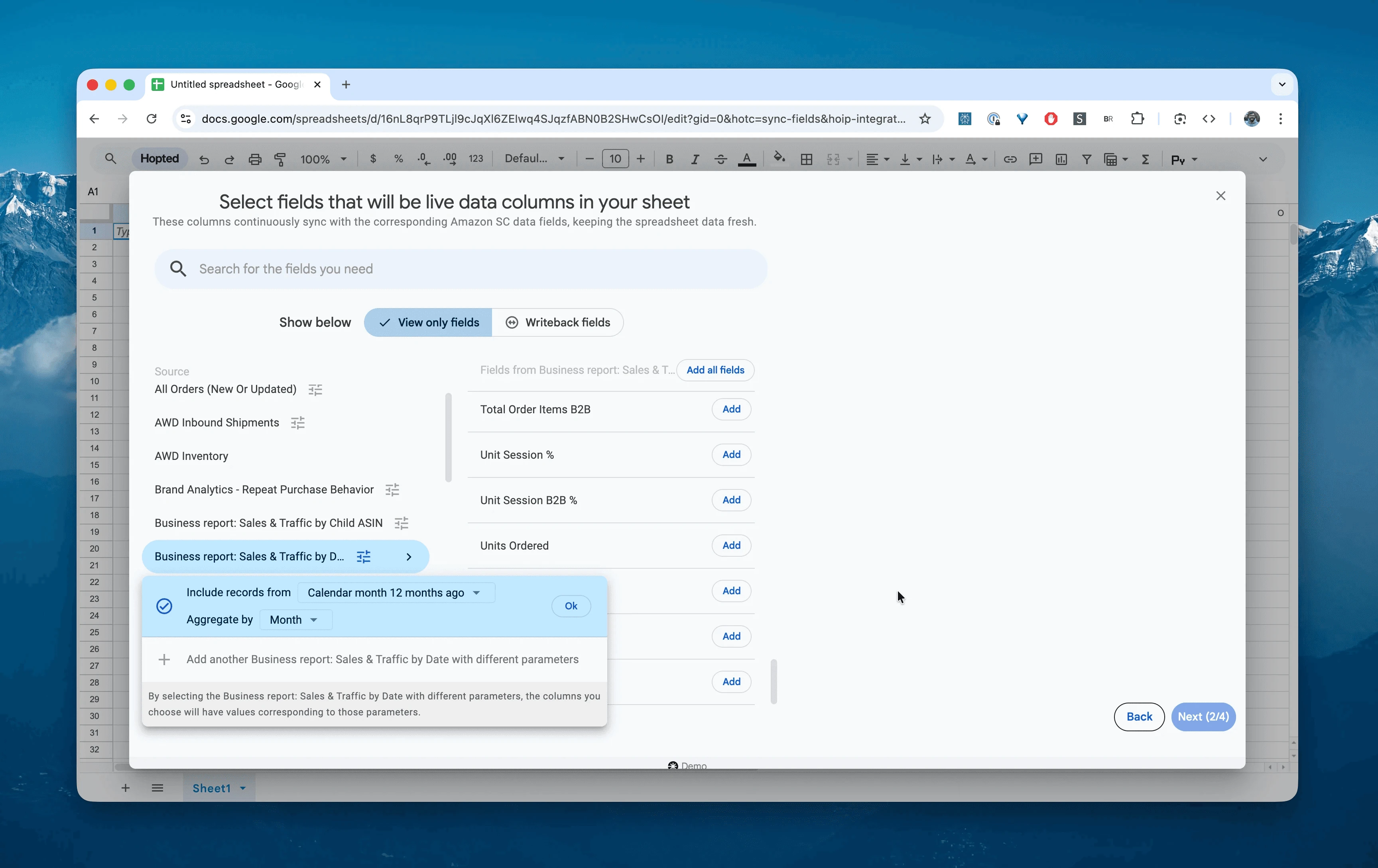
Wählen Sie in Google Sheets „Business Report: Sales & Traffic by Date“, den Zeitraum und die Aggregation aus. Möglich sind beispielsweise „Last 24 hours“ oder bis zu 730 Tage Historie sowie eine Gruppierung nach Tag, Woche oder Monat. Beachten Sie die zeitversetzte Bereitstellung der Daten. Für dieses Beispiel wählen wir „Include records for the last 12 months, by month“.
Schritt 4.
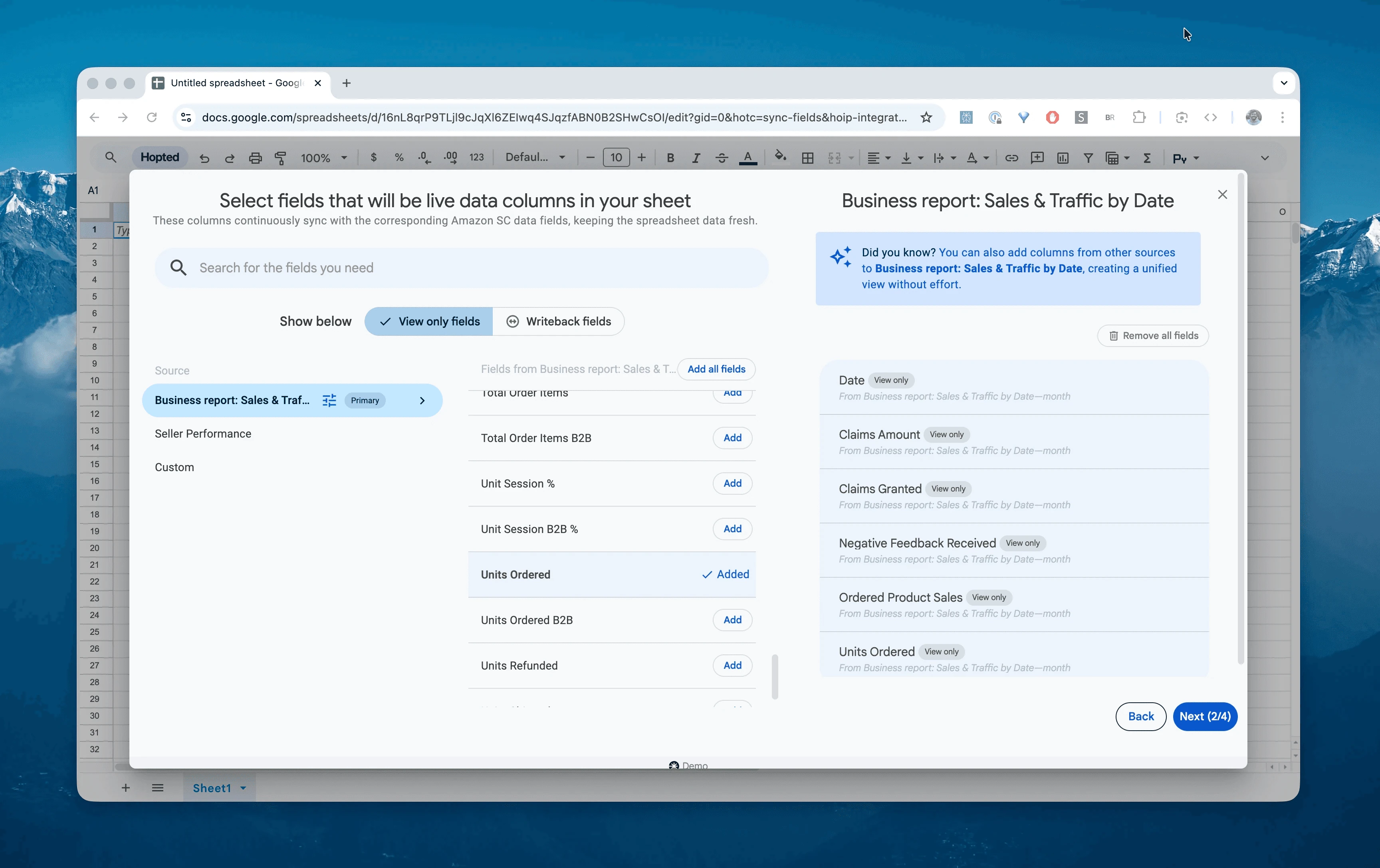
Wählen Sie die benötigten Spalten, etwa Date, Ordered Product Sales, Units Ordered, Sessions, Unit Session %, Buy Box %, Refund Rate und Feedback Received.
Schritt 5.
Legen Sie fest, wie oft Sie Ihre Geschäftskennzahlen exportieren und aktualisieren möchten. Wir empfehlen Daily. Daten der letzten Tage können noch ergänzt oder korrigiert werden.

Schritt 6.
Speichern Sie den Import. Hopted überträgt Ihre kontoweiten Kennzahlen aus Seller Central in die Tabelle und aktualisiert sie nach Ihrem Zeitplan, solange Verbindung und Import aktiv sind.

Was ist der Amazon Sales & Traffic by Date Report?
Dieser Bericht zeigt die zeitliche Entwicklung Ihres Geschäfts. Berichte nach ASIN zeigen, welche Produkte verkauft wurden. Sales & Traffic by Date zeigt, wann Bestellungen erfasst wurden und wie sich die Kennzahlen des Kontos insgesamt entwickelten.
Er fasst die Daten Ihres Katalogs für einen Tag, eine Woche oder einen Monat zusammen. So erkennen Sie Entwicklungen, die mehrere Produkte oder Ihre gesamte Marke betreffen.
Je nach verfügbaren Feldern verbindet er Verkaufskennzahlen wie Bestellumsatz und Einheiten mit Servicekennzahlen wie negativem Verkäuferfeedback oder anerkannten Ansprüchen und Besucherkennzahlen wie Sessions. Für den maßgeblichen Kontostatus prüfen Sie zusätzlich die Verkäuferleistung in Seller Central.
Damit können Sie unter anderem folgende Fragen untersuchen:
Steigt oder sinkt Unit Session % gegenüber dem Vormonat?Sind die Sessions an einem bestimmten Tag eingebrochen, und welche Ursachen kommen dafür infrage?Wie entwickeln sich Buy Box % und der tägliche Bestellumsatz im Vergleich?Wie verändert sich die Rückerstattungsquote im gesamten Konto?Wie unterscheiden sich meine B2B-Verkäufe an Werktagen und Wochenenden?
Verkaufsentwicklungen in Tabellen auswerten
Mit einem automatisierten Datenimport können Sie sich von der Dateneingabe auf die Datenanalyse konzentrieren. Genau darin liegt der Vorteil, Amazon-Seller-Central-Daten in Tabellen auszuwerten und eigene Vorlagen nach dem vertrauten Excel-Prinzip zu erstellen.
Hier sind drei Vorlagen, die Sie direkt aufbauen können:
Vorlage 1: Besucherzahlen und Kaufverhalten vergleichen
Bei sinkenden Verkäufen hilft der Vergleich von Besucherzahlen und bestellten Einheiten je Sitzung, die nächste Untersuchung einzugrenzen.
-
Diagramm: Erstellen Sie in Google Sheets ein Liniendiagramm mit zwei Achsen.
Linke Achse:
Sessionsals Maß für den Traffic.Rechte Achse:
Unit Session %, also bestellte Einheiten geteilt durch Sitzungen. Die Kennzahl ist keine reine Bestell-Conversion-Rate und kann bei Mehrfachkäufen über 100 % liegen.
-
Auswertung:
Sinken die Sessions bei gleichbleibender Unit Session %, prüfen Sie unter anderem Suchsichtbarkeit und Werbeaktivität. Der Verlauf allein belegt keine bestimmte Ursache.
Sinkt die Unit Session % bei stabilen Besucherzahlen, prüfen Sie Preis, Liefertermin, Angebotsverfügbarkeit und Rezensionen. Auch ein veränderter Besuchermix kann eine Rolle spielen.
Vorlage 2: Saisonale Planung mit bis zu 730 Tagen Historie
Nutzen Sie die verfügbare Historie von bis zu zwei Jahren, um saisonale Muster als Grundlage Ihrer Bestandsplanung zu untersuchen.
Pivot-Tabelle: Zeilen =
Month. Werte =Summe von Units Ordered. Verwenden Sie nicht überlappende Zeiträume.Spalten: Gruppierung nach
Year.Ergebnis: Sie vergleichen einen Monat mit dem gleichen Vorjahresmonat. Ein damaliger Anstieg von 20 % kann ein Planungsszenario unterstützen, ist aber keine Prognosegarantie. Berücksichtigen Sie Änderungen bei Sortiment, Preisen, Aktionen und Verfügbarkeit.
Vorlage 3: Auffällige Rückerstattungsquoten erkennen
Beobachten Sie neben der Anzahl zurückerstatteter Einheiten auch deren Verhältnis zur Versandmenge. So ordnen Sie Veränderungen besser ein.
Formel: Berechnen Sie eine
periodenbezogene Rückerstattungsquote=Units Refunded/Units Shipped. Fangen Sie einen Nenner von null ab. Rückerstattungen können frühere Versandperioden betreffen; dies ist keine Quote einer festen Bestellkohorte.Bedingte Formatierung: Markieren Sie Tage oder Wochen über Ihrer internen Prüfgrenze, beispielsweise 5 %. Diese Grenze ist kein allgemeiner Amazon-Schwellenwert.
Ergebnis: Eine steigende Quote ist ein Anlass, betroffene Produkte, Rücksendegründe und Zeitverschiebungen zu prüfen. Der Anstieg allein beweist weder eine fehlerhafte Charge noch eine irreführende Produktbeschreibung.
Typische Arbeitsabläufe mit diesem Bericht
Finanzabgleich: Vergleichen Sie
Ordered Product SalesmitShipped Product Sales, um zeitliche Unterschiede zwischen Bestellung und Versand zu erkennen. Für Liquidität und Auszahlungen ergänzen Sie die Zahlungsabrechnungen.Unternehmensbewertung und Verkaufsplanung: Bewahren Sie konsistente Zeitreihen von
SessionsundOrdered Salesals Grundlage für Analysen und Prüfungsunterlagen auf. Ein regelmäßiger Import erleichtert die Datenpflege.Verkäuferfeedback: Vergleichen Sie
Negative Feedback ReceivedmitOrders Shippedals interne Kennzahl. Diese Berechnung entspricht nicht automatisch der offiziellen Rate an Bestellmängeln; prüfen Sie dafür die Verkäuferleistung in Seller Central.
Häufige Fragen zu Sales & Traffic by Date
F: Was unterscheidet „Ordered Product Sales“ von „Shipped Product Sales“?
Ordered Product Sales: Produktwert der aufgegebenen Kundenbestellungen. Die Kennzahl hilft bei der Analyse der Nachfrage; sie weist allein keine Werbewirkung nach.
Shipped Product Sales: Produktwert versandter Bestellungen. Der Wert ist weder der ausgezahlte Nettobetrag noch eine Aussage über den Auszahlungstermin.
F: Kann ich diese Daten über die offizielle Amazon SP-API abrufen? Ja. Amazon stellt GET_SALES_AND_TRAFFIC_REPORT über die SP-API bereit. Eine eigene Anbindung benötigt Authentifizierung, Berichtsabruf und Datenverarbeitung. Hopted übernimmt diese Schritte und importiert die Daten ohne eigene Programmierung in Google Sheets.
F: Warum ist „Buy Box %“ auf Kontoebene hilfreich? Der kontoweite Wert zeigt die übergreifende Entwicklung Ihres Anteils am hervorgehobenen Angebot. Bei einem Rückgang prüfen Sie einzelne ASINs, Preise, Verfügbarkeit und Berechtigung. Bilden Sie nicht einfach den ungewichteten Durchschnitt einzelner Prozentwerte.
F: Enthält der Bericht B2B-Verkäufe über Amazon Business? Ja. Felder wie Ordered Product Sales B2B und Units Ordered B2B weisen die entsprechenden Verkäufe an Geschäftskunden aus. Damit können Sie dieses Segment getrennt untersuchen.
F: Wie weit reicht die Historie zurück? Der Bericht umfasst bis zu zwei Jahre beziehungsweise 730 Tage. Wenn Sie ältere Daten behalten möchten, exportieren und archivieren Sie sie rechtzeitig. Eine Aktualisierung allein garantiert keine dauerhafte Aufbewahrung; wählen Sie eine geeignete Archivierung.
F: Wie unterscheidet sich Hopted von anderer Amazon-Verkäufersoftware? Viele Lösungen bieten eigene Dashboards und vorgefertigte Berichte. Hopted bringt Amazon-Daten zu Verkäufen, Bestand und Traffic direkt in Ihre bestehenden Tabellen, etwa Google Sheets. Dort erstellen Sie individuelle Auswertungen und Automatisierungen, die zu Ihren Arbeitsabläufen passen.
