Amazon-MFN-Retouren automatisch in Google Sheets importieren, synchronisieren und analysieren
Diese Anleitung zeigt, wie Sie Retourendaten für Versand durch Verkäufer aus Seller Central mit Google Sheets verbinden. Erstellen Sie eine automatisch aktualisierte Übersicht, die Ihre Retourenbearbeitung und Analyse unterstützt.
Seller Fulfilled Returns automatisch mit Google Sheets synchronisieren und importieren – mit Hopted
Mit einer Amazon-Anbindung für Google Sheets wie Hopted richten Sie die Verbindung einmal ein. Anschließend werden Ihre Daten automatisch importiert.
Schritt 1.
Installieren Sie die Hopted-Browsererweiterung und melden Sie sich mit Ihrem Google-Konto an.
Schritt 2.
Verbinden Sie Amazon Seller Central sicher über den Hopted-Einrichtungsassistenten mit Google Sheets.

Schritt 3.
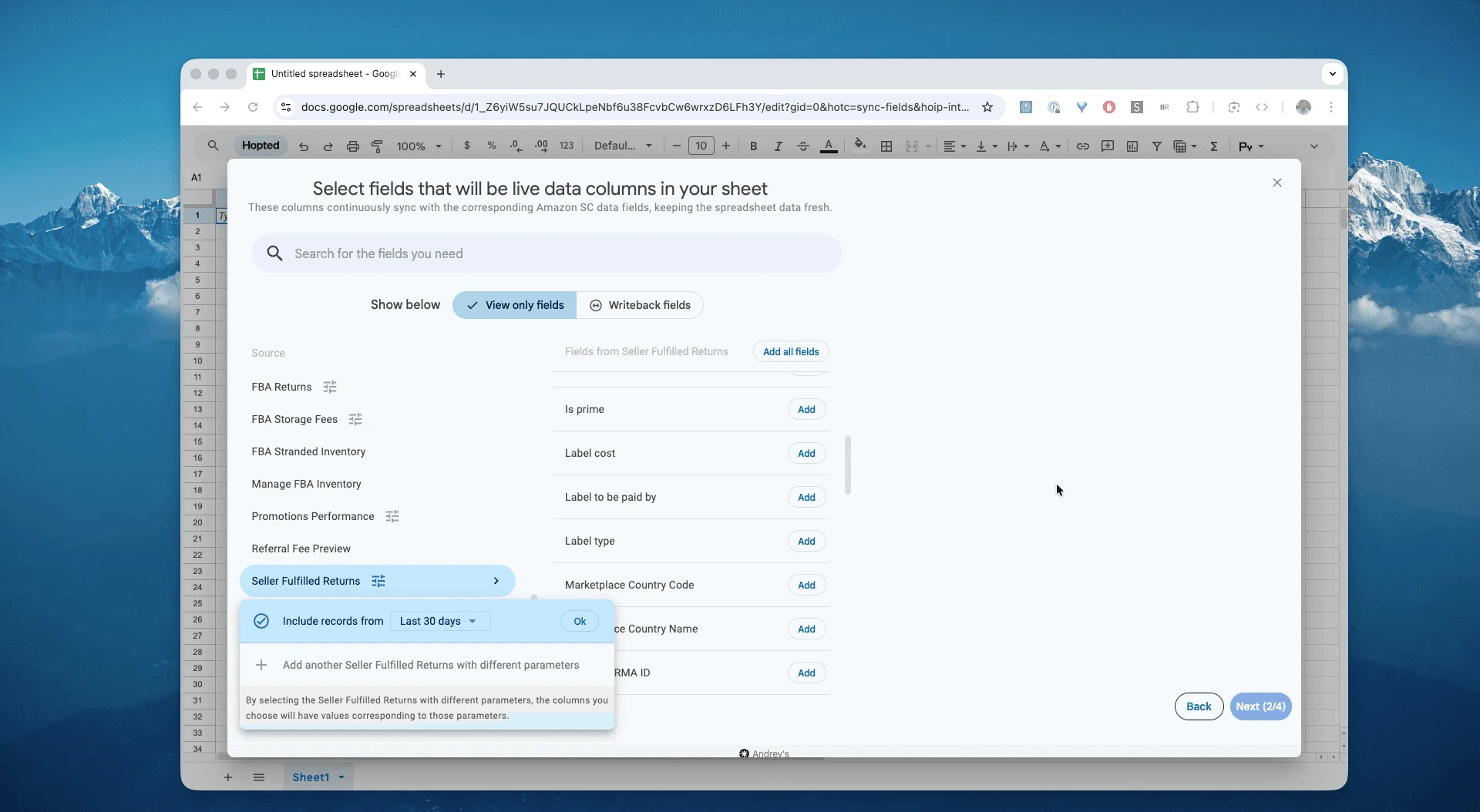
Wählen Sie in Google Sheets „Seller Fulfilled Returns“ und den gewünschten Zeitraum, etwa „Last 24 hours“ oder einen anderen verfügbaren Bereich. In diesem Beispiel wählen wir „Include records for the last 30 days“. Beachten Sie die Zeitfenster und Historiengrenzen des zugrunde liegenden Berichts.
Schritt 4.
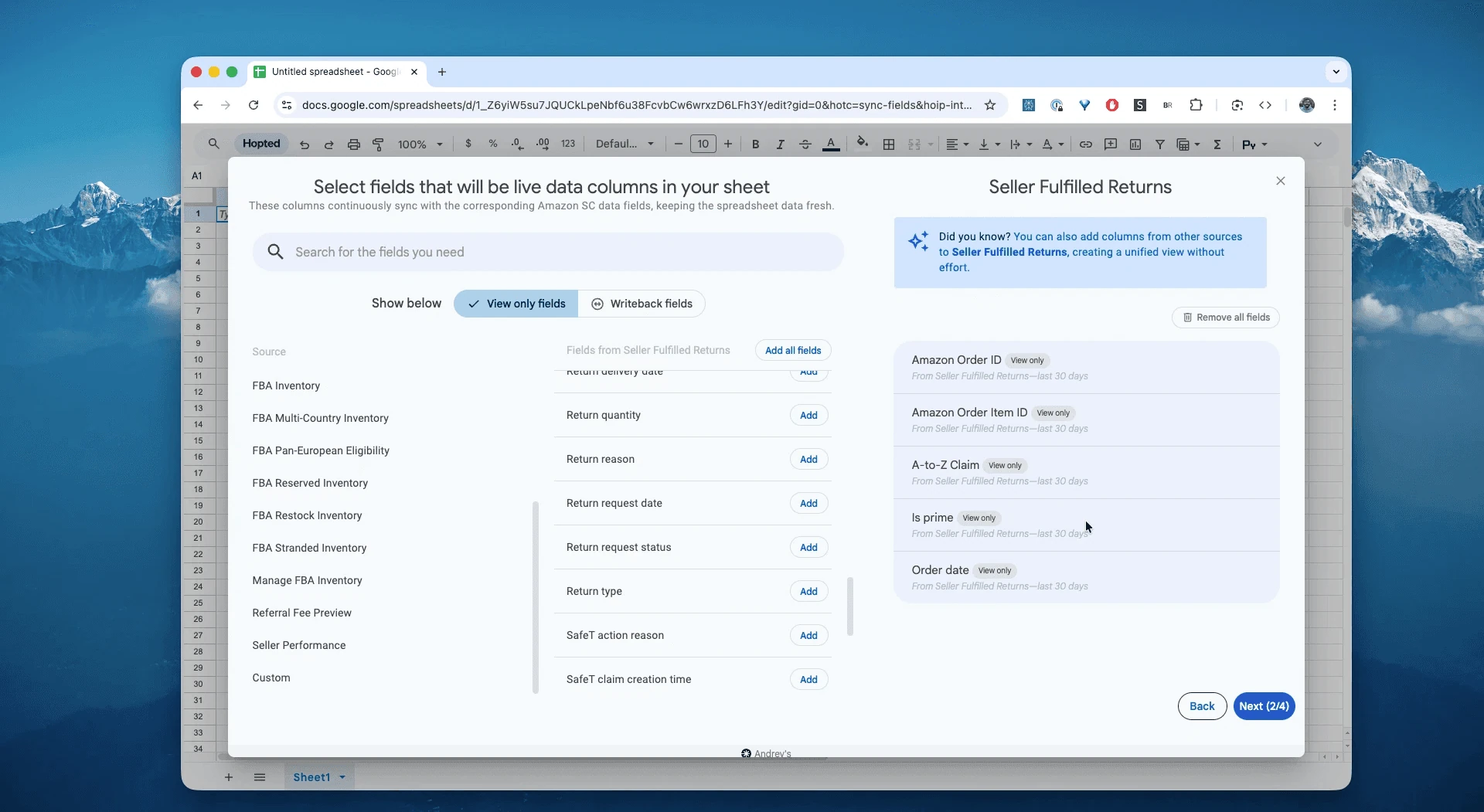
Wählen Sie benötigte Felder wie Amazon Order ID, Amazon Order Item ID, A-to-Z Claim, Is prime, Order date und Refunded amount.
Schritt 5.
Legen Sie fest, wie häufig Sie Ihre Retouren für Versand durch Verkäufer exportieren und aktualisieren möchten – stündlich, täglich oder seltener.

Schritt 6.
Speichern Sie Ihren Datenimport. Hopted überträgt MFN-Retourendaten aus Seller Central in Ihre Tabelle und aktualisiert sie nach Zeitplan.

Was ist der Amazon Merchant Fulfilled Returns Report?
Der Returns Report by Return Date für MFN erfasst Retourenanträge und deren Ergebnisse. Dazu gehören verfügbare RMA-Kennungen, Etikettendetails wie Transportdienstleister, Tracking und Kosten, Retourengründe, Bearbeitungsergebnisse, SAFE-T-Felder und Rückerstattungsbeträge. Diese Daten helfen, Kosten und offene Vorgänge zu verfolgen.
Damit können Sie unter anderem folgende Fragen untersuchen:
Welchen Status hat jede offene Retoure: ausstehend, Paket erwartet oder eingegangen?Welche Retourenanträge benötigen jetzt eine Entscheidung?Welche Pakete sind nachweislich eingegangen und warten auf Prüfung oder Rückerstattung?Welchen Retourengrund hat der Kunde für diese Order ID angegeben?Bei welchen Retouren nähert sich die jeweils geltende Rückerstattungsfrist?
Der Unterschied zwischen FBA- und MFN-Retourendaten
Die Versandart bestimmt, wer die physische Retoure bearbeitet.
FBA Returns Report: Er enthält erfasste Retoureneingänge zur Analyse. Amazon übernimmt den Rücklauf und die Zustandsprüfung; Sie sehen unter anderem
reasonunddisposition.MFN Seller Fulfilled Returns: Diese Daten unterstützen Ihren eigenen Retourenablauf. Sie beziehungsweise Ihr Logistikpartner bearbeiten die Rücksendungen und müssen den Status verfolgen. Der Bericht wird nach Zeitplan aktualisiert und ersetzt keine Prüfung der tatsächlichen Paketeingänge.
MFN-Retouren in Tabellen analysieren und verfolgen
Mit einem automatisierten Datenimport können Sie sich von der Dateneingabe auf die Datenanalyse konzentrieren. Genau darin liegt der Vorteil, Amazon-Seller-Central-Daten in Tabellen auszuwerten und eigene Vorlagen nach dem vertrauten Excel-Prinzip zu erstellen.
Hier sind drei Vorlagen, die Sie direkt aufbauen können:
Vorlage 1: Eine aktuelle Arbeitsübersicht für MFN-Retouren
Erstellen Sie drei Arbeitsansichten, die Sie mit den tatsächlich importierten Statuswerten und Ihrem Lagereingang abgleichen.
Blatt 1, „Genehmigung prüfen“: Verwenden Sie einen
Filterfür Anträge mit Handlungsbedarf.Return Status = 'Pending Authorization'")ist hier nur ein logisches Beispiel; verwenden Sie die tatsächlichen Statuswerte Ihrer Datenquelle.Blatt 2, „Ware erwartet“: Das Beispiel
Return Status = 'Authorized'")zeigt bereits genehmigte Retouren. Bestätigen Sie den tatsächlichen Versandstatus gegebenenfalls über die Sendungsverfolgung.Blatt 3, „Prüfen und erstatten“:
Return Status = 'Awaiting Package'")bedeutet noch nicht, dass Ware eingegangen ist. Nehmen Sie hier nur Retouren auf, deren Eingang Ihr Lager oder ein geeigneter Zustellnachweis bestätigt hat, und ergänzen Sie den Prüfstatus.
Vorlage 2: Mit dem Team zusammenarbeiten
Teilen Sie die Google-Tabelle mit den zuständigen Teammitgliedern.
Geben Sie Ihrem Lagerteam Zugriff auf die Ansicht „Ware erwartet“. Bei Eingang eines Pakets kann es die RMA zuordnen und den Eingang in einer eigenen Statusspalte dokumentieren.
Ihr Kundenservice kann den zuletzt erfassten Bearbeitungsstand der Retoure einsehen.
Vorlage 3: Auswerten, warum MFN-Retouren entstehen
Für die Analyse können Sie die wachsende Retourenhistorie auf wiederkehrende Muster untersuchen.
Erstellen Sie aus „Hopted - MFN Returns“ eine Pivot-Tabelle.
Zeilen:
SKUundProduct Name.Spalten:
Return Reason.Werte:
Order ID, gezählt mit COUNTA. Beachten Sie, dass dies Zeilen zählt; für eindeutige Bestellungen oder Einheiten benötigen Sie eine passende Auswertung.
Ergebnis: Sie erkennen Produkte mit häufigen Meldungen wie Item Defective oder Not as Described. Prüfen Sie Produkt, Listing und Verpackung und setzen Sie die Retouren zur verkauften Menge ins Verhältnis.
Typische Arbeitsabläufe mit diesem Bericht
A-bis-z-Risiken reduzieren: Überwachen Sie Retourenstatus und Gründe, um offene Anliegen rechtzeitig zu bearbeiten.
Etikettenkosten prüfen: Gruppieren Sie Kosten nach Transportdienstleister, Kostenträger und Prime-Status und vergleichen Sie sie mit den geltenden Rücksenderegeln.
SAFE-T-Fälle verfolgen: Ordnen Sie Vorgänge nach Status und verfolgen Sie Erstattungsbeträge bis zum Abschluss.
Listing-Inhalte verbessern: Nutzen Sie Return Reason und tatsächliche Fallausgänge, um Bilder, Aufzählungspunkte und Größentabellen zu prüfen.
SFP-Vorgaben prüfen: Filtern Sie MFN-Prime-Retouren nach Is prime und prüfen Sie die Einordnung als in-policy.
Rückerstattungen abgleichen: Vergleichen Sie Refunded Amount mit gegebenenfalls zustehenden Erstattungen an Sie. Nicht jede Kundenrückerstattung begründet einen SAFE-T-Anspruch.
Wichtige Daten für die wöchentliche Prüfung
Retourengründe je ASIN oder SKU → gezielte Prüfung von Produkt und Listing.
Etikettenkosten und Kostenträger (
Label cost,Label to be paid by) → vermeidbare Kosten erkennen.SAFE-T-Verlauf (
id/state/reimbursement) → Fristen, Bearbeitungsstand und genehmigte Beträge nachverfolgen.Innerhalb oder außerhalb der Richtlinie → Rücksende- und SFP-Vorgaben korrekt anwenden.
Kundenrückerstattung gegenüber Verkäufererstattung → mögliche offene Ansprüche prüfen, ohne einen Anspruch für jede Retoure vorauszusetzen.
Häufige Fragen zu MFN-Retouren
Enthält der Bericht Etiketten-, Tracking- und SAFE-T-Felder?
Ja, soweit für den Vorgang verfügbar: Etikettentyp, Kosten, Transportdienstleister und Tracking, A-bis-z-Status sowie SAFE-T-Felder wie Kennung, Status und Erstattung.
Wie oft sollte ich synchronisieren?
Täglich ist für viele MFN-Abläufe sinnvoll. Bei hohem Volumen oder vielen fristgebundenen Fällen kann ein kürzerer Aktualisierungsrhythmus helfen.
Kann ich die Daten ohne Programmierung in Google Sheets und Excel analysieren?
Ja. Hopted importiert strukturierte Zeilen in Google Sheets und aktualisiert bestehende Datensätze nach Zeitplan. Für Excel können Sie bei Bedarf eine Momentaufnahme exportieren.
Stellt Hopted automatisch Rückerstattungen aus? Nein. Diese Amazon-Anbindung für Google Sheets importiert Ihre Daten und erstellt eine aktuelle Arbeitsübersicht. Die eigentliche Rückerstattung nehmen Sie im dafür vorgesehenen Seller-Central-Ablauf vor. Die Liste hilft zu erkennen, welche Fälle Sie prüfen müssen.
Wo finde ich die Daten in Seller Central? Den operativen Retourenablauf finden Sie unter Orders → Manage Returns. Zusätzlich stellt Amazon Retourenberichte bereit, darunter Returns Report by Return Date. Die Bildschirmansicht und der exportierte Bericht können unterschiedliche Felder enthalten.
Was unterscheidet Hopted von anderer Amazon-Verkäufersoftware?
Hopted automatisiert Daten direkt in Ihren bestehenden Tabellen wie Google Sheets. Sie kombinieren Verkäufe, Bestand, MFN-Retouren und weitere Quellen und erstellen Berichte sowie Automatisierungen passend zu Ihren Abläufen.
Referenz zum Amazon-Seller-Central-Bericht
Quellenhinweis: Die Links in diesem Abschnitt führen, soweit verfügbar, zu Amazon-Seller-Central-Berichten und Hilfedokumenten.
Mit diesem Bericht erstellen Sie gemeinsame Ansichten für die Retourenbearbeitung, beispielsweise:
- Alle Vorgänge: sämtliche Retourenanträge.
- Offene Aufgaben: Retourenanträge mit Handlungsbedarf, etwa Genehmigung, Rückerstattung oder Bereitstellung eines vorausbezahlten Rücksendeetiketts mit Tracking.
- Abgeschlossen: bearbeitete oder geschlossene Retourenanträge.
- Mit A-bis-z-Anträgen: Retouren, zu denen ein A-bis-z-Garantieantrag vorliegt.
Kunden senden einen falschen Artikel zurück
Wenn ein Kunde möglicherweise versehentlich einen anderen Artikel zurückgesendet hat, klären Sie den Vorgang sachlich über die zulässigen Kommunikationswege:
- Weisen Sie darauf hin, dass möglicherweise der falsche Artikel eingegangen ist.
- Fragen Sie, ob der Kunde diesen Artikel zurückerhalten möchte.
- Erläutern Sie, wie der richtige Artikel gemäß den geltenden Rücksenderegeln zurückgegeben werden kann.
Wenn der Kunde den irrtümlich eingesandten Artikel zurückhaben möchte, prüfen Sie die Rücksendung. Gibt er an, bereits ursprünglich den falschen Artikel erhalten zu haben, untersuchen Sie diese Möglichkeit anhand der verfügbaren Nachweise.
Retourenanträge außerhalb der üblichen Frist
Bei Anträgen außerhalb des üblichen Rückgabezeitraums prüfen Sie zunächst die geltenden Amazon-Regeln und etwaige gesetzliche Ansprüche. Soweit eine Ablehnung zulässig ist und Sie sich dafür entscheiden, erläutern Sie diese sachlich über Buyer-Seller Messages und versuchen Sie, das Anliegen zu klären.
Kunden können unter den geltenden Voraussetzungen einen A-bis-z-Garantieantrag stellen. Eine rechtzeitige Klärung kann Eskalationen reduzieren. Welche Auswirkungen ein Antrag auf Ihre Rate an Bestellmängeln hat, richtet sich nach Amazons Bewertung und den einschlägigen Regeln.
