Google Sheets에서 Amazon "All Listings" 보고서를 자동으로 가져오고 동기화해 분석하는 방법
아마존 카탈로그에 "좀비" 리스팅이 가득할지도 모릅니다. 오래된 상품, 중복 SKU, 잘못된 배송 템플릿이 몇 년 동안 계정에 방치되기도 합니다. 게다가 상품 하나에 잘못된 "Shipping Group"이 적용되면 판매할 때마다 마진이 사라질 수 있습니다. All Listings Report는 마스터 데이터베이스로, 지금까지 만든 모든 SKU의 상태와 설정을 점검할 수 있는 유일한 방법입니다. 이 가이드에서는 재고 페이지를 계속 클릭하는 대신 카탈로그를 체계적으로 점검하는 방법을 설명합니다. All Listings 보고서를 Google Sheets로 직접 자동으로 가져와 실시간 카탈로그 상태 대시보드를 만드는 과정을 살펴보겠습니다.
All Listings Report를 Google Sheets로 자동 동기화하고 가져오는 방법(Hopted 활용)
Hopted 같은 Amazon과 Google Sheets 연동 도구를 사용하면 연결을 한 번만 설정해도 데이터가 자동으로 들어옵니다.
1단계.
Hopted 브라우저 확장 프로그램을 설치하고 Google 계정으로 로그인하세요.
2단계.
Hopted 연동 마법사를 사용해 Amazon Seller Central을 Google Sheets에 안전하게 연결하세요.

3단계.
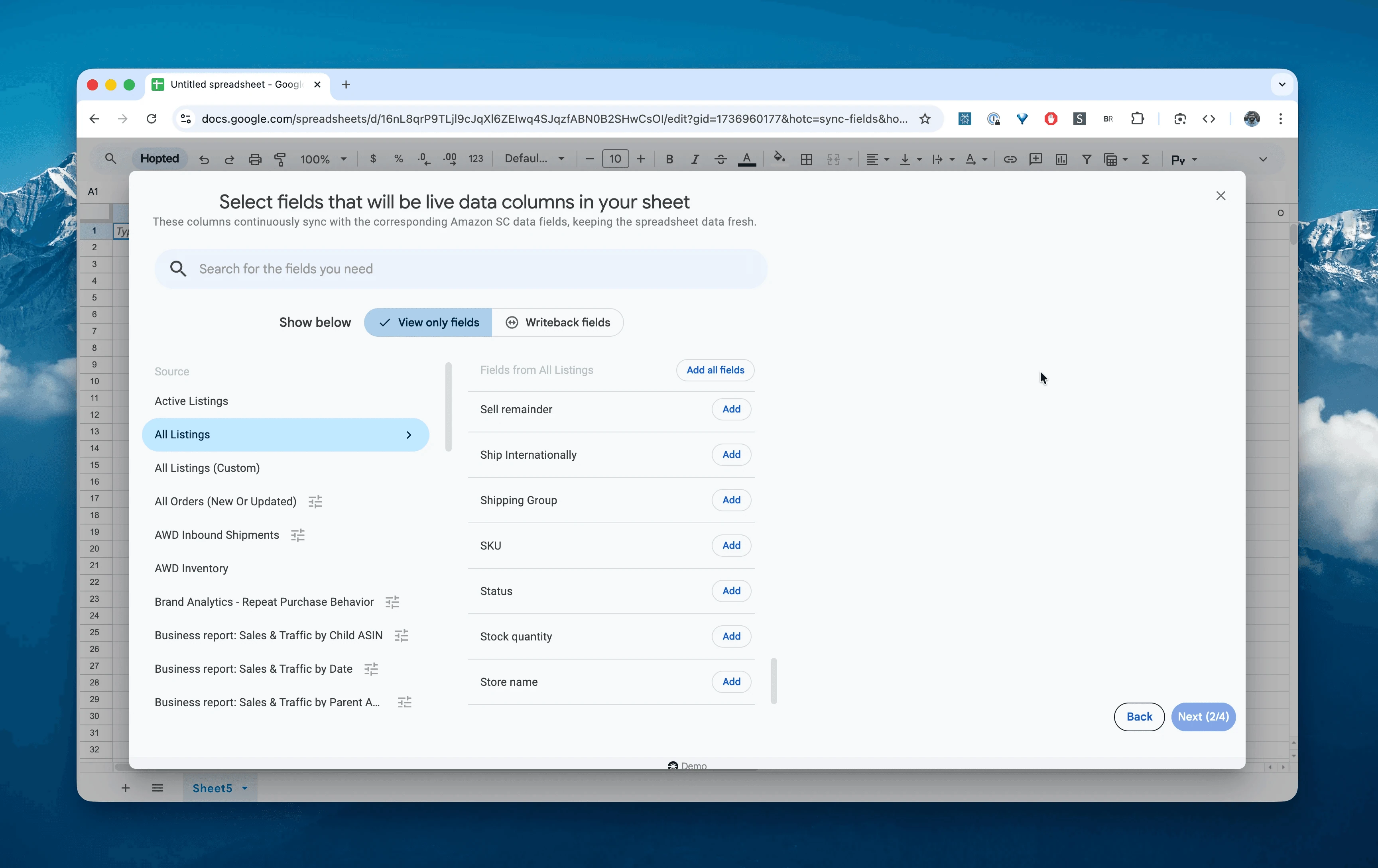
Google Sheets의 사용 가능한 Amazon Seller Central 보고서 목록에서 "All Listings Report"를 선택하세요. 활성, 비활성, 미완성 리스팅을 포함한 전체 카탈로그를 가져옵니다.
4단계.
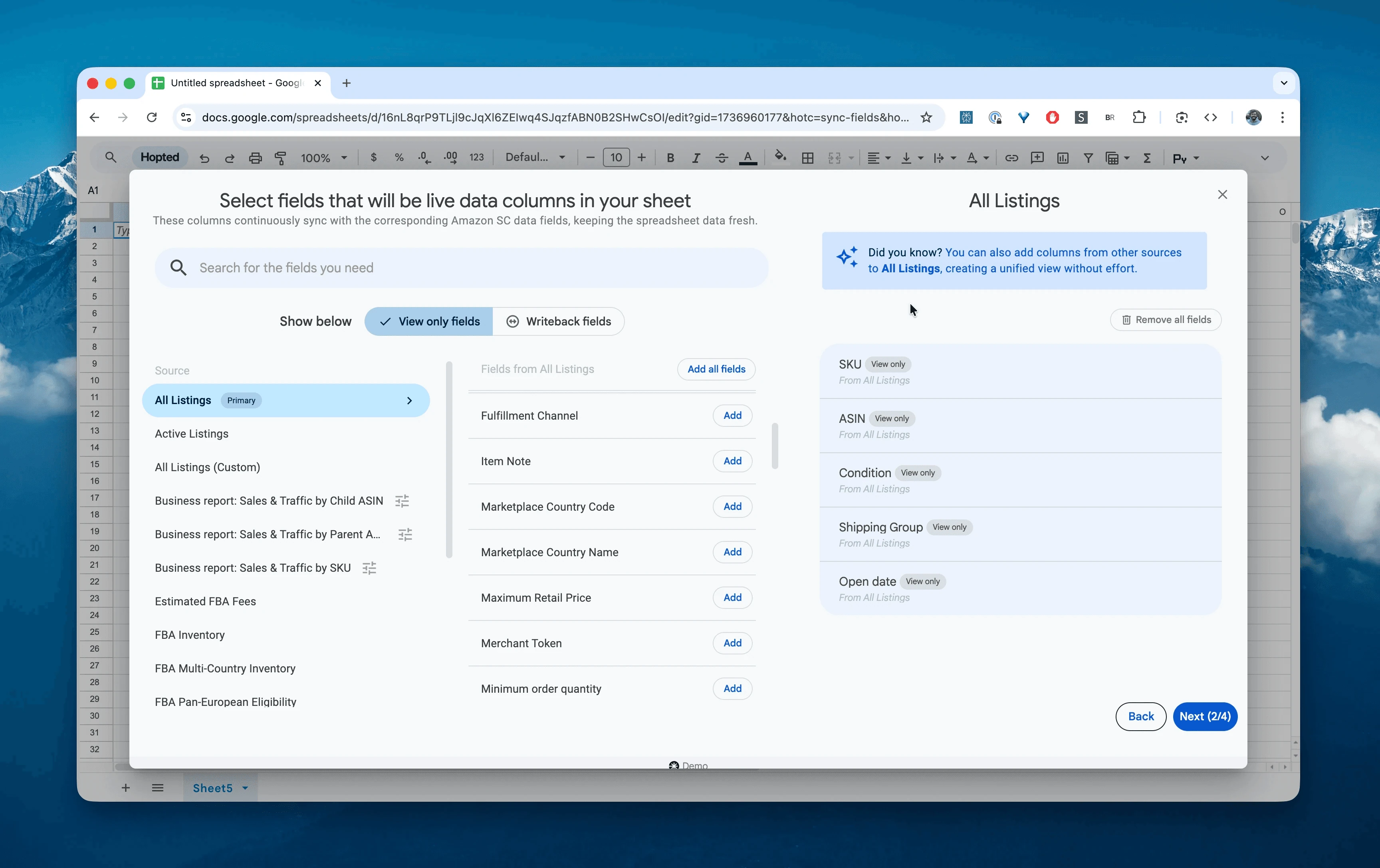
필요한 열을 선택하세요: SKU, Product Name, Status, Shipping Group, Quantity Price, Open Date.
5단계.
일정을 설정하세요. 카탈로그 상태를 내보내고 새로고침할 주기를 선택합니다. 갑작스러운 상태 변화나 배송 설정 오류를 발견하려면 보통 매일이 가장 좋습니다.

6단계.
데이터 파이프라인을 저장하세요. Seller Central의 전체 카탈로그 데이터가 스프레드시트로 자동으로 내보내집니다. 스프레드시트의 카탈로그 백업도 계속 최신 상태로 유지됩니다.

Amazon All Listings Report란 무엇인가요?
이 보고서는 재고 보유 여부나 현재 구매 가능 여부와 관계없이 셀러 계정에 연결된 모든 상품 리스팅의 스냅샷입니다. "Active Listings Report"와 달리 Inactive, Out of Stock, Closed 리스팅도 포함합니다. 계정 상태와 설정을 점검하는 기본 "마스터 목록"입니다.
따라서 다음과 같은 질문에 답할 때 신뢰할 수 있는 단일 기준 자료가 됩니다.
지금 판매되고 있어야 하는데 **Inactive**로 표시된 리스팅은 무엇인가요?무거운 상품에 잘못된 **Shipping Group**(예: 무료 배송)이 적용되어 있나요?B2B 고객을 위한 **Quantity Price** 구간을 설정한 SKU는 무엇인가요?몇 년 전에 만든 "유령" SKU가 계정에 얼마나 남아 있나요?마진이 낮은 상품의 **Minimum Order Quantity**가 올바르게 설정되어 있나요?
스프레드시트에서 전체 리스팅을 분석하고 추적하는 방법
실시간 데이터가 들어오기 시작하면 데이터 입력에서 데이터 분석으로 넘어갈 수 있습니다. 이것이 스프레드시트에서 Amazon Seller Central 데이터를 분석하고 아마존용 Excel 스타일 템플릿을 만드는 진짜 장점입니다.
바로 만들 수 있는 아마존 스프레드시트 템플릿 2가지를 소개합니다.
템플릿 1: "B2B 가격" 검증 도구
기업 고객에게 판매한다면 대량 구매 할인을 설정했을 가능성이 높습니다. 이 보고서에서는 잘 보이지 않던 해당 열들을 확인할 수 있습니다.
만드는 방법: B2B 관련 열을 필터링하세요.
열:
SKU,Price,Quantity Price 1,Quantity Lower Bound 1.수식: 할인율을 확인하세요:
=1 - (Quantity Price 1 / Price).알 수 있는 내용: 수량별 가격 구간이 활성화되어 있는지 확인할 수 있습니다. SKU에 대량 구매 할인이 빠졌는지(
Quantity Price 1이 비어 있음), 할인 폭이 너무 큰지 쉽게 파악해 대량 주문의 마진을 지킬 수 있습니다.
템플릿 2: "미완성 리스팅" 진단 도구
리스팅이 "Incomplete" 상태에 머무는 이유는 대개 가격, 수량, 상품 ID 중 하나가 빠졌기 때문입니다. 이 템플릿은 해당 리스팅만 추려서 정확히 어떤 데이터가 누락되었는지 강조하므로, 한꺼번에 수정할 수 있습니다.
만드는 방법: 필터와 조건부 서식을 사용하세요.
필터:
Status열에서 "Incomplete"만 표시하도록 필터링하세요.확인할 열:
SKU,Product Name,Price,Stock quantity,Product ID.시각적 표시:
Price,Stock quantity,Product ID열에 조건부 서식을 적용하세요. "Cell is empty" 또는 "Equal to 0" → 빨간색 강조 규칙을 설정합니다.-
알 수 있는 내용: 눈으로 바로 확인할 수 있는 "할 일" 목록이 만들어집니다.
가격이 빨간색인가요? 리스팅을 만들었지만 판매 가격 설정을 잊은 것입니다.
수량이 빨간색인가요? 초기 재고 수량 입력을 빠뜨린 것입니다.
상품 ID가 빨간색인가요? ASIN/UPC 연결에 실패한 것입니다.
조치: 이제 스프레드시트의 빈칸을 채워 수정 내용을 Seller Central에 업로드하면 "Incomplete" 초안을 매출을 만드는 "Active" 리스팅으로 바꿀 수 있습니다.
이 보고서로 할 수 있는 주요 업무
이전 계획: 새 Shopify 스토어나 ERP로 이전한다면 상품명과 SKU를 가장 깔끔하게 내보낼 수 있는 자료입니다.
가격 자동 조정 설정:
Maximum Retail Price와Price열로 가격 하한과 상한을 점검하세요.재고 정리:
Open Date가 5년보다 오래되었고Inactive상태인 SKU를 찾아 삭제하면 Seller Central을 정리할 수 있습니다.
Amazon All Listings Report 자주 묻는 질문
Q: "Active Listings Report"와 "All Listings Report"는 어떻게 다른가요? "Active Listings Report"는 현재 판매 가능한 상품만 보여줍니다. "All Listings Report"는 활성, 비활성, 품절, 노출 제한 상품을 모두 보여줍니다. 전체 점검에는 "All Listings"가 필요합니다.
Q: 이 보고서에 FBA 수수료가 표시되나요? 아니요. 이 보고서는 가격, 배송, 상태 등 리스팅 설정에 중점을 둡니다. 수수료를 확인하려면 Hopted로 FBA Fee Preview Report를 동기화하세요.
Q: 이 보고서에서 리스팅이 "Inactive"로 표시되는 이유는 무엇인가요? 수량이 0인 경우(Stock quantity = 0), 직접 판매를 종료한 경우, 이미지 문제로 아마존이 노출을 제한한 경우, 차단된 경우 등 이유는 다양합니다. 이 보고서는 어떤 SKU가 비활성 상태인지 찾아 원인을 조사할 수 있게 도와줍니다.
Q: 셀러 직접 배송(FBM) 설정을 여기서 볼 수 있나요? 네. Shipping Group 열은 각 SKU에 지정된 배송 템플릿을 정확히 알려줍니다. 수천 개 상품의 배송 설정을 점검하는 가장 빠른 방법입니다.
Q: Hopted는 다른 아마존 셀러 소프트웨어와 어떻게 다른가요? 대부분의 아마존 도구는 정해진 대시보드와 사전 제작된 보고서에 맞춰 쓰도록 되어 있습니다. 소프트웨어에 맞게 업무 방식을 바꿔야 하죠. Hopted는 다릅니다. Google Sheets처럼 이미 사용 중인 스프레드시트 안에서 직접 작동하는 유연한 데이터 자동화 계층입니다. 새로운 시스템을 배우도록 하는 대신, 흩어져 있는 아마존 데이터(매출, 재고, 주문 등)를 바로 가져다줍니다. 정해진 도구가 요구하는 방식이 아니라, 내 업무에 필요한 완전 맞춤형 보고서와 자동화를 만들 수 있습니다.
