Es probable que tu catálogo de Amazon esté lleno de listados "zombie". Productos antiguos, SKUs duplicados y plantillas de envío incorrectas pueden pasar desapercibidos en tu cuenta por años. Peor aún, un solo producto asignado al "Grupo de Envío" equivocado puede eliminar tu margen de beneficio en cada venta. El Informe de Todos los Listados es tu base de datos maestra, la única forma de auditar el estado y la configuración de cada SKU que hayas creado. Esta guía te muestra cómo dejar de hacer clic en páginas de inventario y comenzar a auditar tu catálogo. Cubriremos cómo extraer automáticamente tu informe de Todos los Listados directamente en Google Sheets para construir un panel de control de salud del catálogo en vivo.

Cómo sincronizar e importar automáticamente el informe de todos los listados a Google Sheets (El método Hopted)
Utilizando una integración de Amazon con Google Sheets como Hopted, configuras la conexión una vez, y tus datos fluyen automáticamente.
Paso 1.
Instala la extensión de navegador Hopted e inicia sesión utilizando tu cuenta de Google.
Paso 2.
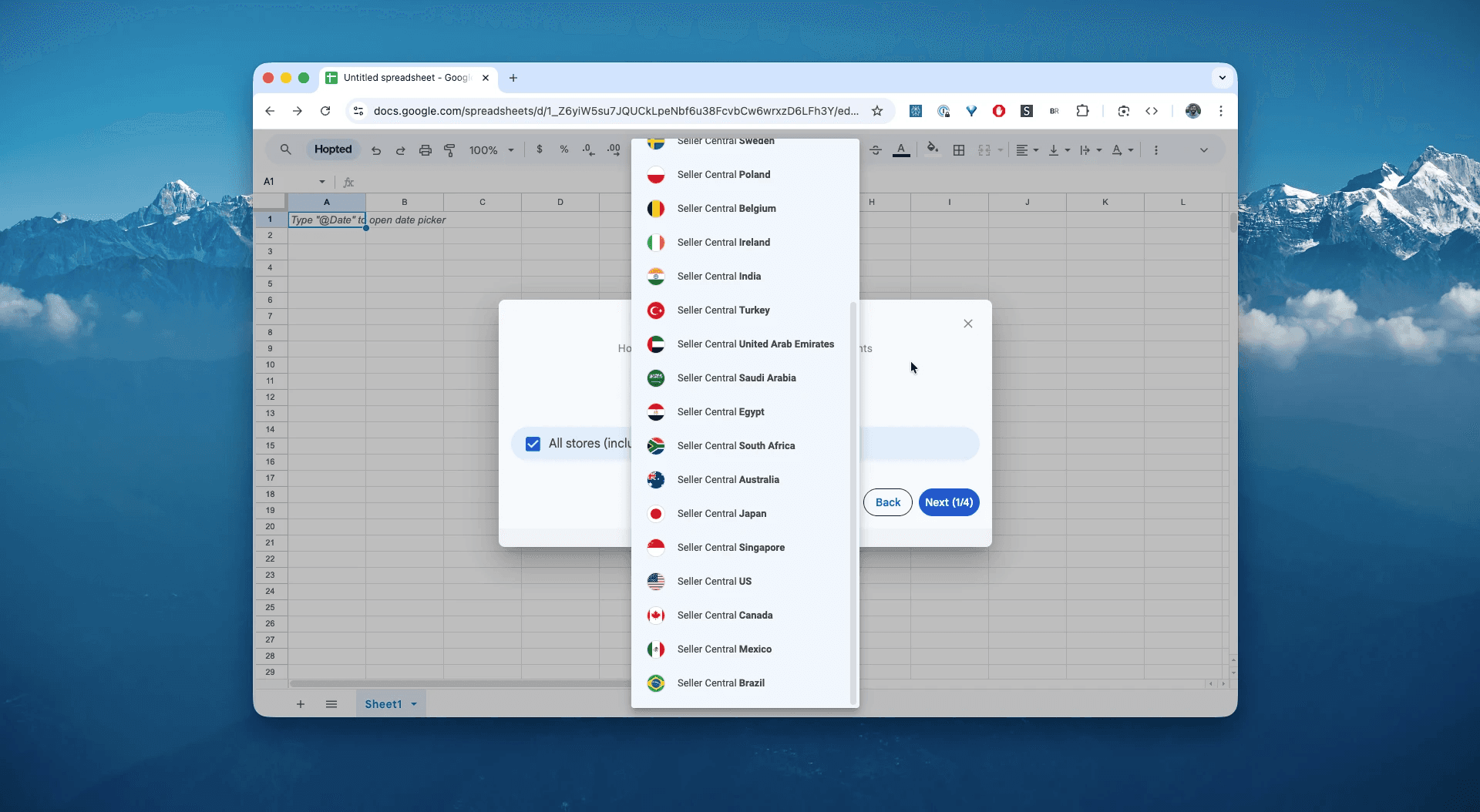
Conecta de forma segura tu Amazon Seller Central a Google Sheets utilizando el asistente de integración de Hopted.
Paso 3.
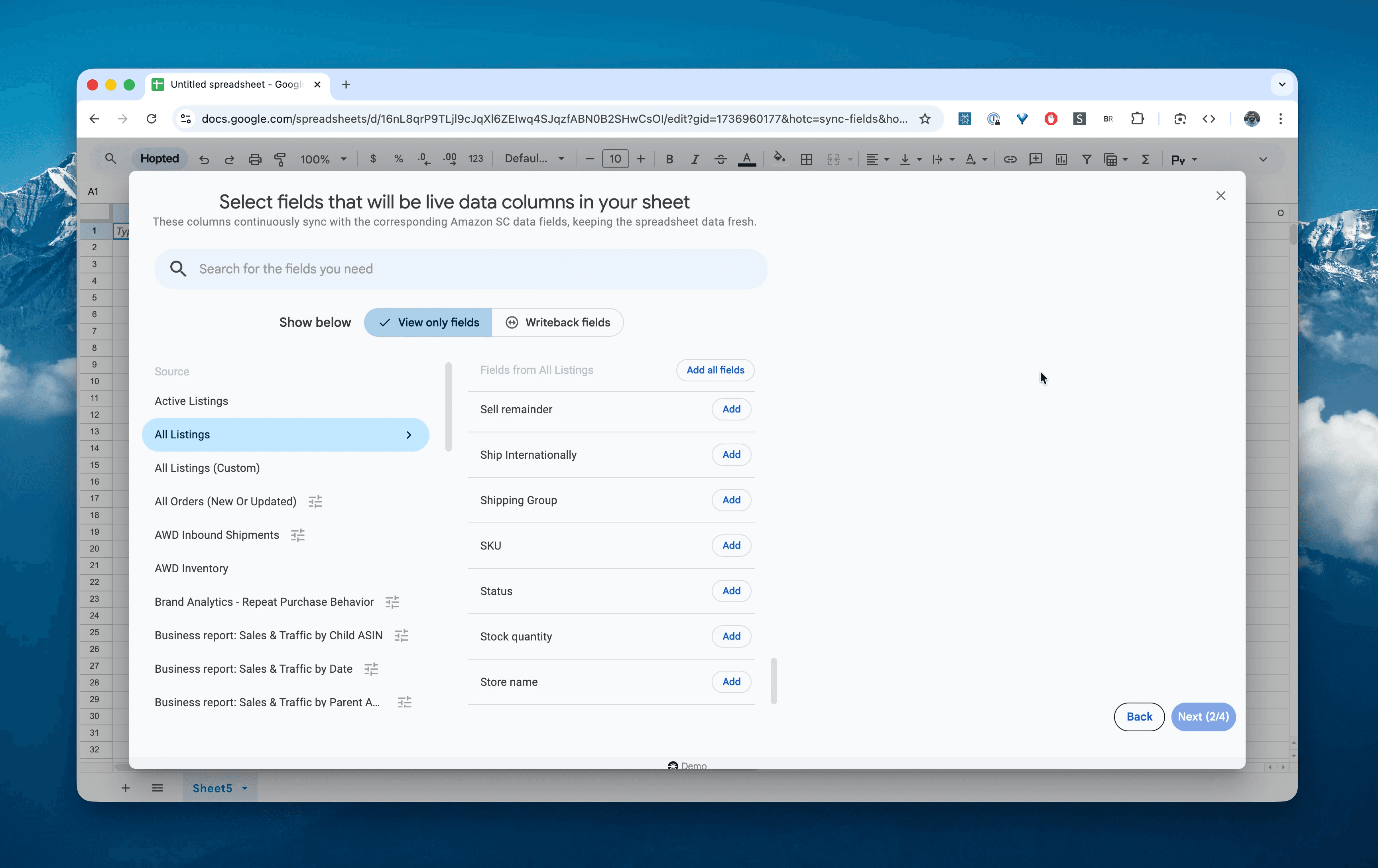
En Google Sheets, de la lista de informes disponibles de Amazon Seller Central, selecciona "Informe de Todos los Listados". Esto extrae todo tu catálogo, incluidos los listados activos, inactivos e incompletos.
Paso 4.
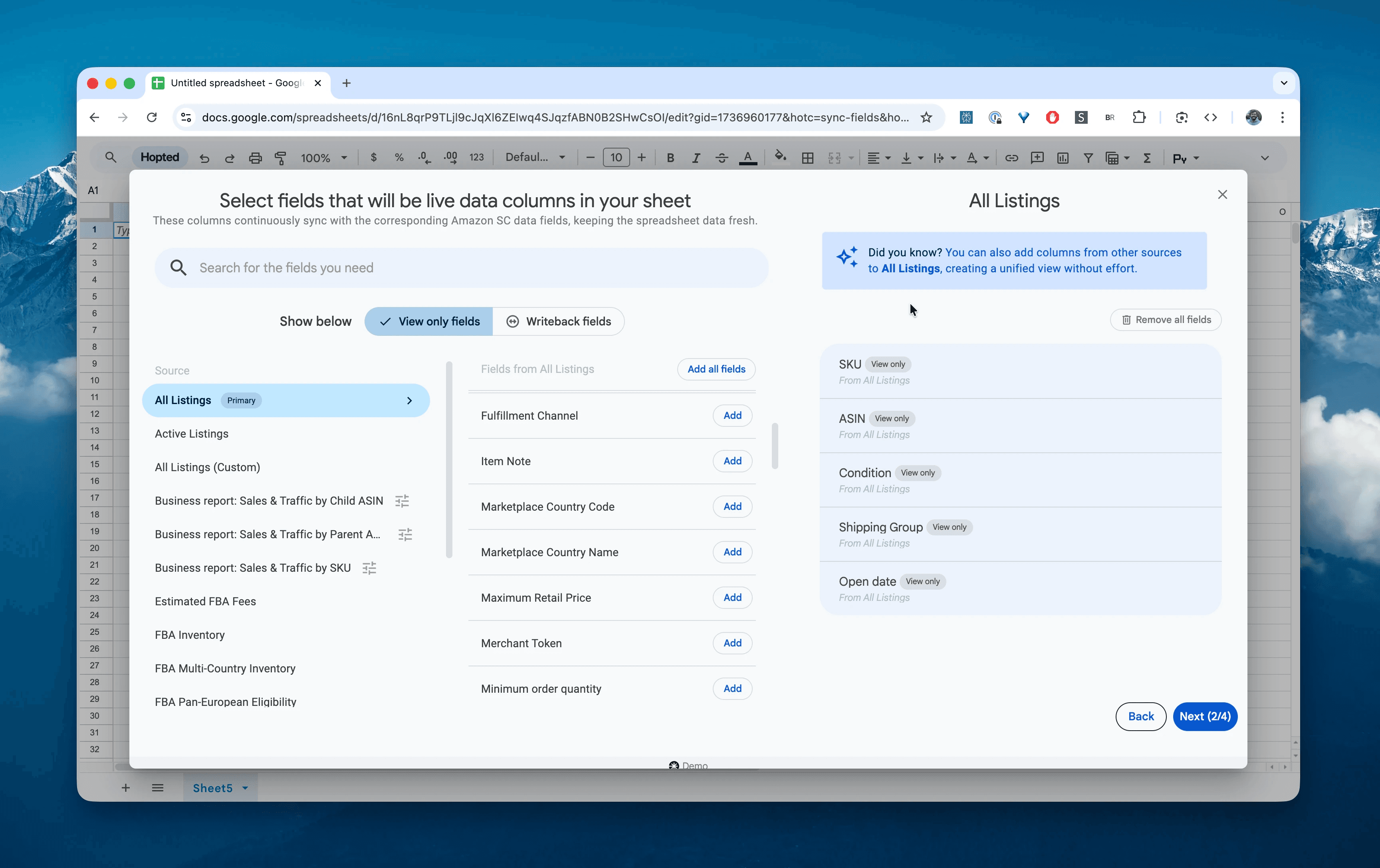
Selecciona las columnas que necesitas: SKU, Nombre del Producto, Estado, Grupo de Envío, Precio de Cantidad y Fecha de Apertura.
Paso 5.
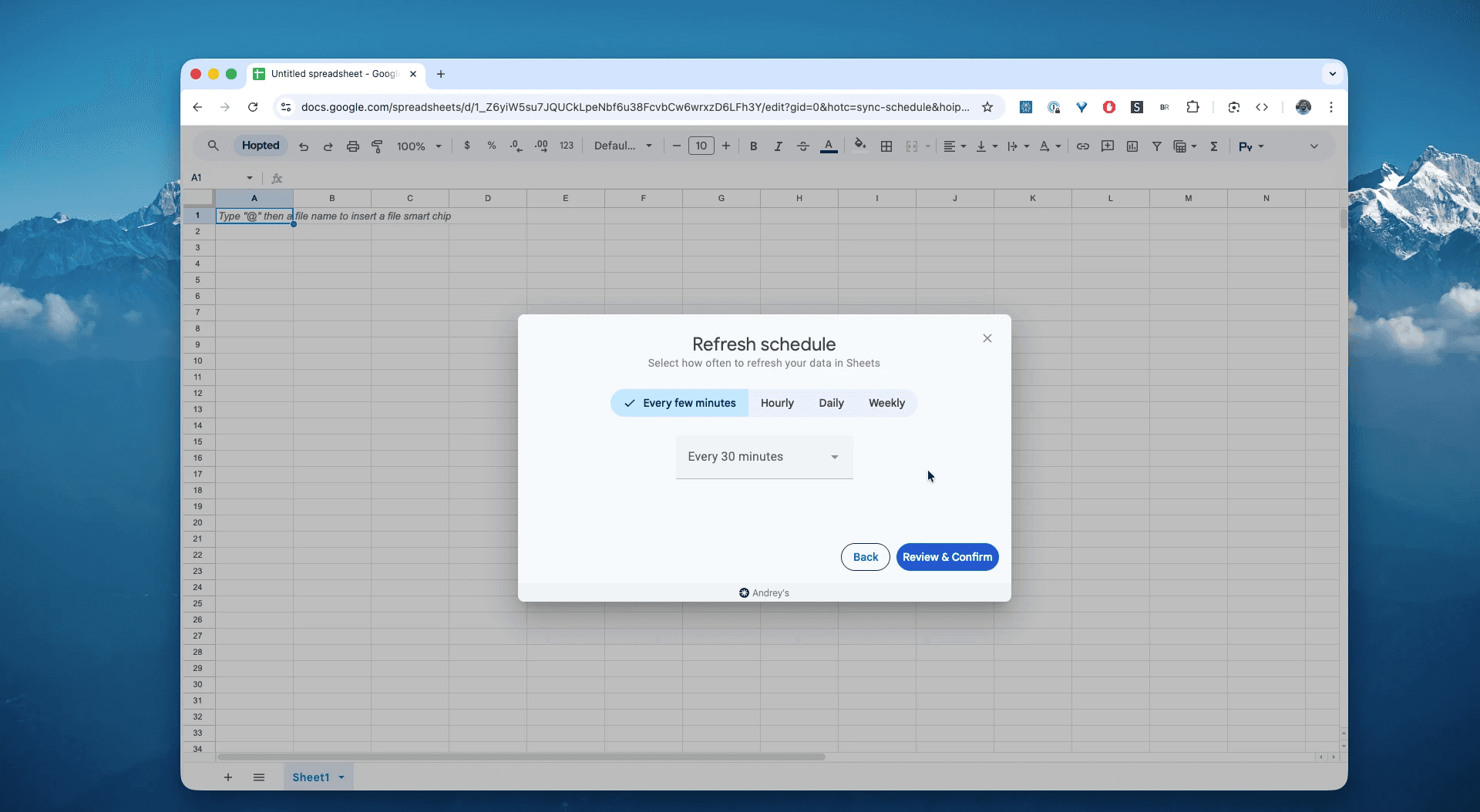
Configura tu horario. Elige la frecuencia con la que deseas exportar y actualizar el estado de tu catálogo—diario es generalmente lo mejor para detectar cambios de estado repentinos o errores de configuración de envío.
Paso 6.
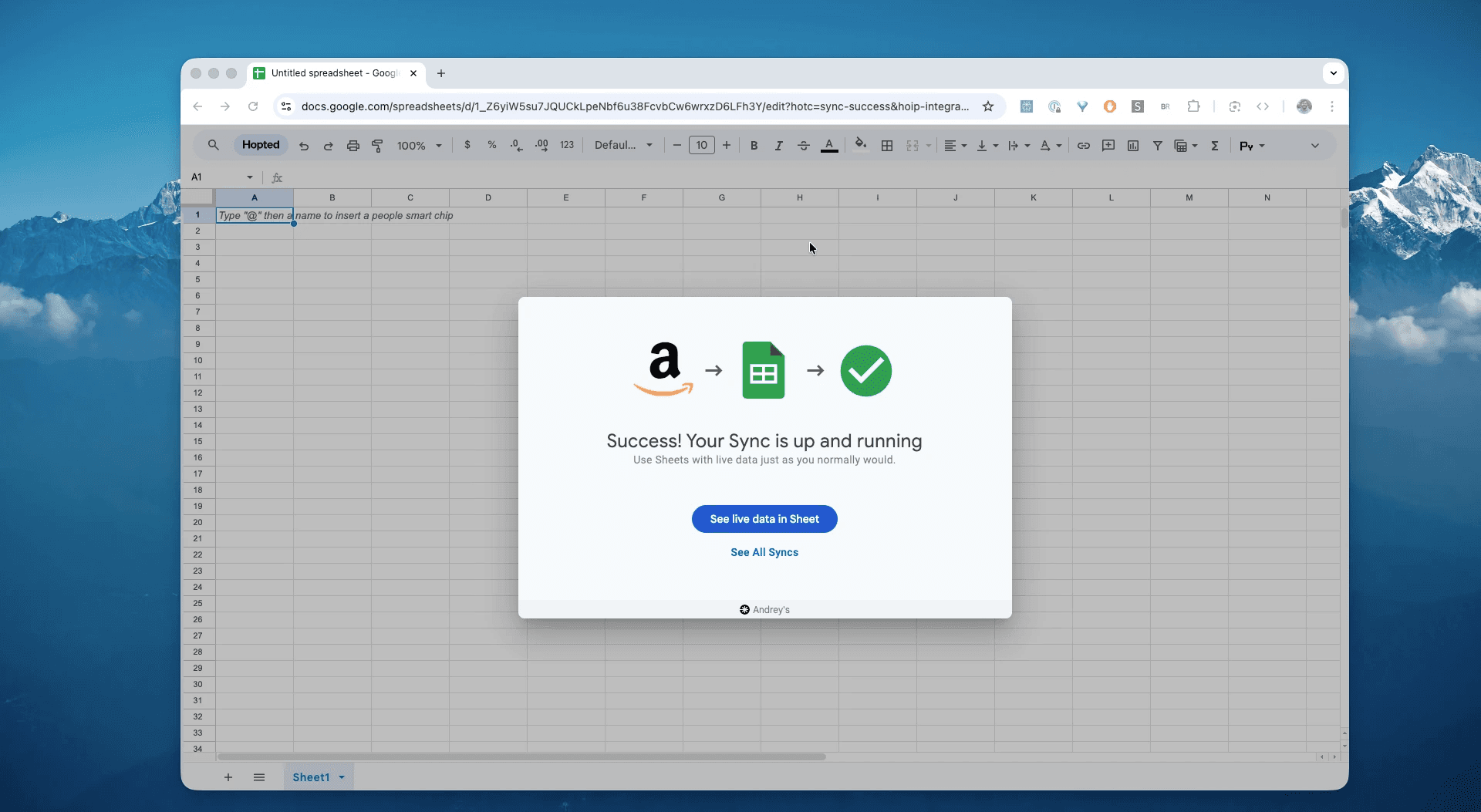
Guarda tu pipeline de datos. Esto exportará automáticamente los datos completos de tu catálogo desde Seller Central a hojas de cálculo. Tu respaldo de catálogo en tus hojas de cálculo estará siempre actualizado.
¿Qué es el informe de Todos los Listados de Amazon?
Este informe es una instantánea de cada listado de producto asociado a tu cuenta de vendedor, independientemente de si tiene stock o está disponible para la compra. A diferencia del "Reporte de Listados Activos", este incluye listados Inactivos, Agotados y Cerrados. Es la "Lista Maestra" fundamental para auditar la salud y configuración de tu cuenta.
Esto lo convierte en la fuente única de verdad para responder preguntas como:
¿Qué listados están marcados como **Inactivos** pero deberían estar vendiéndose ahora mismo?¿Tienen algunos de mis productos pesados el **Grupo de Envío** incorrecto (p. ej., Envío Gratis) aplicado?¿Qué SKUs he configurado con niveles de **Precio de Cantidad** para clientes B2B?¿Cuántos "SKUs fantasma" creados hace años están desordenando mi cuenta?¿Está mi **Cantidad Mínima de Pedido** configurada correctamente para mis productos de bajo margen?
Cómo analizar y rastrear todos tus listados en hojas de cálculo
Ahora que tienes un flujo de datos en vivo, puedes moverte de ingreso de datos a análisis de datos. Este es el verdadero poder de analizar tus datos de Amazon Seller Central en hojas de cálculo y construir tu plantilla tipo Excel de Amazon.
Aquí tienes 2 ideas de plantillas de hoja de cálculo de Amazon que puedes construir de inmediato:
Plantilla 1: El Validador de "Precios B2B"
Si vendes a empresas, probablemente configures descuentos por volumen. Este informe expone esas columnas ocultas.
Cómo construirla: Filtra las columnas B2B.
Columnas:
SKU,Precio,Precio de Cantidad 1,Límite Inferior de Cantidad 1.Fórmula: Revisa el descuento:
=1 - (Precio de Cantidad 1 / Precio).Lo que te muestra: Esto confirma que tus niveles de volumen están activos. Puedes ver fácilmente si a un SKU le falta un descuento por volumen (
Precio de Cantidad 1está vacío) o si el descuento es demasiado pronunciado, protegiendo tus márgenes en pedidos al por mayor.
Plantilla 2: El Diagnóstico de "Listado Incompleto"
Los listados suelen quedarse como "Incompletos" por uno de tres motivos: precio faltante, cantidad faltante o IDs de producto faltantes. Esta plantilla aísla esos listados y destaca exactamente qué dato falta para que puedas solucionarlos en masa.
Cómo construirla: Filtrado y Formato Condicional.
Filtro: Filtra tu
Estadopara mostrar solo "Incompleto".Columnas para Ver:
SKU,Nombre del Producto,Precio,Cantidad de Stock, yID del Producto.Ayuda Visual: Aplica Formato Condicional a las columnas de
Precio,Cantidad de Stock, yID del Producto. Configura la regla: "La celda está vacía" (o "Igual a 0") → Resaltar en rojo.Lo que te muestra: Esto crea una "Lista de Tareas" visual.
¿Precio en rojo? Creaste el listado pero olvidaste configurar el precio de oferta.
¿Cantidad en rojo? Olvidaste ingresar tu cantidad inicial de stock.
¿ID de Producto en rojo? El enlace ASIN/UPC falló.
Acción: Ahora puedes simplemente llenar los espacios en blanco en tu hoja de cálculo, subir las correcciones a Seller Central y convertir estos borradores "Incompletos" en generadores de ingresos "Activos".
Flujos de trabajo comunes que desbloquea este informe
Planificación de Migración: Si te mudas a una nueva tienda de Shopify o ERP, este es el mejor exportación de tus títulos de productos y SKUs.
Configuración de Repricing: Usa las columnas
Precio Máximo de VentayPreciopara auditar tus límites de piso y techo.Limpieza de Inventario: Identifica SKUs con
Fecha de Apertura> 5 años atrás con estadoInactivopara eliminar y desordenar Seller Central.
Preguntas Frecuentes sobre el Informe de Todos los Listados de Amazon
P: ¿Cuál es la diferencia entre el "Informe de Listados Activos" y el "Informe de Todos los Listados"? El "Informe de Listados Activos" solo muestra productos actualmente disponibles para la venta. El "Informe de Todos los Listados" muestra todo: activos, inactivos, sin stock y suprimidos. Necesitas "Todos los Listados" para una auditoría completa.
P: ¿Este informe muestra mis tarifas de FBA? No. Este informe se centra en la configuración del listado (precio, envío, estado). Para tarifas, deberías sincronizar el Informe de Vista Previa de Tarifas FBA usando Hopted.
P: ¿Por qué mi listado muestra "Inactivo" en este informe? Un listado puede estar inactivo por muchas razones: cantidad cero (Cantidad de Stock = 0), cerrado por ti, suprimido por Amazon debido a problemas de imagen o bloqueado. Este informe te ayuda a identificar cuáles SKUs están inactivos para que puedas investigar.
P: ¿Puedo ver aquí los ajustes de envío de mi Merchant (FBM)? Sí. La columna Grupo de Envío te dice exactamente qué plantilla de envío está asignada a cada SKU. Esta es la forma más rápida de auditar configuraciones de envío en miles de productos.
P: ¿En qué se diferencia Hopted de otro software para vendedores de Amazon? La mayoría de las herramientas de Amazon te fuerzan a usar sus paneles de control rígidos y reportes preconstruidos. Tienes que cambiar tu flujo de trabajo para adaptarlo a su software. Con Hopted es al revés. Es una capa de automatización de datos flexible que funciona directamente dentro de tus hojas de cálculo existentes (como Google Sheets). En lugar de forzarte a aprender un nuevo sistema, Hopted lleva todos tus datos dispersos de Amazon (ventas, inventario, pedidos, etc.) directamente a ti. Puedes construir los reportes y automatizaciones totalmente personalizados que necesitas, no los que dicta una herramienta rígida.



Hopted,
explicado.
Ver la película