Los informes estándar de inventario de Amazon son versiones "ligeras" de la verdad. Te muestran el stock y el precio, pero ocultan la configuración crítica del backend que controla tu rentabilidad. ¿Dónde están tus descuentos ocultos por cantidad para B2B? ¿Tus "Precios Mínimos Permitidos" están realmente configurados para prevenir un colapso del repricer? ¿Qué códigos fiscales están asignados al lanzamiento de tu nuevo SKU? El Informe de Todos los Listados (Personalizado) es la exportación profunda que revela los atributos avanzados que otros informes dejan de lado. Esta guía te muestra cómo dejar de adivinar y comenzar a auditar. Cubriremos cómo extraer automáticamente tu informe de Listados Personalizados directamente en Google Sheets para construir un cuadro de mando de "Configuración Backend".

Cómo sincronizar e importar automáticamente el informe de todos los listados (personalizado) a Google Sheets (La forma de Hopted)
Usando una integración de Amazon a Google Sheets como Hopted, configuras la conexión una vez, y tus datos fluyen automáticamente.
Paso 1.
Instala la extensión de navegador Hopted e inicia sesión usando tu cuenta de Google.
Paso 2.
Conecta de manera segura tu Amazon Seller Central a Google Sheets usando el asistente de integración de Hopted.
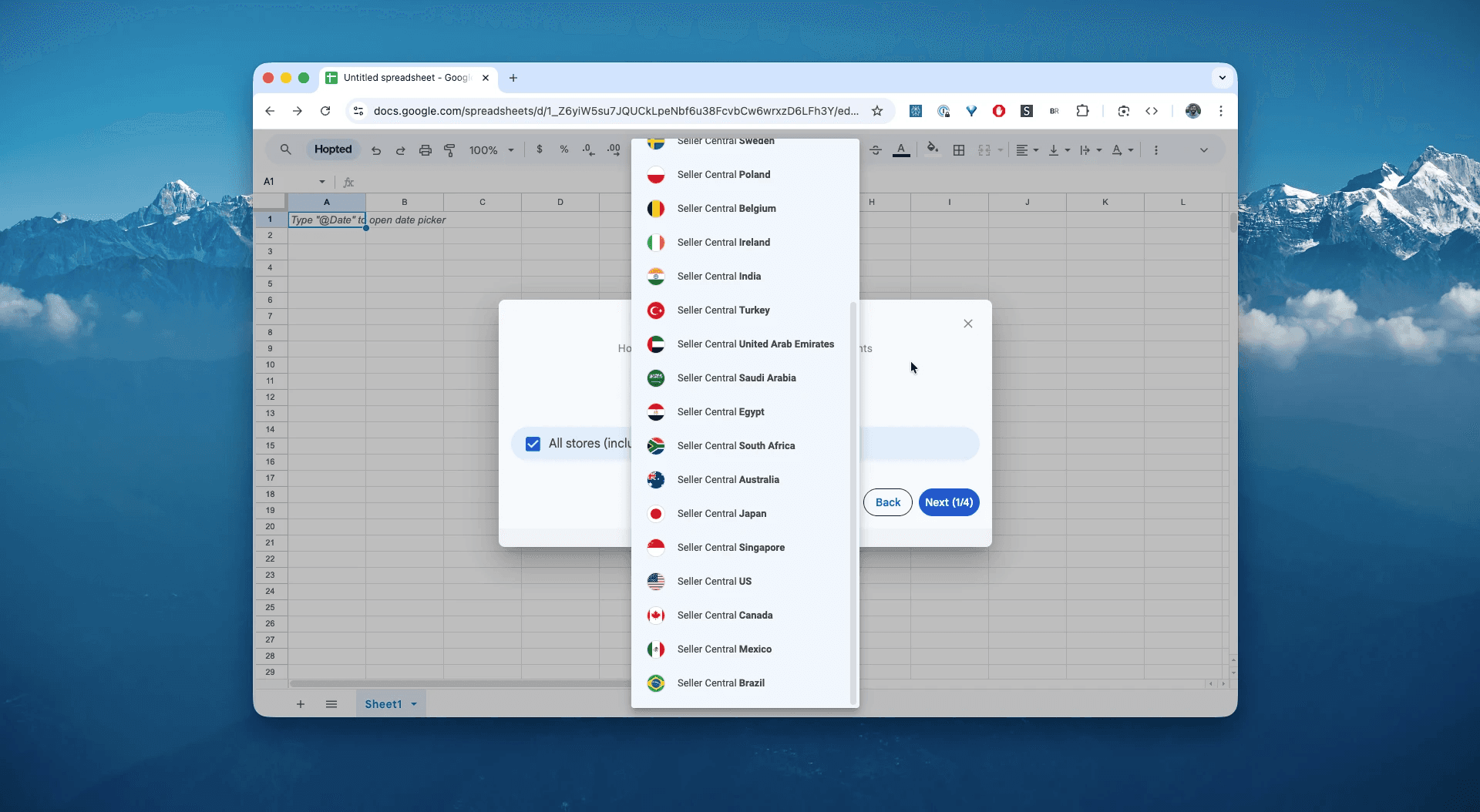
Paso 3.
En Google Sheets, desde la lista de informes disponibles de Amazon Seller Central, selecciona "Todos los listados (personalizado)". Esta versión desbloquea las columnas extendidas para B2B y cumplimiento que no están en el informe estándar.
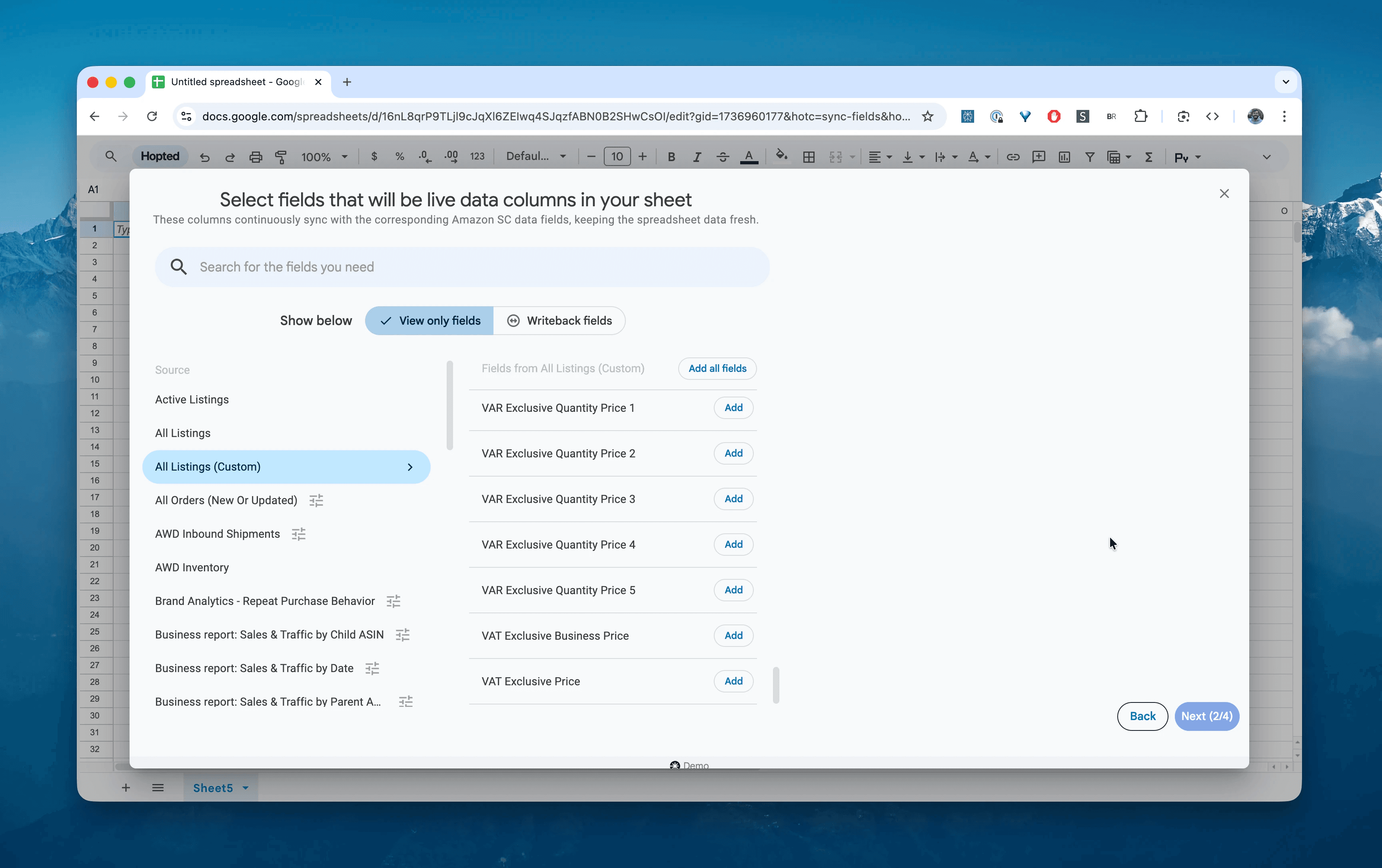
Paso 4.
Selecciona las columnas avanzadas que necesitas: SKU, Precio de negocio, Precio por cantidad 1, Precio mínimo permitido, Código de impuesto del producto, Precio excluyendo IVA, y Tipo de precio progresivo.
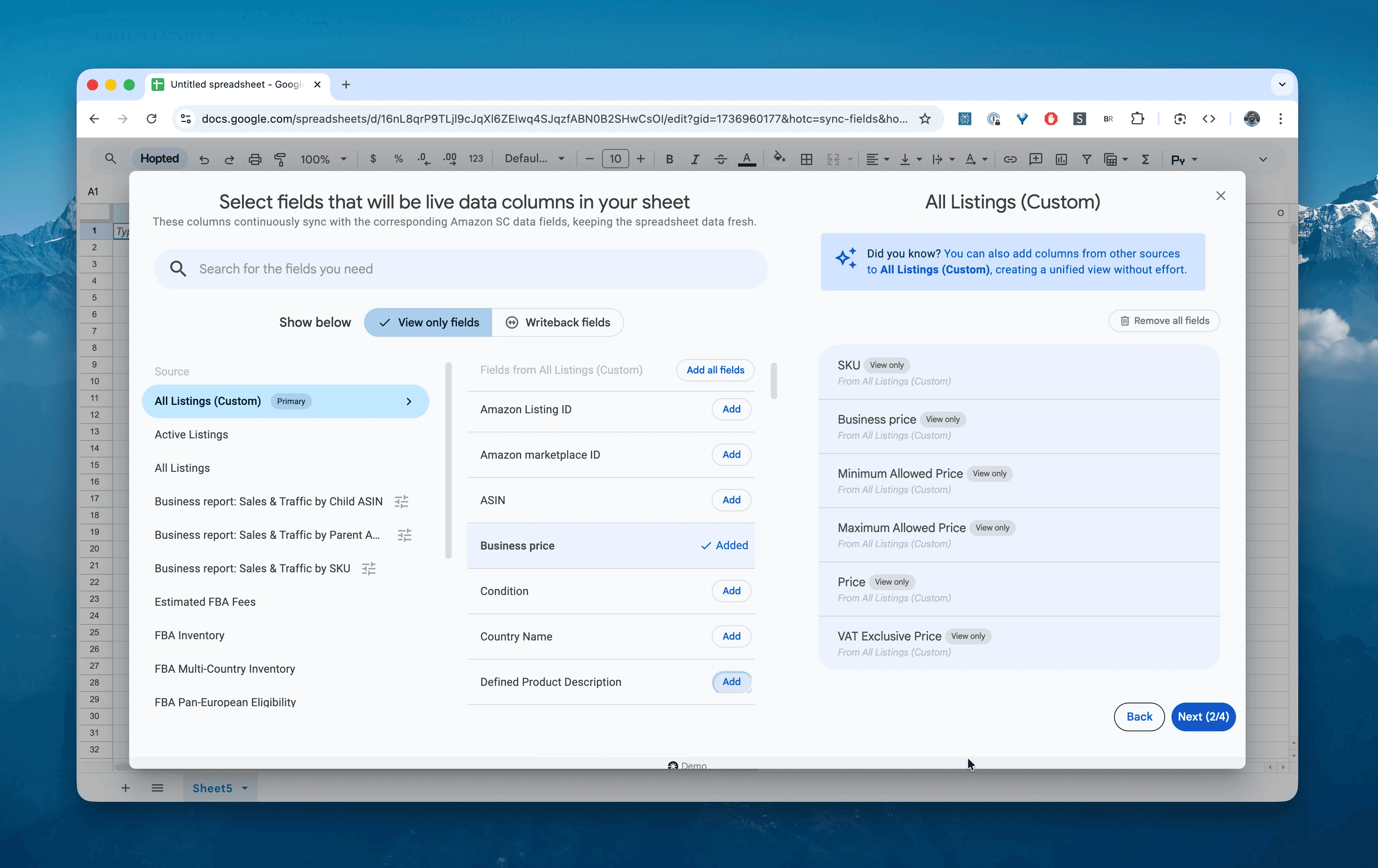
Paso 5.
Configura tu horario. Elige con qué frecuencia deseas exportar y actualizar tus configuraciones de backend. Recomendamos un horario semanal para auditorías de catálogo, o diario si usas un repricer agresivo.
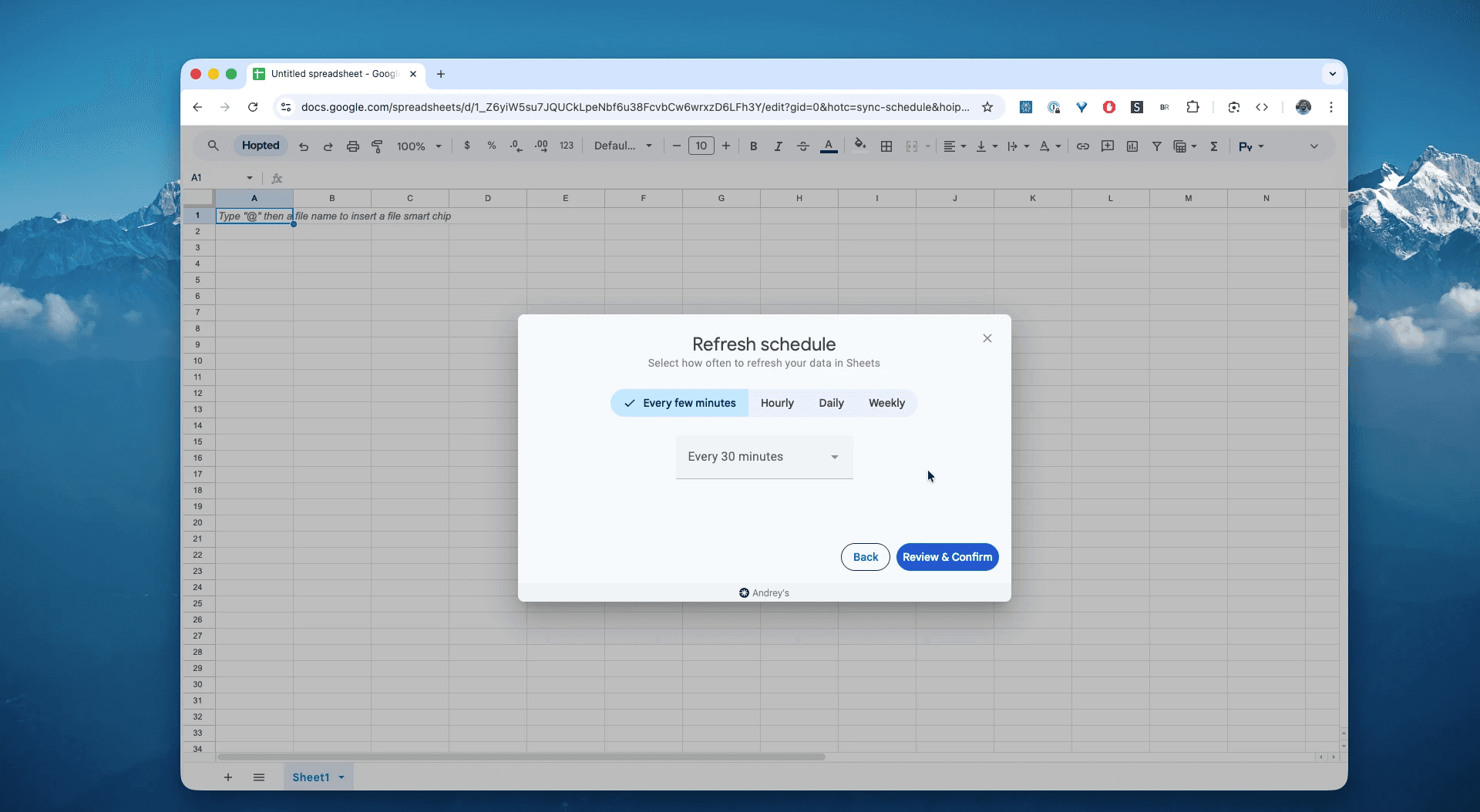
Paso 6.
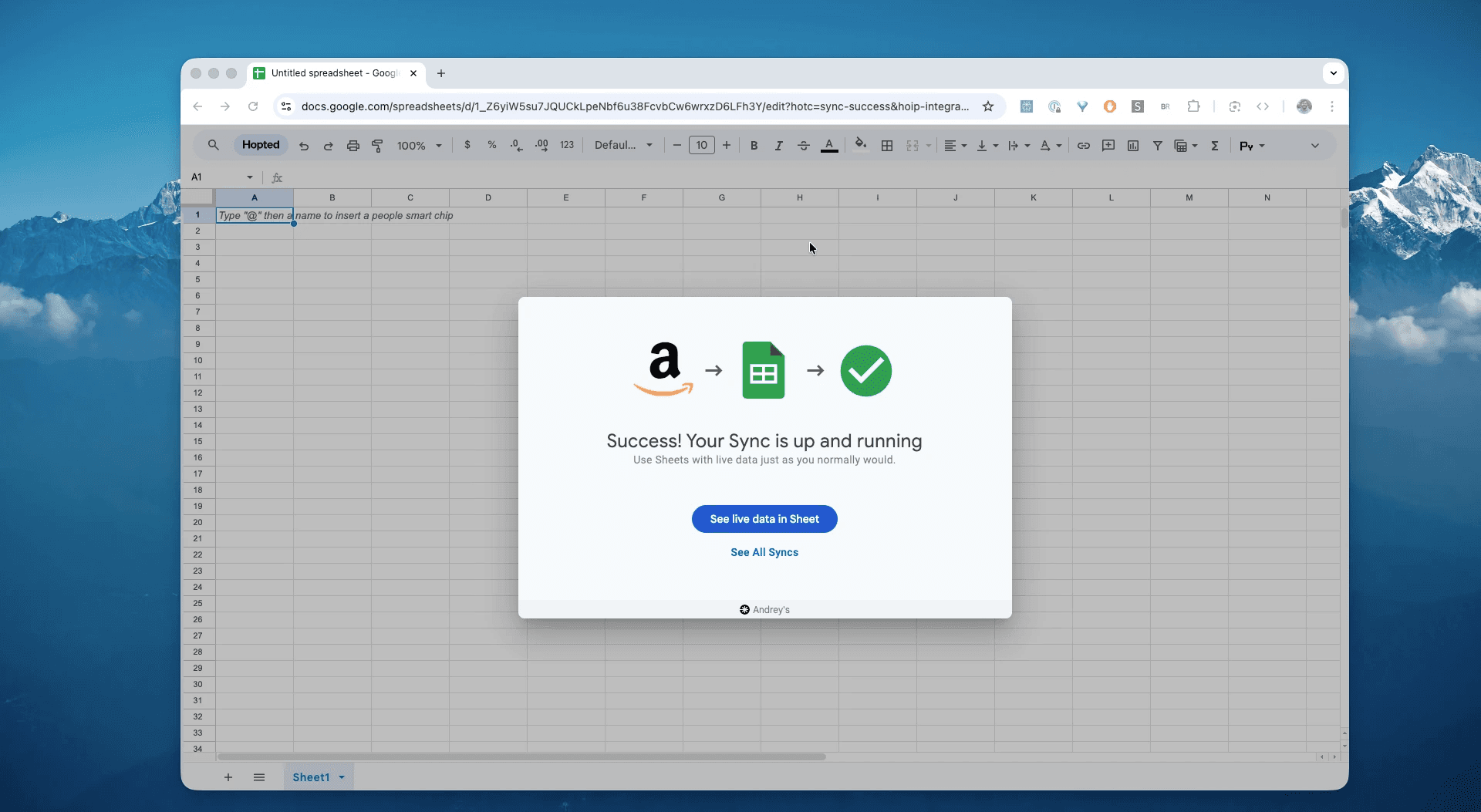
Guarda tu canal de datos. Esto exportará automáticamente tus datos de catálogo profundo desde Seller Central a las hojas de cálculo. Tu auditoría de configuración estará siempre actualizada.
¿Qué es el informe de todos los listados (personalizado) de Amazon?
Piensa en el informe estándar "Todos los listados" como el frente de la tienda, y en el informe de todos los listados (personalizado) como el portapapeles del gerente de almacén. Contiene los detalles técnicos y granulares que determinan cómo tu producto se vende, se grava y se descuenta.
Está específicamente diseñado para vendedores que usan Amazon Business (B2B), vendedores internacionales que manejan el IVA, y vendedores automatizados que usan software de repricing.
Esto lo convierte en la única fuente de verdad para responder preguntas como:
¿Qué productos tienen un **Precio de negocio** que es accidentalmente más bajo que mi punto de equilibrio?¿Están mis **Precios mínimos permitidos** configurados correctamente para evitar que mi repricer hunda mi margen?¿Tengo asignado el **Código de impuesto del producto** correcto para mis artículos alimenticios con tasa cero?¿Qué SKUs tienen **Descuentos por cantidad** (Nivel 1-5) activos para compradores al por mayor?¿Están mis **Precios excluyendo IVA** calculados correctamente para ventas transfronterizas?
Cómo analizar y rastrear tus datos de catálogo personalizado en hojas de cálculo
Ahora que tienes un flujo de datos en directo, puedes pasar de entrada de datos a análisis de datos. Este es el verdadero poder de analizar tus datos de Amazon Seller Central en hojas de cálculo y construir tu plantilla tipo Excel de Amazon.
Ideas de plantillas en hojas de cálculo de Amazon que puedes construir inmediatamente:
Plantilla 1: El auditor de "Descuento B2B"
Si vendes en Amazon Business, probablemente ofrezcas "Descuentos por cantidad" (por ejemplo, 5% de descuento si compras 10+ unidades). Es fácil perder la pista de estos márgenes.
Cómo construirlo:
Columnas:
Precio,Precio de negocio,Precio por cantidad 1,Límite inferior de cantidad 1.Fórmula: Calcula la profundidad del descuento:
=1 - (Precio por cantidad 1 / Precio).Lo que te muestra: Visibilidad instantánea de tu estrategia al por mayor. Podrías descubrir que estás ofreciendo un 20% de descuento en un artículo de bajo margen, pagando efectivamente a los clientes empresariales para que compren tu stock.
Plantilla 2: La red de seguridad del "Repricer"
El software de repricing se basa en los precios "Mín" y "Máx" que configuras en Amazon para saber cuándo detenerse. Si estos están vacíos o incorrectos, corres el riesgo de vender por céntimos o de ser desactivado por "Errores de precios elevados".
Cómo construirlo:
Filtro: Filtra para filas donde
Precio mínimo permitidoesté vacío oPrecio de venta máximoesté vacío.Lógica: Resaltar filas donde
Precio mínimo permitido< (Costo de bienes+Tarifas de FBA).Lo que te muestra: Una lista de SKUs peligrosos. Si tu "Precio mín" es más bajo que tu costo, una guerra de repricing podría eliminar tu beneficio en minutos. Este informe te permite auditar esas medidas de seguridad diariamente.
Plantilla 3: El escudo de "Cumplimiento fiscal"
Usar el código de impuesto (PTC) incorrecto puede conducir a grandes responsabilidades durante una auditoría de impuestos sobre las ventas.
Cómo construirlo:
Tabla dinámica: Filas =
Código de impuesto del producto. Valores =Conteo de SKU.La verificación: Agrupa tus productos por categoría.
Lo que te muestra: Anomalías. Si vendes "Ropa" (generalmente gravable) pero 5 SKUs están listados como "Alimentos" (a menudo exentos de impuestos), tienes una bomba de tiempo de cumplimiento. Este informe detecta instantáneamente esas clasificaciones incorrectas.
Flujos de trabajo comunes que desbloquea este informe
Actualizaciones de precios en masa: Usa las columnas
Precio,Precio de negocio, yPrecio por cantidadpara modelar tus márgenes en Excel, luego crea un archivo de carga masiva para actualizar miles de SKUs de una vez.Expansión internacional: Verifica que tus configuraciones de
Enviar internacionalmenteyPrecio excluyendo IVAsean correctas antes de activar la venta europea o global.Planificación de liquidación: Usa las columnas
Vender el restoyCantidad pendientepara identificar exactamente qué stock está atado en pedidos frente a disponible para pedidos de eliminación.
Preguntas frecuentes sobre el informe de todos los listados (personalizado)
Q: ¿Cuál es la diferencia entre los informes "Estandar" y "Personalizado" de todos los listados? El informe "Estandar" se enfoca en datos básicos de inventario (SKU, título, precio, cantidad). El informe "Personalizado" agrega columnas avanzadas para B2B (Precio de negocio, Descuentos por cantidad), Cumplimiento (Códigos de impuestos, Precios máx/mín), e Internacional (IVA, grupos de envío).
Q: ¿Por qué necesito verificar el "Precio mínimo permitido"? Amazon utiliza este campo para desactivar tu listado si lo precios demasiado bajo (para prevenir errores). Si no lo configuras o lo configuras demasiado bajo, no tienes red de seguridad contra un error de precios o un repricer agresivo.
Q: ¿Qué es el "Precio progresivo"? Este es un rasgo B2B. En lugar de un precio fijo para pedidos al por mayor, el "Precio progresivo" te permite ofrecer un descuento en unidades adicionales. Por ejemplo, la primera unidad es $10, pero cada unidad después de eso es $9. Este informe te permite auditar esos niveles complejos.
Q: ¿Puedo usar este informe para solucionar "Errores de precios elevados"? Sí. A menudo, un "Error de precios elevados" ocurre porque tu Precio de venta máximo está configurado demasiado bajo (por ejemplo, $20) mientras que tu precio de venta es más alto ($25). Actualizar la columna Precio de venta máximo usando datos de este informe reactivará esos listados.
Q: ¿Cómo es diferente Hopted de otro software para vendedores de Amazon? La mayoría de las herramientas de Amazon te obligan a usar sus rígidos paneles de control e informes preestablecidos. Debes cambiar tu flujo de trabajo para adaptar su software. Con Hopted es lo opuesto. Es una capa flexible de automatización de datos que funciona directamente dentro de tus hojas de cálculo existentes (como Google Sheets). En lugar de obligarte a aprender un nuevo sistema, Hopted trae todos tus datos dispersos de Amazon (ventas, inventario, pedidos, etc.) directamente a ti. Puedes construir los informes y automatizaciones completamente personalizados que necesitas, no los que dicta una herramienta rígida.



Hopted,
explicado.
Ver la película