Как автоматически загружать, обновлять и анализировать отчёт Amazon «All Listings (Custom)» в Google Sheets
Стандартные отчёты Amazon о запасах показывают количество и цену, но не все внутренние настройки, от которых зависит рентабельность. Какие скидки за объём действуют для B2B? Заданы ли минимальные допустимые цены для защиты от ошибок переоценки? Какие налоговые коды назначены новым SKU? All Listings (Custom) содержит дополнительные атрибуты, которых нет в обычных отчётах. В этом руководстве вы узнаете, как автоматически импортировать отчёт в Google Sheets и создать панель для проверки настроек каталога.
Как автоматически импортировать и обновлять All Listings (Custom) в Google Sheets через Hopted
С интеграцией Amazon и Google Sheets, такой как Hopted, вы настраиваете подключение один раз, после чего данные поступают автоматически.
Шаг 1.
Установите расширение Hopted для браузера и войдите с помощью аккаунта Google.
Шаг 2.
Безопасно подключите Amazon Seller Central к Google Sheets с помощью мастера интеграции Hopted.

Шаг 3.
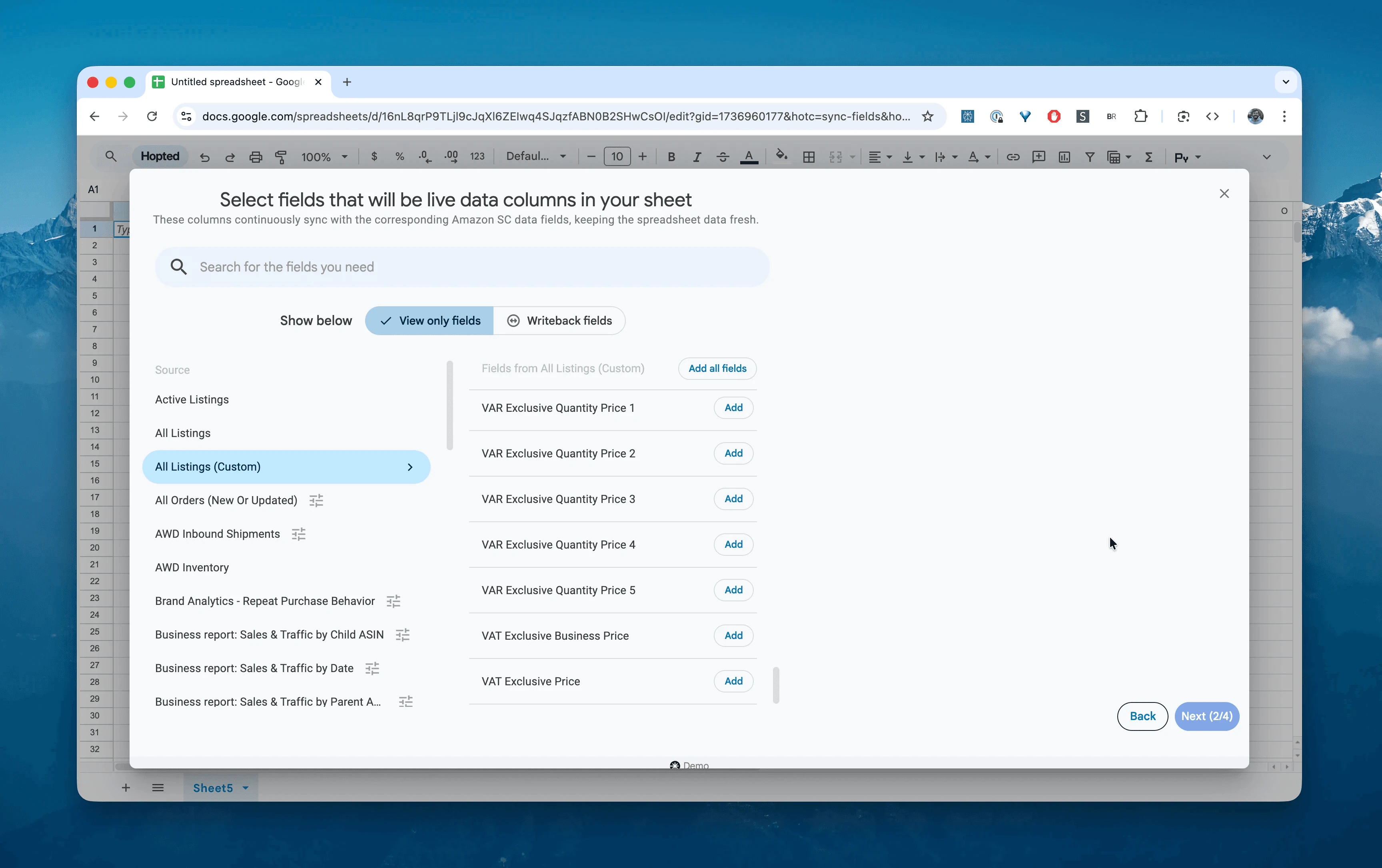
В Google Sheets выберите «All Listings (Custom)» в списке доступных отчётов Amazon Seller Central. Эта версия содержит дополнительные столбцы для B2B и контроля настроек, которых нет в стандартном отчёте.
Шаг 4.
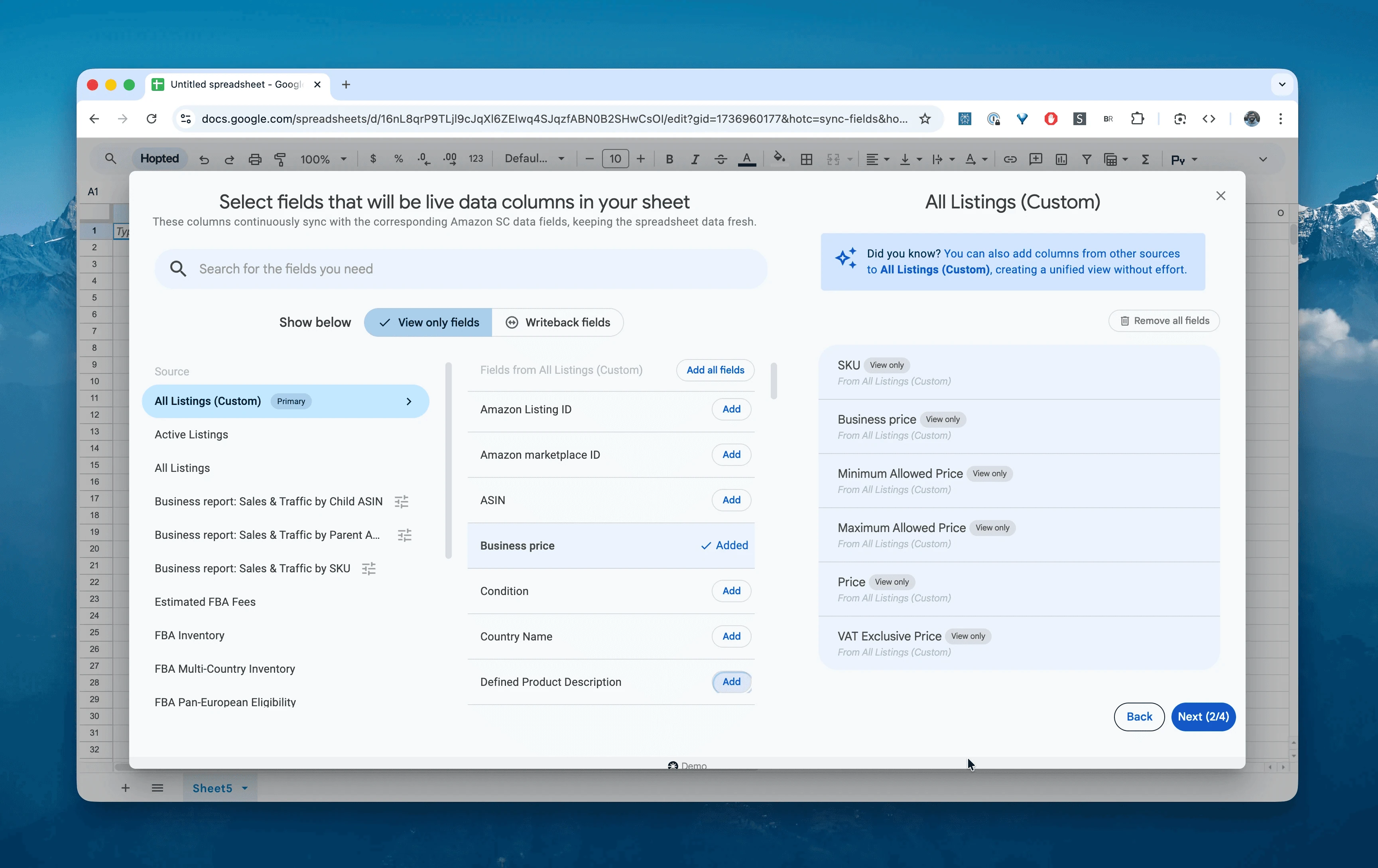
Выберите нужные дополнительные столбцы: SKU, Business price, Quantity Price 1, Minimum Allowed Price, Product Tax Code, VAT Exclusive Price и Progressive Price type.
Шаг 5.
Настройте частоту экспорта и обновления внутренних настроек листингов. Для проверки каталога рекомендуем Weekly — еженедельно; при активной автоматической переоценке — Daily, ежедневно.

Шаг 6.
Сохраните настроенный поток данных. Подробные данные каталога будут автоматически экспортироваться из Seller Central в таблицу и обновляться по расписанию для регулярной проверки настроек.

Что такое отчёт Amazon All Listings (Custom)?
Если обычный All Listings — это витрина магазина, то All Listings (Custom) — подробная рабочая ведомость. Он содержит технические параметры, определяющие, как именно продаётся товар, какие налоги и скидки к нему применяются.
Отчёт особенно полезен продавцам Amazon Business (B2B), международным продавцам, работающим с НДС, и тем, кто использует автоматическую переоценку.
Отчёт помогает ответить на такие вопросы:
У каких товаров цена Business Price случайно оказалась ниже уровня безубыточности?Правильно ли заданы Minimum Allowed Prices, чтобы переоценка не уничтожила маржу?Верный ли Product Tax Code назначен продуктам питания с нулевой налоговой ставкой?Для каких SKU действуют скидки за объём Quantity Discounts на уровнях 1–5?Правильно ли рассчитаны цены без НДС VAT Exclusive Prices для международных продаж?
Как анализировать дополнительные данные каталога в таблицах
Когда данные поступают автоматически, вы можете перейти от ввода данных к анализу. В этом и заключается преимущество анализа данных Amazon Seller Central в электронных таблицах: вы создаёте собственную модель для Amazon с привычными возможностями таблиц.
Вот четыре идеи шаблонов для работы с данными Amazon:
Шаблон 1: проверка скидок B2B
При работе с Amazon Business вы, возможно, предлагаете скидки за объём, например 5% при покупке от 10 единиц. За их влиянием на маржу легко не уследить.
Как собрать:
Столбцы:
Price,Business Price,Quantity Price 1,Quantity Lower Bound 1.Формула: рассчитайте размер скидки:
=1 - (Quantity Price 1 / Price).Что показывает: насколько выгодны ваши условия оптовых продаж. Например, скидка 20% на товар с небольшой маржой может превращать продажи бизнес-покупателям в убыток.
Шаблон 2: проверка ограничений переоценки
Автоматическая переоценка опирается на установленные ценовые ограничения. Если они не заданы или неверны, возникает риск продажи за бесценок либо деактивации предложения из-за ошибки высокой цены.
Как собрать:
Фильтр: найдите строки, где не заполнено
Minimum Allowed PriceИЛИMaximum Retail Price, и проверьте, нужны ли эти значения для конкретного предложения.Условие: выделите строки, где
Minimum Allowed Price< (Cost of Goods+FBA Fees).Что показывает: SKU с рискованными настройками. Если минимальная цена ниже затрат, автоматическая ценовая конкуренция может быстро лишить вас прибыли. Отчёт помогает ежедневно проверять эти ограничения.
Шаблон 3: проверка налоговых кодов
Неправильный налоговый код товара (PTC) может привести к значительным доначислениям при налоговой проверке.
Как собрать:
Сводная таблица: строки —
Product Tax Code, значения —количество SKU.Проверка: сгруппируйте товары по категориям.
Что показывает: несоответствия классификации. Например, если вы продаёте одежду, а 5 SKU отнесены к продуктам питания, для которых в вашей юрисдикции действует другой налоговый режим, это повод проверить настройки. Отчёт помогает заметить такие ошибки.
Для каких задач пригодится отчёт
Массовое обновление цен: используйте
Price,Business PriceиQuantity Priceдля расчёта маржи в Excel, затем подготовьте файл массовой загрузки для обновления тысяч SKU.Выход на зарубежные рынки: проверьте
Ship InternationallyиVAT Exclusive Priceперед запуском продаж в Европе или других регионах.Планирование освобождения запасов: столбцы
Sell remainderиPending quantityпомогают определить, какие остатки связаны с заказами, а какие можно рассматривать для вывоза.
Вопросы об отчёте All Listings (Custom)
Чем отличаются стандартный и настраиваемый отчёты All Listings? Стандартный содержит базовые данные: SKU, название, цену и количество. Custom добавляет столбцы для B2B — цены и скидки за объём, контроля настроек — налоговые коды и ценовые поля, а также международных продаж — НДС и группы доставки.
Зачем проверять Minimum Allowed Price? Эта граница помогает Amazon выявлять слишком низкие цены и деактивировать ошибочно оценённые предложения. Если её не задать или установить слишком низко, она не защитит от соответствующих ошибок или чрезмерного снижения цены программой переоценки.
Что такое Progressive Price? Это функция B2B: скидка применяется к дополнительным единицам, а не одна цена ко всему оптовому заказу. Например, первая единица стоит 10 $, а каждая следующая — 9 $. Отчёт позволяет проверять такие ступенчатые условия.
Поможет ли отчёт разобраться с High Pricing Errors? Да, он помогает сравнить ценовые поля. Например, Maximum Retail Price может быть 20 $, а цена продажи — 25 $. Проверьте, какое именно ограничение вызвало ошибку; при необходимости исправьте Maximum Retail Price или соответствующую настройку цены и отправьте изменение в Amazon. Само редактирование выгруженного отчёта не обновляет предложение и не гарантирует его активацию.
Чем Hopted отличается от других сервисов для продавцов Amazon? Многие сервисы предлагают фиксированные панели и готовые отчёты, под которые приходится подстраивать работу. Hopted автоматизирует данные прямо в ваших привычных таблицах, например Google Sheets. Продажи, запасы, заказы и другие данные Amazon собираются там, где вы уже работаете. Вы создаёте собственные отчёты и автоматизацию под свои задачи.
