Comment importer, synchroniser et analyser automatiquement votre rapport Amazon All Listings (Custom) dans Google Sheets
Les rapports de stock Amazon standard ne montrent qu’une partie des informations utiles : quantités et prix, mais pas toujours les paramètres qui influencent votre rentabilité. Quelles remises B2B s’appliquent aux achats en quantité ? Les prix minimaux autorisés protègent-ils réellement vos marges ? Quel code fiscal est affecté à votre nouveau SKU ? All Listings (Custom) donne accès à des attributs avancés absents des rapports de base. Découvrez comment l’importer automatiquement dans Google Sheets pour créer un tableau de contrôle des paramètres de votre catalogue.
Importer et synchroniser All Listings (Custom) dans Google Sheets avec Hopted
Avec une intégration Amazon vers Google Sheets comme Hopted, vous configurez la connexion une seule fois, puis les données sont synchronisées automatiquement.
Étape 1.
Installez l’extension de navigateur Hopted et connectez-vous avec votre compte Google.
Étape 2.
Reliez votre compte Amazon Seller Central à Google Sheets en toute sécurité grâce à l’assistant de connexion Hopted.

Étape 3.
Dans Google Sheets, choisissez « All Listings (Custom) » parmi les rapports Amazon Seller Central disponibles. Cette version comprend des colonnes supplémentaires sur les ventes B2B et la conformité.
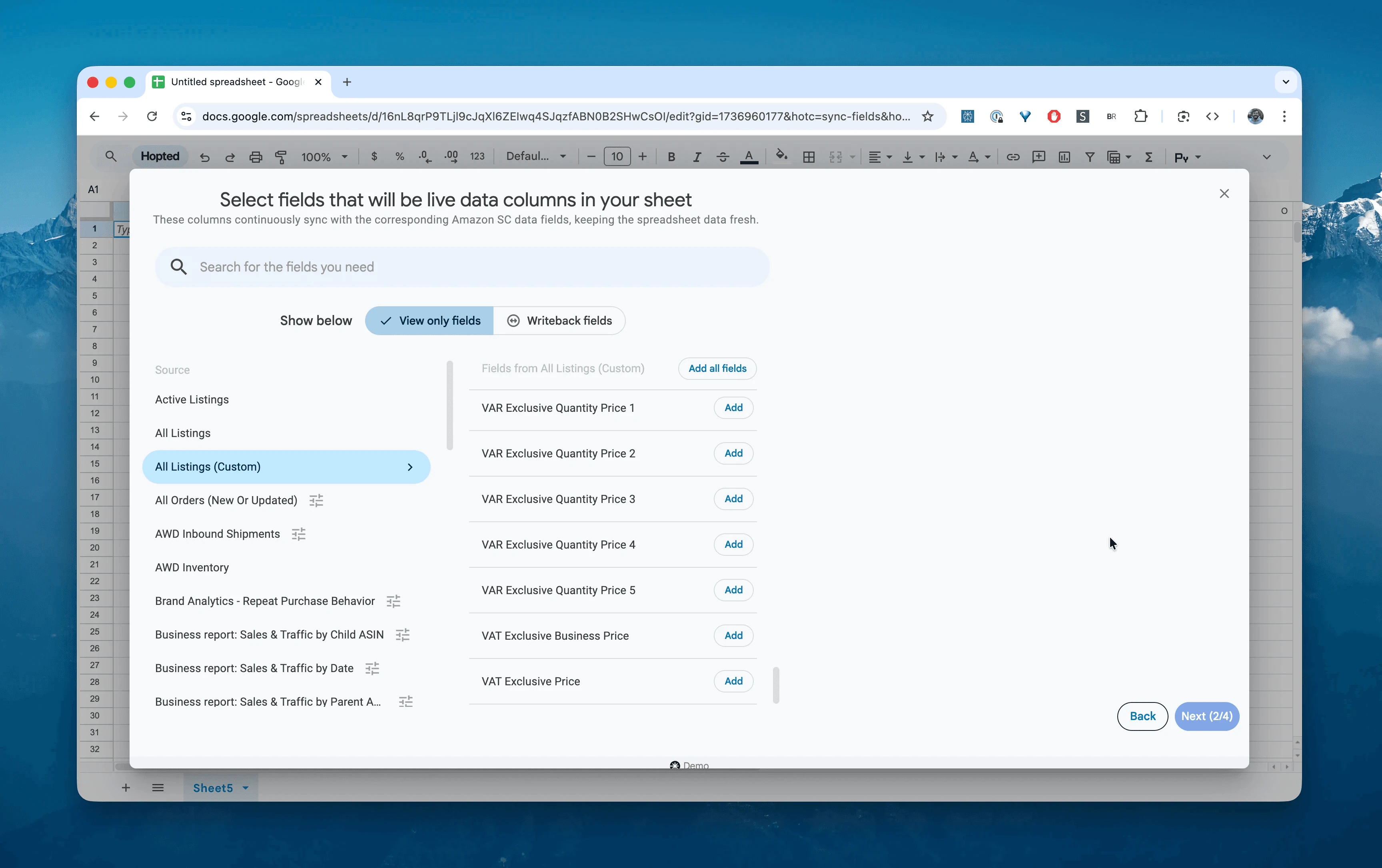
Étape 4.
Choisissez les champs avancés utiles : SKU, Business price, Quantity Price 1, Minimum Allowed Price, Product Tax Code, VAT Exclusive Price et Progressive Price type.
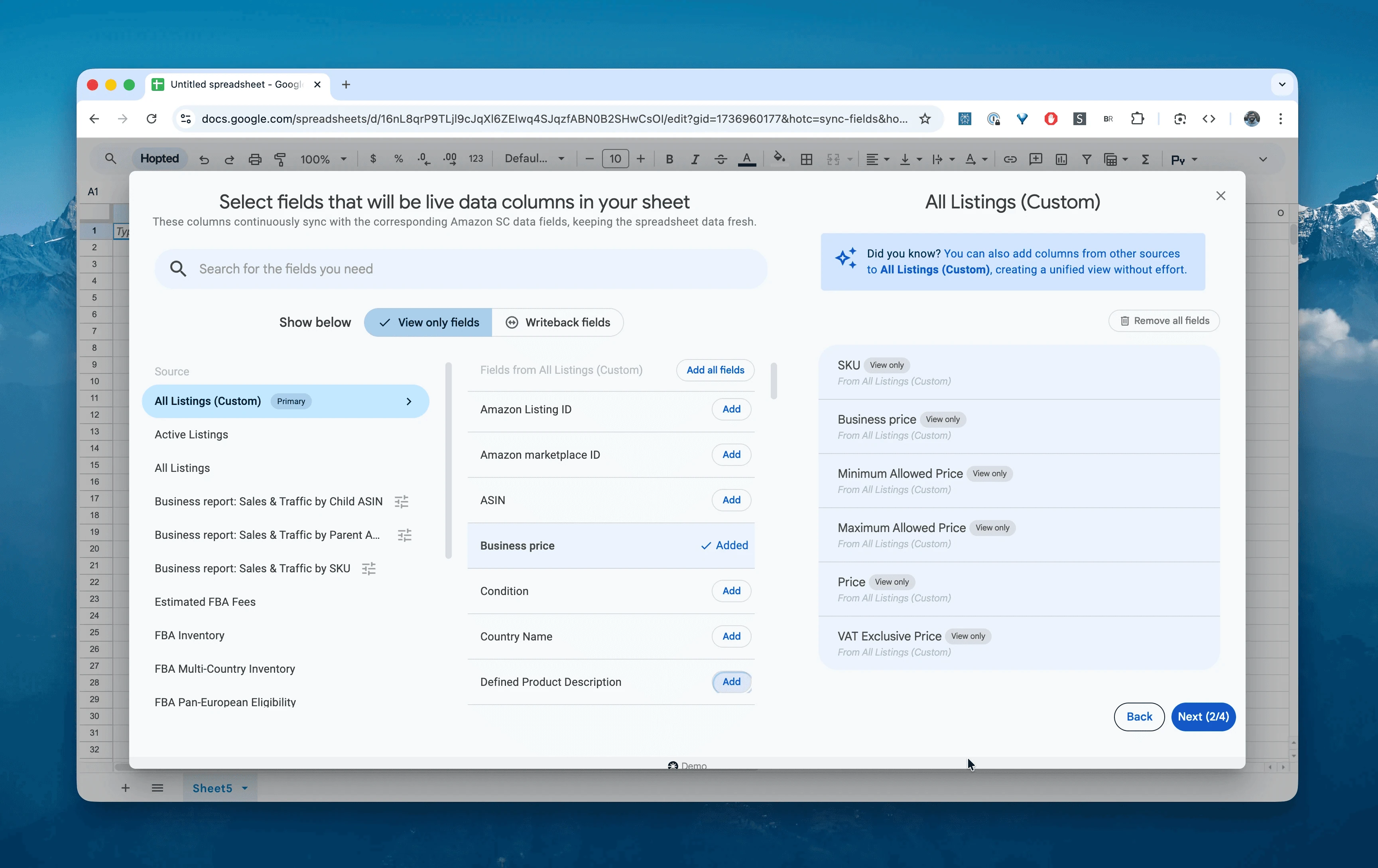
Étape 5.
Choisissez la fréquence d’export et d’actualisation des paramètres de vos offres. Nous recommandons une synchronisation hebdomadaire pour les contrôles du catalogue, ou quotidienne si votre outil de tarification ajuste souvent les prix.

Étape 6.
Enregistrez la synchronisation : les données détaillées du catalogue seront importées automatiquement depuis Seller Central et actualisées au rythme choisi pour vos contrôles.

Que contient Amazon All Listings (Custom) ?
Si All Listings représente la vitrine de votre boutique, All Listings (Custom) en présente les réglages détaillés. Il décrit comment vos produits sont vendus, taxés et proposés avec des remises.
Il est particulièrement utile aux vendeurs utilisant Amazon Business (B2B), à ceux qui vendent à l’international et gèrent la TVA, ainsi qu’aux utilisateurs de logiciels de tarification automatique.
Ce rapport vous aide à répondre à des questions concrètes :
Quels produits ont un Business Price inférieur, par erreur, à mon seuil de rentabilité ?Mes Minimum Allowed Prices sont-ils correctement définis pour protéger ma marge lors des ajustements automatiques ?Le Product Tax Code de mes produits alimentaires soumis à un taux nul est-il correct ?Quels SKU proposent des remises sur quantité actives aux paliers 1 à 5 pour les acheteurs professionnels ?Les VAT Exclusive Prices sont-ils correctement calculés pour les ventes transfrontalières ?
Analyser les paramètres avancés du catalogue dans un tableur
Une fois les données synchronisées, passez de la saisie à l’analyse. C’est tout l’intérêt d’analyser les données Amazon Seller Central dans un tableur et de créer vos propres modèles de suivi.
Voici des idées de modèles de feuilles de calcul Amazon à créer dès maintenant :
Modèle 1 : vérifier les remises B2B
Sur Amazon Business, vous proposez peut-être des remises sur quantité, par exemple 5 % dès 10 unités. Leur effet sur la marge peut facilement passer inaperçu.
Mise en place :
Colonnes :
Price,Business Price,Quantity Price 1etQuantity Lower Bound 1.Formule : calculez le taux de remise avec
=1 - (Quantity Price 1 / Price).Résultat : vous voyez immédiatement l’effet de votre tarification en volume. Une remise de 20 % sur un article à faible marge peut rendre les ventes aux professionnels déficitaires.
Modèle 2 : sécuriser la tarification automatique
Un outil de tarification utilise les limites de prix que vous définissez pour encadrer ses ajustements. Si elles sont absentes ou incorrectes, vous risquez de vendre à perte ou de voir une offre désactivée pour une erreur de prix trop élevé.
Mise en place :
Filtre : affichez les lignes où
Minimum Allowed PriceouMaximum Retail Priceest vide.Règle : surlignez les lignes où
Minimum Allowed Priceest inférieur à la somme ducoût de revientet desfrais FBA.Résultat : vous identifiez les SKU exposés à une baisse de prix non rentable. Si le prix minimal est inférieur à vos coûts, une guerre des prix peut rapidement effacer votre marge. Ce rapport vous permet de vérifier ces limites chaque jour.
Modèle 3 : contrôler les codes fiscaux
Un code fiscal produit (PTC) incorrect peut entraîner des écarts importants lors d’un contrôle fiscal.
Mise en place :
Tableau croisé dynamique : placez
Product Tax Codeen lignes et lenombre de SKUdans les valeurs.Vérification : regroupez vos produits par catégorie.
Résultat : vous repérez les classifications anormales. Par exemple, des vêtements classés parmi les produits alimentaires peuvent recevoir un traitement fiscal inadapté. Vérifiez les codes et les taux applicables au produit et au pays concernés.
Autres utilisations de ce rapport
Modification des prix en masse : utilisez
Price,Business PriceetQuantity Pricepour simuler vos marges dans Excel, puis préparez un fichier d’import pour mettre à jour des milliers de SKU.Développement international : vérifiez
Ship InternationallyetVAT Exclusive Priceavant d’activer les ventes en Europe ou dans d’autres régions.Préparation d’une liquidation : consultez
Sell remainderetPending quantitypour distinguer le stock engagé dans des commandes des unités disponibles pour un prélèvement.
Questions fréquentes sur All Listings (Custom)
Quelle différence entre les versions standard et personnalisée d’All Listings ? La version standard contient les données de base : SKU, titre, prix et quantité. La version personnalisée ajoute des colonnes pour le B2B (prix professionnels, remises sur quantité), la conformité (codes fiscaux, limites de prix) et l’international (TVA, modèles d’expédition).
Pourquoi vérifier Minimum Allowed Price ? Ce champ sert de garde-fou contre les prix trop bas : Amazon peut désactiver une offre sous ce seuil. Une valeur absente ou trop faible vous protège mal contre une erreur de prix ou des ajustements automatiques excessifs.
Qu’est-ce que Progressive Price ? Cette fonction B2B permet de remiser les unités supplémentaires plutôt que d’appliquer un prix unique à toute la commande. Exemple : la première unité coûte 10 $, puis les suivantes 9 $ chacune. Le rapport permet de contrôler ces paliers.
Ce rapport aide-t-il à résoudre les erreurs de prix trop élevé ? Il permet de comparer les valeurs, par exemple un Maximum Retail Price de 20 $ et un prix de vente de 25 $. Vérifiez puis corrigez la colonne Maximum Retail Price si elle est à l’origine du problème, afin de demander la remise en ligne de l’offre.
En quoi Hopted se distingue-t-il des autres logiciels pour vendeurs Amazon ? De nombreux outils imposent des tableaux de bord et des rapports prédéfinis. Hopted automatise les données dans vos feuilles de calcul existantes, comme Google Sheets. Il rassemble les ventes, les stocks et les commandes pour vous permettre de créer les rapports et automatisations adaptés à votre façon de travailler.
