Je Amazon-rapport "All Listings (Custom)" automatisch ophalen, synchroniseren en analyseren in Google Sheets
Standaardvoorraadrapporten van Amazon laten maar een deel van het verhaal zien. Ze tonen je voorraad en prijs, maar laten de belangrijke achterliggende instellingen weg die je winstgevendheid bepalen. Waar staan je verborgen B2B-volumekortingen? Zijn je "Minimum Allowed Prices" wel ingesteld om te voorkomen dat prijssoftware je prijs laat kelderen? Welke belastingcodes hebben je nieuwe SKU's gekregen? Het All Listings (Custom) Report is een uitgebreide export met de geavanceerde kenmerken die in andere rapporten ontbreken. Deze gids laat zien hoe je stopt met gokken en begint met controleren. We leggen uit hoe je je Custom Listings-rapport automatisch rechtstreeks in Google Sheets ophaalt om een dashboard voor je achterliggende instellingen te bouwen.
Zo synchroniseer en importeer je het All Listings (Custom) Report automatisch in Google Sheets (met Hopted)
Met een integratie tussen Amazon en Google Sheets zoals Hopted stel je de koppeling één keer in. Daarna komen je gegevens automatisch binnen.
Stap 1.
Installeer de Hopted-browserextensie en meld je aan met je Google-account.
Stap 2.
Koppel je Amazon Seller Central veilig aan Google Sheets met de integratiewizard van Hopted.

Stap 3.
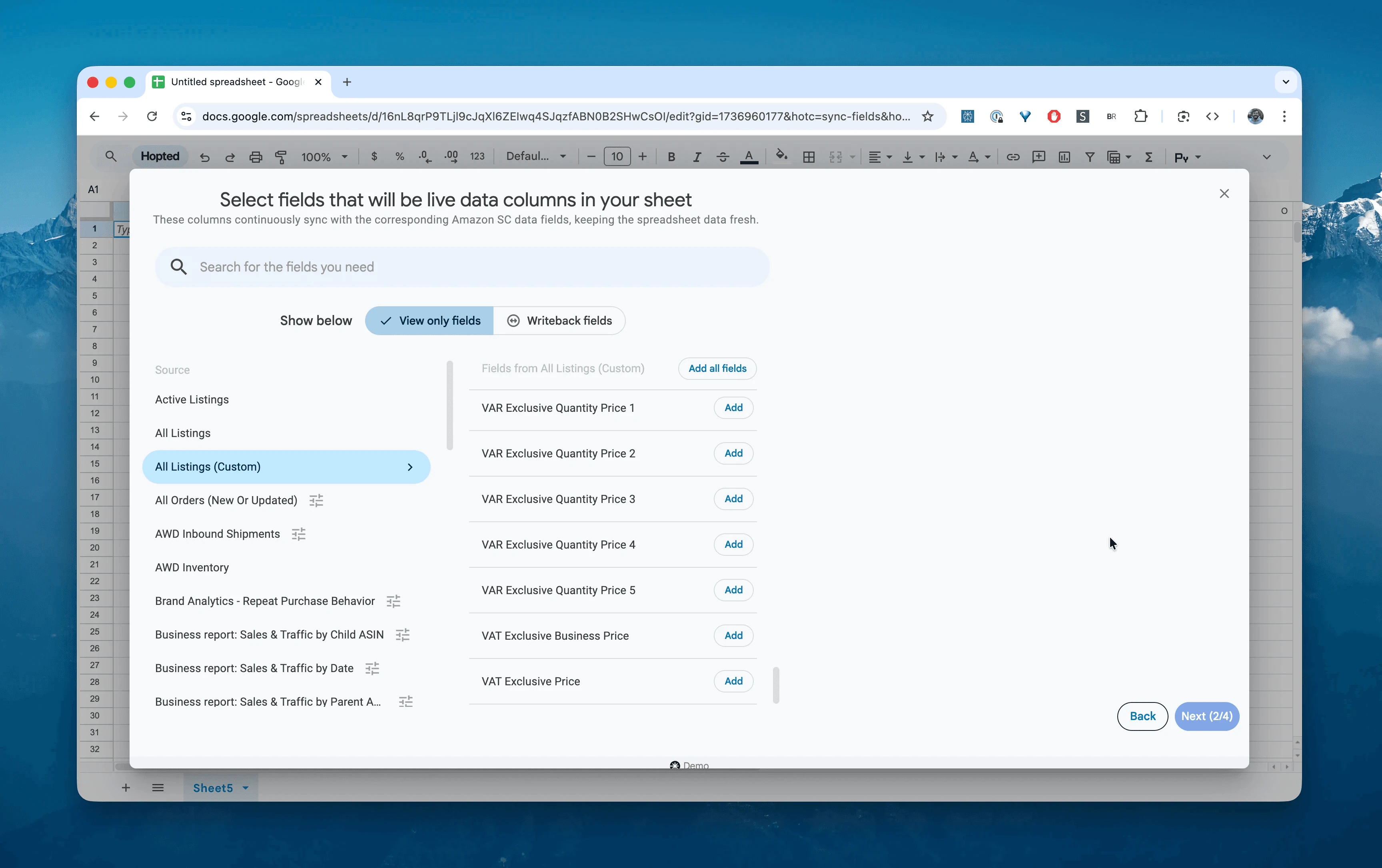
Selecteer in Google Sheets "All Listings (Custom)" uit de lijst met beschikbare Amazon Seller Central-rapporten. Deze versie geeft je toegang tot extra kolommen voor B2B en naleving van regels die ontbreken in het standaardrapport.
Stap 4.
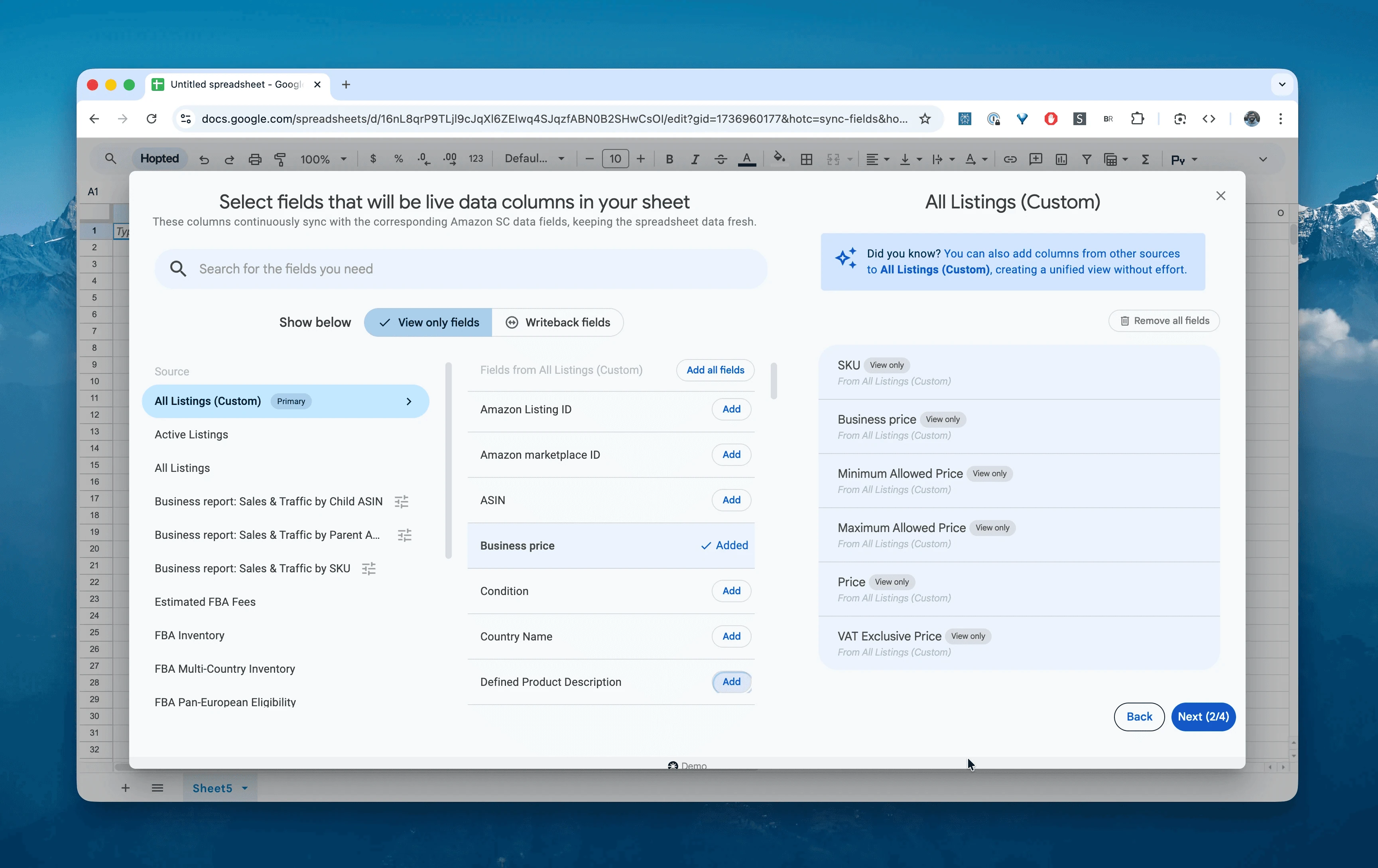
Selecteer de geavanceerde kolommen die je nodig hebt: SKU, Business price, Quantity Price 1, Minimum Allowed Price, Product Tax Code, VAT Exclusive Price en Progressive Price type.
Stap 5.
Stel je schema in. Kies hoe vaak je je achterliggende instellingen wilt exporteren en vernieuwen. We raden Weekly (wekelijks) aan voor cataloguscontroles, of Daily (dagelijks) als je agressieve prijssoftware gebruikt.

Stap 6.
Sla je gegevensstroom op. Daarmee exporteer je automatisch je uitgebreide catalogusgegevens uit Seller Central naar spreadsheets. Je instellingencontrole blijft voortaan up-to-date.

Wat is het Amazon All Listings (Custom) Report?
Zie het standaardrapport "All Listings" als de winkelvloer en het All Listings (Custom) Report als de administratie van de magazijnbeheerder. Het bevat de gedetailleerde technische gegevens die bepalen hoe je product wordt verkocht, belast en afgeprijsd.
Het is speciaal bedoeld voor verkopers die Amazon Business (B2B) gebruiken, internationale verkopers die met btw te maken hebben en verkopers die hun prijzen automatiseren met prijssoftware.
Daardoor is het dé betrouwbare bron om vragen te beantwoorden zoals:
Welke producten hebben een **Business Price** die per ongeluk lager is dan mijn break-evenprijs?Zijn mijn **Minimum Allowed Prices** goed ingesteld, zodat mijn prijssoftware mijn marge niet wegvaagt?Hebben mijn voedingsmiddelen met nultarief de juiste **Product Tax Code**?Voor welke SKU's zijn **Quantity Discounts** (niveaus 1-5) actief voor grootafnemers?Zijn mijn **VAT Exclusive Prices** goed berekend voor grensoverschrijdende verkopen?
Zo analyseer en volg je je uitgebreide catalogusgegevens in spreadsheets
Nu je gegevens automatisch binnenkomen, kun je overstappen van gegevens invoeren naar gegevens analyseren. Daar zit de echte kracht van je Amazon Seller Central-gegevens analyseren in spreadsheets en je eigen Amazon-sjabloon in Excel-stijl bouwen.
Hier zijn 4 ideeën voor Amazon-spreadsheetsjablonen die je meteen kunt maken:
Sjabloon 1: B2B-kortingen controleren
Als je op Amazon Business verkoopt, bied je waarschijnlijk "Quantity Discounts" (volumekortingen) aan, bijvoorbeeld 5% korting bij aankoop van 10+ stuks. Het is makkelijk om het overzicht over die marges kwijt te raken.
Zo bouw je het:
Kolommen:
Price,Business Price,Quantity Price 1,Quantity Lower Bound 1.Formule: Bereken de hoogte van de korting:
=1 - (Quantity Price 1 / Price).Wat je hiermee ziet: Je krijgt direct inzicht in je strategie voor grote bestellingen. Misschien geef je wel 20% korting op een artikel met een lage marge en betaal je zakelijke klanten zo feitelijk om je voorraad te kopen.
Sjabloon 2: het vangnet voor prijssoftware
Prijssoftware gebruikt de "Min"- en "Max"-prijzen die je in Amazon instelt om te bepalen waar de grens ligt. Zijn die leeg of onjuist, dan loop je het risico voor een habbekrats te verkopen of gedeactiveerd te worden vanwege "High Pricing Errors".
Zo bouw je het:
Filter: Filter op rijen waarin
Minimum Allowed Priceleeg is OFMaximum Retail Priceleeg is.Logica: Markeer rijen waarin
Minimum Allowed Price< (Cost of Goods+FBA Fees).Wat je hiermee ziet: Een lijst met risicovolle SKU's. Als je "Min Price" lager is dan je kostprijs, kan een prijsoorlog tussen prijsbots je winst binnen enkele minuten wegvagen. Met dit rapport kun je die prijsgrenzen dagelijks controleren.
Sjabloon 3: belastinginstellingen controleren
Een onjuiste belastingcode (PTC) kan bij een controle van de omzetbelasting tot forse naheffingen leiden.
Zo bouw je het:
Draaitabel: Rijen =
Product Tax Code. Waarden =Aantal SKU's.De controle: Groepeer je producten per categorie.
Wat je hiermee ziet: Afwijkingen. Als je "Apparel" verkoopt (kleding, meestal belast), maar 5 SKU's onder "Groceries" staan (levensmiddelen, vaak vrijgesteld), loop je een sluimerend belastingrisico. Dit rapport brengt zulke onjuiste indelingen direct aan het licht.
Veelgebruikte werkprocessen met dit rapport
Prijzen in bulk bijwerken: Gebruik de kolommen
Price,Business PriceenQuantity Priceom je marges in Excel door te rekenen. Maak daarna een bestand voor bulkupload om duizenden SKU's tegelijk bij te werken.Internationale uitbreiding: Controleer of je instellingen voor
Ship InternationallyenVAT Exclusive Pricekloppen voordat je verkopen in Europa of wereldwijd inschakelt.Liquidatie plannen: Gebruik de kolommen
Sell remainderenPending quantityom precies te zien welke voorraad vastzit in bestellingen en welke beschikbaar is voor verwijderingsorders.
Veelgestelde vragen over het All Listings (Custom) Report
V: Wat is het verschil tussen de All Listings-rapporten "Standard" en "Custom"? Het rapport "Standard" richt zich op basisgegevens over je voorraad (SKU, titel, prijs, aantal). Het rapport "Custom" voegt geavanceerde kolommen toe voor B2B (Business Price, Quantity Discounts), naleving van regels (belastingcodes, maximum- en minimumprijzen) en internationale verkoop (btw, verzendgroepen).
V: Waarom moet ik "Minimum Allowed Price" controleren? Amazon gebruikt dit veld om je aanbieding te deactiveren als je prijs te laag is, om fouten te voorkomen. Als je dit niet instelt of te laag instelt, heb je geen vangnet tegen een prijsfout of agressieve prijssoftware.
V: Wat is "Progressive Price"? Dit is een B2B-functie. In plaats van een vaste prijs voor grote bestellingen kun je met "Progressive Pricing" korting bieden op extra stuks. Het eerste stuk kost bijvoorbeeld $10 en elk volgend stuk $9. Met dit rapport kun je die complexe prijsniveaus controleren.
V: Kan ik met dit rapport "High Pricing Errors" oplossen? Ja. Een "High Pricing Error" ontstaat vaak doordat je Maximum Retail Price te laag is ingesteld (bijvoorbeeld $20), terwijl je verkoopprijs hoger ligt ($25). Door de kolom Maximum Retail Price bij te werken met gegevens uit dit rapport, activeer je die aanbiedingen opnieuw.
V: Waarin verschilt Hopted van andere software voor Amazon-verkopers? De meeste Amazon-tools dwingen je te werken met hun vaste dashboards en standaardrapporten. Je moet je werkwijze aanpassen aan hun software. Bij Hopted werkt het andersom. Het is een flexibele oplossing voor gegevensautomatisering die rechtstreeks in je bestaande spreadsheets werkt, zoals Google Sheets. Je hoeft geen nieuw systeem te leren: Hopted brengt al je verspreide Amazon-gegevens (verkopen, voorraad, bestellingen enz.) naar je toe. Zo bouw je volledig aangepaste rapporten en automatiseringen die je nodig hebt, afgestemd op jouw werkwijze.
