Come importare, sincronizzare e analizzare automaticamente Amazon «All Listings (Custom)» in Google Sheets
I report di inventario standard mostrano quantità e prezzi, ma non sempre tutte le impostazioni del backend che incidono sulla redditività. Quali sconti B2B per quantità sono attivi? I prezzi minimi consentiti sono impostati correttamente? Quali codici fiscali sono associati ai nuovi SKU? All Listings (Custom) rende disponibili attributi avanzati per questi controlli. In questa guida vediamo come importarlo automaticamente in Google Sheets e creare una dashboard delle impostazioni del catalogo.
Come importare e sincronizzare All Listings (Custom) in Google Sheets con Hopted
Con un’integrazione tra Amazon e Google Sheets come Hopted, configuri il collegamento una sola volta e i dati vengono importati automaticamente.
Passaggio 1.
Installa l’estensione Hopted per il browser e accedi con il tuo account Google.
Passaggio 2.
Collega in sicurezza Amazon Seller Central a Google Sheets con la procedura guidata di Hopted.

Passaggio 3.
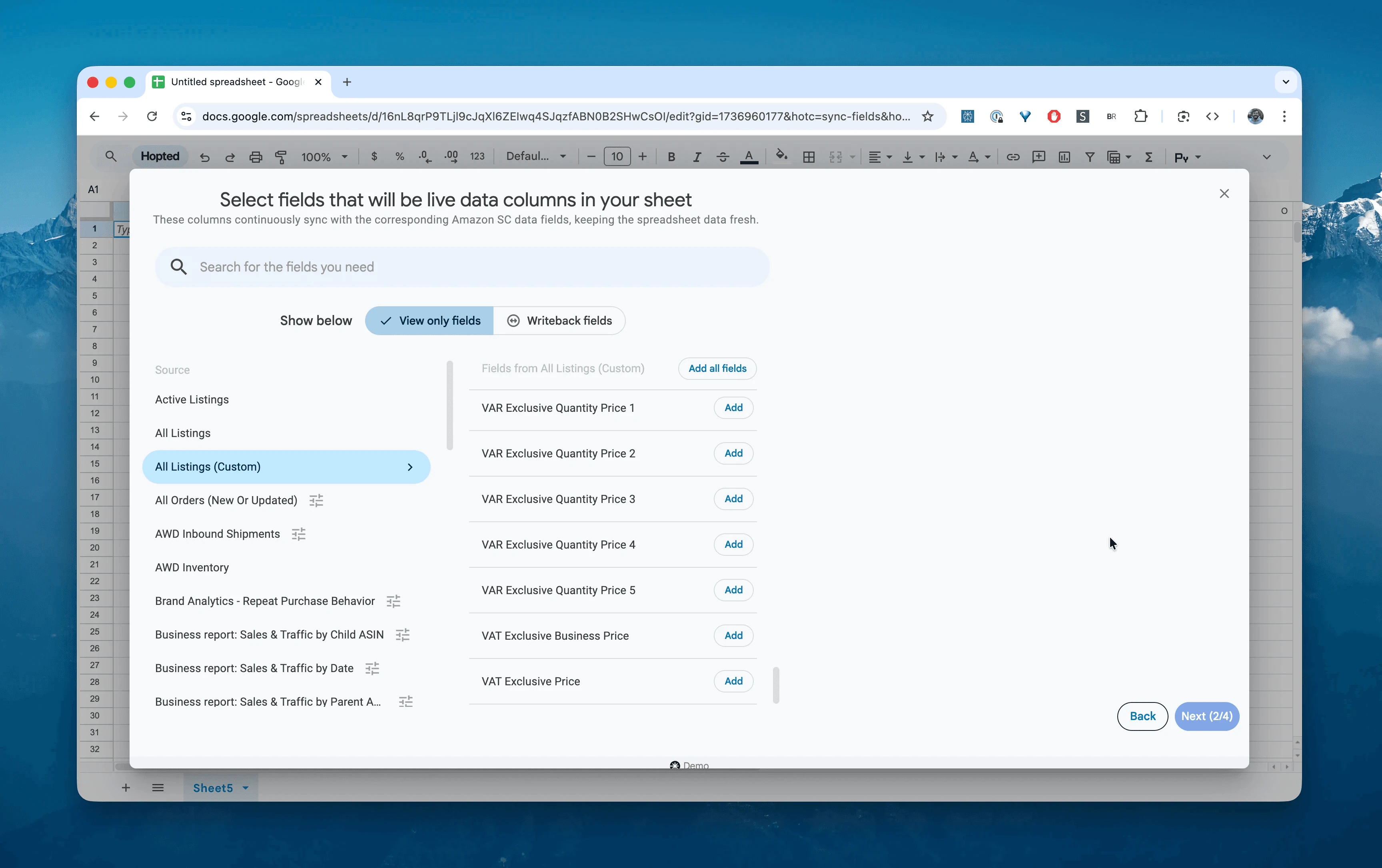
In Google Sheets, seleziona «All Listings (Custom)» dall’elenco dei report Amazon Seller Central. Questa versione offre campi aggiuntivi per B2B e impostazioni fiscali rispetto al report standard.
Passaggio 4.
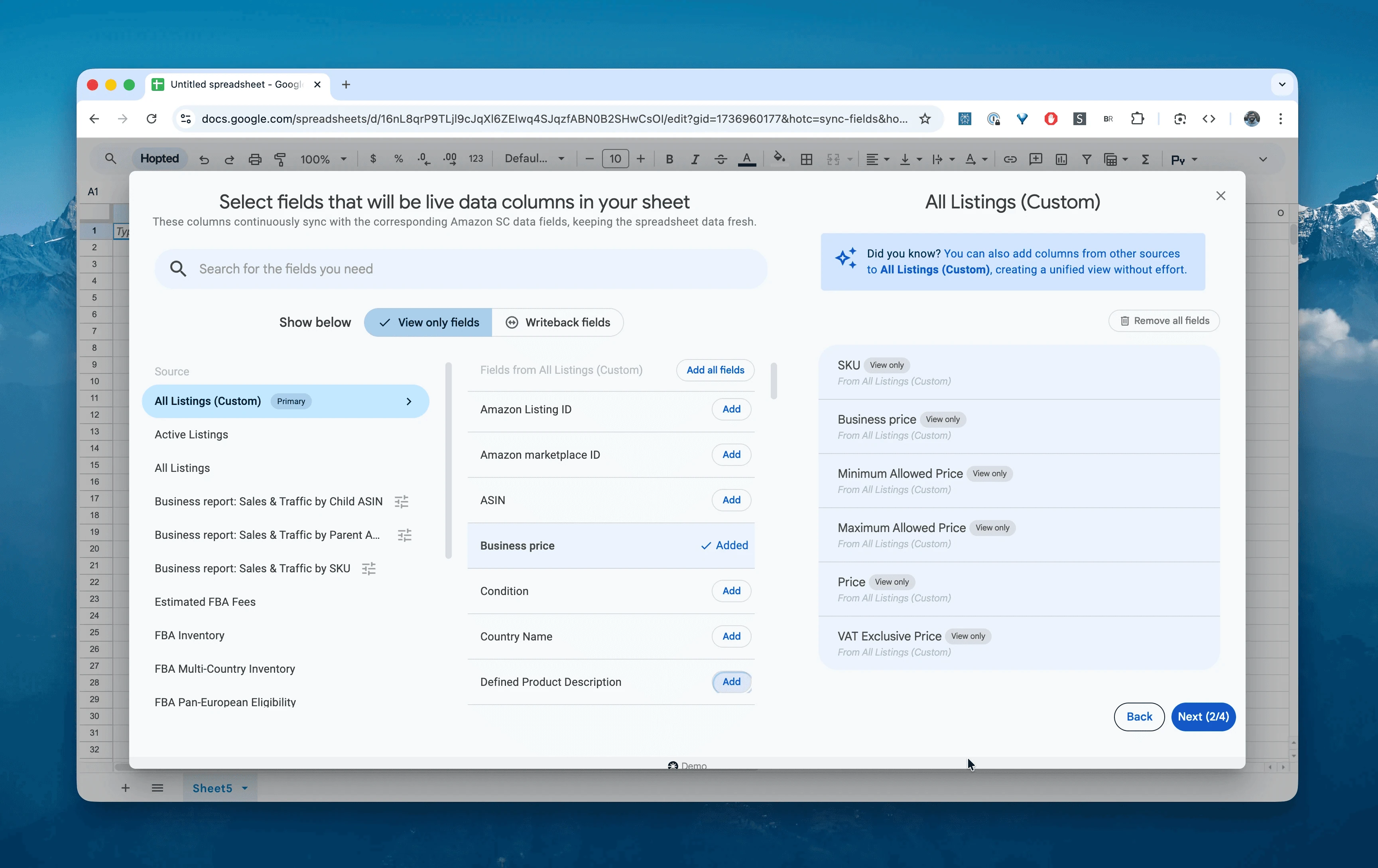
Scegli le colonne avanzate necessarie: SKU, Business price, Quantity Price 1, Minimum Allowed Price, Product Tax Code, VAT Exclusive Price e Progressive Price type.
Passaggio 5.
Scegli con quale frequenza esportare e aggiornare le impostazioni del backend. Consigliamo un aggiornamento settimanale per il controllo del catalogo o giornaliero se usi un repricer che modifica spesso i prezzi.

Passaggio 6.
Salva la sincronizzazione. I dati dettagliati del catalogo passeranno automaticamente da Seller Central al foglio e i controlli si baseranno sulle importazioni più recenti.

Che cos’è il report Amazon All Listings (Custom)?
Se All Listings standard offre una panoramica delle offerte, All Listings (Custom) ne approfondisce le impostazioni. Include dettagli che determinano come il prodotto viene venduto, tassato e scontato.
È particolarmente utile per chi usa Amazon Business (B2B), vende all’estero e deve gestire l’IVA, oppure automatizza i prezzi con un software di repricing.
Puoi usarlo come riferimento per domande come queste:
Quali prodotti hanno un Business Price impostato per errore sotto la soglia di pareggio?I Minimum Allowed Prices sono corretti per proteggere il margine durante il repricing?Il Product Tax Code dei prodotti alimentari con aliquota zero è corretto per il regime fiscale applicabile?Quali SKU hanno sconti per quantità attivi nelle fasce 1–5 per gli acquirenti aziendali?I VAT Exclusive Prices sono corretti per le vendite transfrontaliere?
Come analizzare i campi personalizzati del catalogo nei fogli di calcolo
Con l’importazione automatica passi dall’inserimento dei dati alla loro analisi. È questo il vantaggio di analizzare i dati Amazon Seller Central nei fogli di calcolo e creare modelli su misura, come faresti in Excel.
Ecco alcuni modelli che puoi creare subito nei tuoi fogli Amazon:
Modello 1: controllo degli sconti B2B
Su Amazon Business potresti offrire sconti per quantità, ad esempio il 5% da 10 unità in su. È facile perdere di vista il loro impatto sul margine.
Come crearlo:
Colonne:
Price,Business Price,Quantity Price 1,Quantity Lower Bound 1.Formula: se Quantity Price 1 contiene un prezzo unitario, calcola lo sconto con
=1 - (Quantity Price 1 / Price). Verifica il tipo di sconto prima di applicarla a campi percentuali.Cosa indica: l’effetto della tua strategia per gli ordini in quantità. Uno sconto del 20% su un prodotto a basso margine potrebbe trasformare la vendita in una perdita.
Modello 2: controllo delle protezioni del repricer
I repricer possono usare limiti minimi e massimi configurati per contenere le variazioni. Verifica le impostazioni sia in Amazon sia nel software: valori mancanti o errati possono esporre a prezzi troppo bassi o a segnalazioni di prezzo elevato.
Come crearlo:
Filtro: cerca righe con
Minimum Allowed Pricevuoto e verifica il limite massimo usato dal repricer. Non confonderlo conMaximum Retail Price, che può indicare un diverso prezzo di riferimento.Logica: evidenzia le righe in cui
Minimum Allowed Price< (Cost of Goods+FBA Fees), aggiungendo gli altri costi necessari al pareggio.Cosa indica: gli SKU a rischio. Se il prezzo minimo è inferiore ai costi, una competizione di repricing può azzerare il profitto rapidamente. Il report aiuta a controllare queste protezioni ogni giorno.
Modello 3: controllo dei codici fiscali dei prodotti
Un Product Tax Code, o PTC, errato può causare un trattamento fiscale scorretto. Verifica la classificazione in base al prodotto e alla giurisdizione applicabile.
Come crearlo:
Tabella pivot: righe =
Product Tax Code; valori =conteggio degli SKU.Controllo: raggruppa i prodotti per categoria.
Cosa indica: possibili anomalie. Se vendi abbigliamento ma cinque SKU hanno un codice previsto per prodotti alimentari, verifica la classificazione. Il trattamento fiscale varia per prodotto e giurisdizione: il report segnala i casi da approfondire.
Altri utilizzi del report
Aggiornamenti dei prezzi in blocco: usa
Price,Business PriceeQuantity Priceper modellare i margini nel foglio, poi prepara un caricamento supportato per aggiornare più SKU.Espansione internazionale: controlla
Ship InternationallyeVAT Exclusive Priceprima di attivare vendite in Europa o in altri mercati.Pianificazione dello smaltimento delle scorte: esamina
Sell remainderePending quantityinsieme ai report FBA pertinenti. Verifica quantità disponibili, ordini in sospeso e unità effettivamente rimovibili: questi due campi da soli non definiscono l’idoneità alla rimozione.
Domande frequenti su All Listings (Custom)
Qual è la differenza tra All Listings standard e Custom? Il report standard riguarda i dati principali, come SKU, titolo, prezzo e quantità. Custom aggiunge campi per B2B, come prezzi aziendali e sconti per quantità, impostazioni e controlli, come codici fiscali e limiti di prezzo, e vendite internazionali, come IVA e gruppi di spedizione.
Perché controllare Minimum Allowed Price? Il prezzo minimo consentito aiuta Amazon a individuare possibili errori di prezzo e può portare alla disattivazione di un’offerta troppo bassa. Impostalo correttamente e verifica anche le protezioni del repricer; non considerarlo una garanzia assoluta contro ogni errore.
Che cos’è Progressive Price? È una funzione B2B che permette condizioni progressive sulle unità aggiuntive. Per esempio, la prima unità costa 10 $ e le successive 9 $. Il report ti aiuta a controllare le fasce e il tipo di prezzo configurato.
Posso usare il report per risolvere gli errori di prezzo elevato? Può aiutarti a individuare impostazioni da verificare. Distingui Maximum Retail Price dal prezzo massimo consentito e controlla il motivo segnalato da Amazon. Modificare solo Maximum Retail Price non garantisce la riattivazione: invia la correzione pertinente e verifica l’esito in Seller Central.
In cosa si distingue Hopted dagli altri software per venditori Amazon? Hopted automatizza i dati direttamente nei fogli di calcolo che usi già, come Google Sheets. Riunisci vendite, scorte, ordini e altre fonti Amazon e crea report e automazioni su misura, senza adattare il tuo lavoro a una dashboard rigida.
