Jak automatycznie pobierać, synchronizować i analizować raport Amazon „All Listings (Custom)” w Google Sheets
Standardowe raporty zapasów Amazona to jedynie uproszczony obraz rzeczywistości. Pokazują stany magazynowe i cenę, ale ukrywają kluczowe ustawienia techniczne, które decydują o twojej rentowności. Gdzie podziały się ukryte rabaty ilościowe B2B? Czy minimalne dopuszczalne ceny („Minimum Allowed Price”) są rzeczywiście ustawione tak, by zapobiec załamaniu cen przez repricer? Jakie kody podatkowe przypisano do nowo wprowadzonego SKU? Raport All Listings (Custom) to szczegółowy zrzut danych ujawniający zaawansowane atrybuty pomijane w innych zestawieniach. Z tego przewodnika dowiesz się, jak przestać zgadywać i zacząć audytować. Pokażemy, jak automatycznie pobierać raport Custom Listings bezpośrednio do Google Sheets, aby stworzyć pulpit nawigacyjny konfiguracji technicznej („Backend Configuration”).
Jak automatycznie synchronizować i importować raport All Listings (Custom) do Google Sheets (z Hopted)
Dzięki integracji Amazon z Google Sheets, takiej jak Hopted, konfigurujesz połączenie tylko raz, a twoje dane przesyłają się automatycznie.
Krok 1.
Zainstaluj rozszerzenie Hopted do przeglądarki i zaloguj się za pomocą konta Google.
Krok 2.
Bezpiecznie połącz swoje konto Amazon Seller Central z Google Sheets za pomocą kreatora integracji Hopted.

Krok 3.
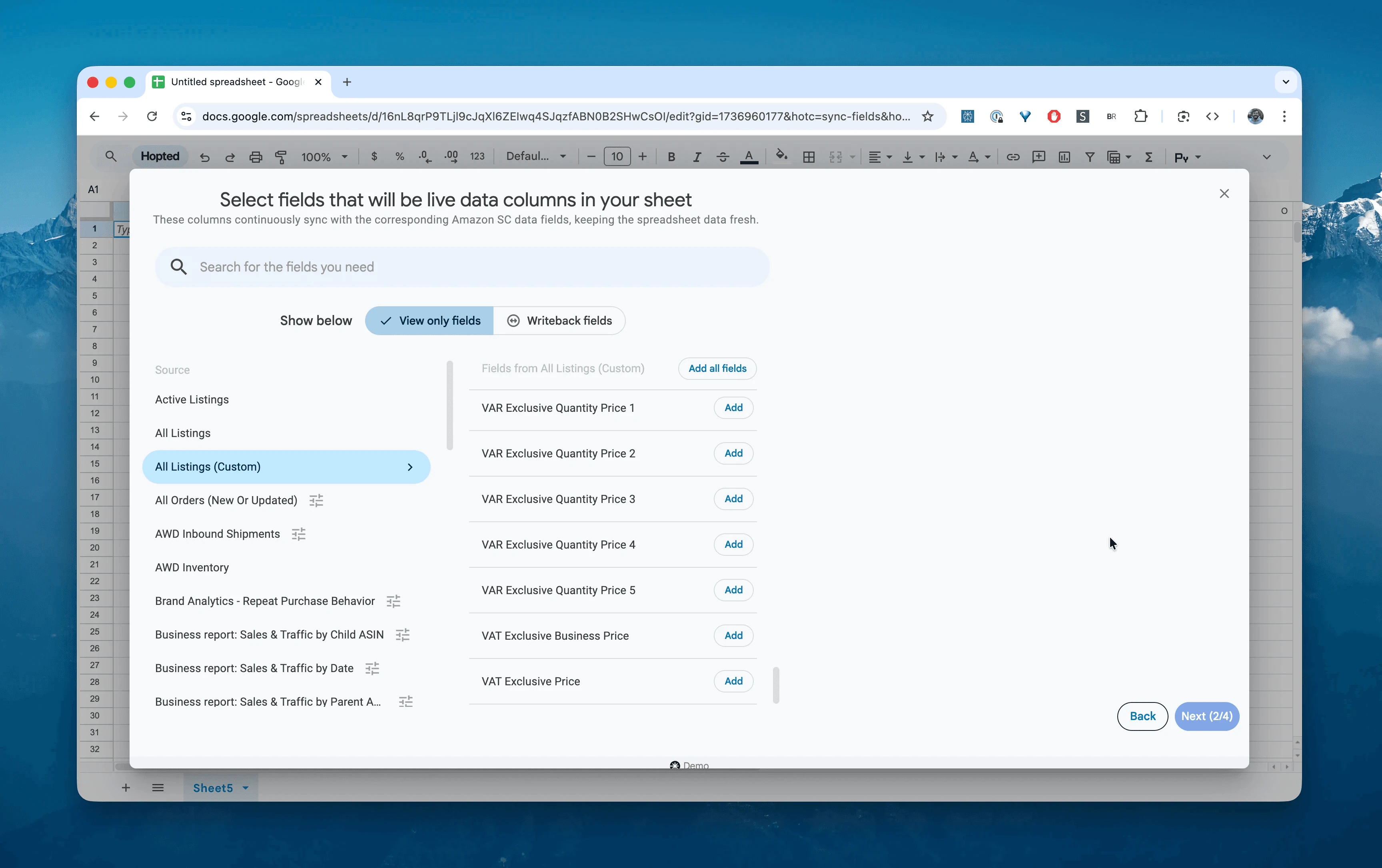
W Google Sheets z listy dostępnych raportów Amazon Seller Central wybierz „All Listings (Custom)”. Ta wersja odblokowuje rozszerzone kolumny dla B2B i zgodności podatkowej, których nie ma w standardowym raporcie.
Krok 4.
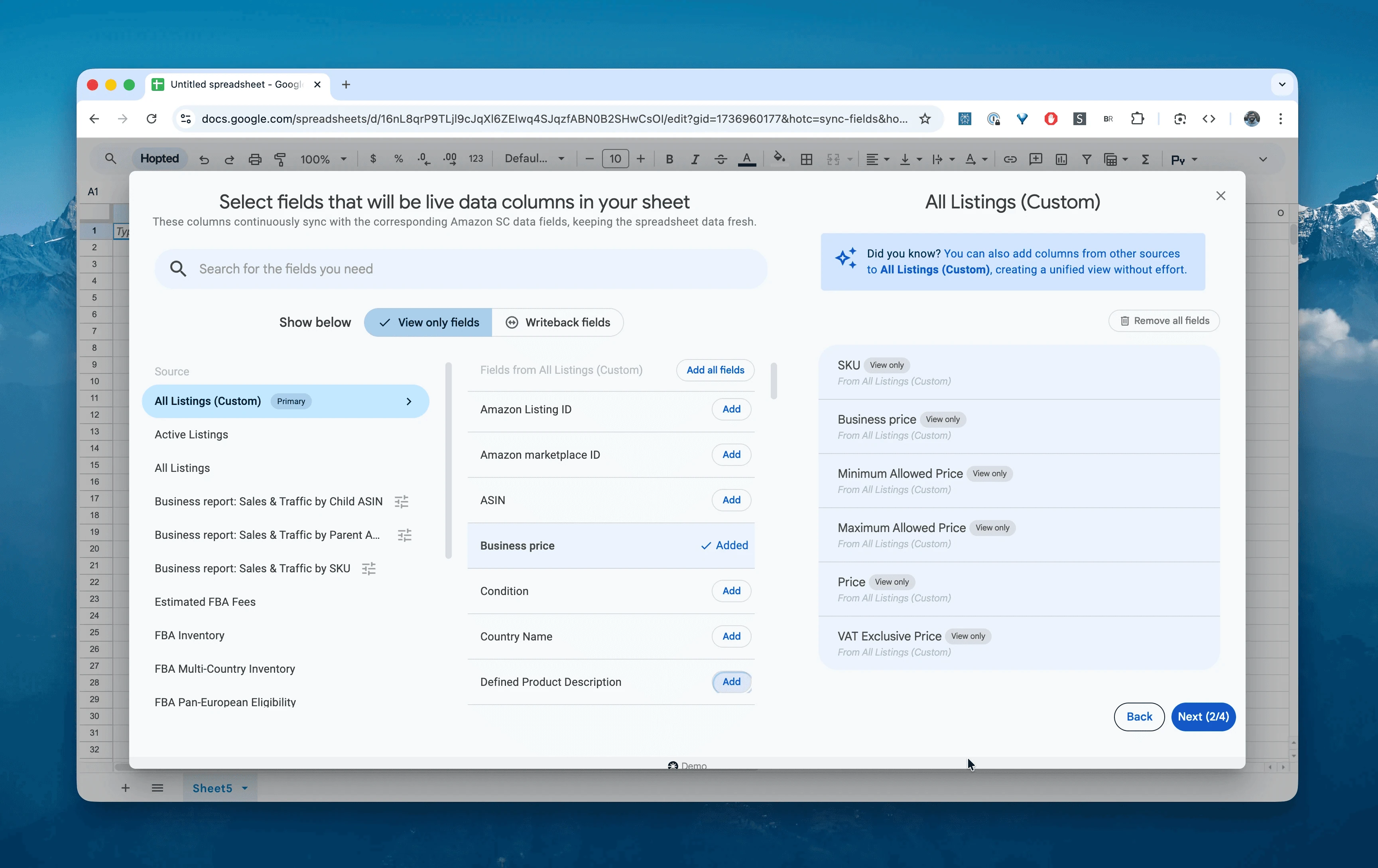
Wybierz zaawansowane kolumny, których potrzebujesz: SKU, Business price, Quantity Price 1, Minimum Allowed Price, Product Tax Code, VAT Exclusive Price oraz Progressive Price type.
Krok 5.
Ustaw harmonogram. Wybierz, jak często chcesz eksportować i odświeżać ustawienia techniczne (backend). Do audytów katalogu zalecamy harmonogram cotygodniowy lub codzienny, jeśli używasz agresywnego repricera.

Krok 6.
Zapisz swój potok danych. Spowoduje to automatyczny eksport szczegółowych danych z twojego katalogu w Seller Central do arkuszy. Twój audyt konfiguracji będzie zawsze aktualny.

Czym jest raport Amazon All Listings (Custom)?
Wyobraź sobie standardowy raport „All Listings” jako witrynę sklepu, a raport All Listings (Custom) jako podkładkę kierownika magazynu. Zawiera on szczegółowe, techniczne informacje decydujące o tym, jak twój produkt jest sprzedawany, opodatkowany i obejmowany rabatami.
Został zaprojektowany specjalnie dla sprzedawców korzystających z Amazon Business (B2B), sprzedawców międzynarodowych rozliczających VAT oraz zautomatyzowanych sprzedawców używających oprogramowania do repricingu (Repricing Software).
Dzięki temu stanowi on jedyne źródło prawdy przy odpowiadaniu na pytania takie jak:
Które produkty mają cenę Business Price przypadkowo niższą niż mój próg rentowności?
Czy ceny Minimum Allowed Price są ustawione prawidłowo, aby powstrzymać repricer przed obniżeniem mojej marży?
Czy mam poprawny kod Product Tax Code przypisany do artykułów spożywczych objętych stawką zerową?
Które SKU mają aktywne rabaty ilościowe Quantity Discounts (poziomy 1–5) dla klientów hurtowych?
Czy moje ceny netto VAT Exclusive Prices są prawidłowo obliczone dla sprzedaży transgranicznej?
Jak analizować i śledzić niestandardowe dane katalogowe w arkuszach
Mając bieżący przepływ danych, możesz przejść od wprowadzania danych do analizy danych. Na tym właśnie polega prawdziwa siła analizy danych z Amazon Seller Central w arkuszach kalkulacyjnych i tworzenia własnego szablonu w stylu Excela dla Amazona.
Oto 4 pomysły na szablony arkuszy dla Amazona, które możesz stworzyć od razu:
Szablon 1: Audytor rabatów B2B
Jeśli sprzedajesz na Amazon Business, prawdopodobnie oferujesz rabaty ilościowe „Quantity Discounts” (np. 5% rabatu przy zakupie 10+ sztuk). W takich przypadkach łatwo stracić kontrolę nad marżami.
Jak go zbudować:
Kolumny:
Price,Business Price,Quantity Price 1,Quantity Lower Bound 1.Formuła: Oblicz głębokość rabatu:
=1 - (Quantity Price 1 / Price).Co zyskujesz: Natychmiastowy wgląd w strategię sprzedaży hurtowej. Możesz odkryć, że oferujesz 20% rabatu na produkt o niskiej marży, w efekcie dopłacając klientom biznesowym do zakupu twoich zapasów.
Szablon 2: Siatka bezpieczeństwa repricera
Oprogramowanie do repricingu bazuje na cenach minimalnych („Min”) i maksymalnych („Max”) ustawionych w Amazonie, aby wiedzieć, gdzie się zatrzymać. Jeśli te pola są puste lub niepoprawne, ryzykujesz sprzedaż za grosze albo dezaktywację oferty z powodu błędów zawyżonej ceny („High Pricing Errors”).
Jak go zbudować:
Filtr: Odfiltruj wiersze, w których pole
Minimum Allowed Pricejest puste LUB poleMaximum Retail Pricejest puste.Logika: Wyróżnij wiersze, gdzie
Minimum Allowed Price< (Cost of Goods+FBA Fees).Co zyskujesz: Listę ryzykownych SKU. Jeśli twoja cena minimalna „Min Price” jest niższa niż koszty, wojna cenowa repricerów może w kilka minut zniszczyć twój zysk. Ten raport pozwala codziennie kontrolować te ograniczniki.
Szablon 3: Tarcza zgodności podatkowej
Użycie nieprawidłowego kodu podatkowego (Product Tax Code – PTC) może prowadzić do potężnych zaległości podczas kontroli podatkowej.
Jak go zbudować:
Tabela przestawna: Wiersze =
Product Tax Code. Wartości =Count of SKU.Weryfikacja: Pogrupuj swoje produkty według kategorii.
Co zyskujesz: Wykrywanie anomalii. Jeśli sprzedajesz odzież („Apparel”, zwykle opodatkowaną), ale 5 jednostek SKU jest przypisanych do kategorii artykułów spożywczych („Groceries”, często zwolnionych z podatku), masz do czynienia z tykającą bombą podatkową. Ten raport błyskawicznie wykrywa takie pomyłki w klasyfikacji.
Popularne procesy, które umożliwia ten raport
Masowa aktualizacja cen: Użyj kolumn
Price,Business PriceorazQuantity Price, aby zamodelować swoje marże w Excelu, a następnie utwórz plik masowego przesyłania (bulk upload), by zaktualizować tysiące SKU jednocześnie.Ekspansja międzynarodowa: Sprawdź, czy ustawienia
Ship InternationallyiVAT Exclusive Pricesą poprawne przed uruchomieniem sprzedaży w Europie lub na rynkach globalnych.Planowanie likwidacji: Wykorzystaj kolumny
Sell remainderorazPending quantity, aby precyzyjnie sprawdzić, które zapasy są zablokowane w zamówieniach, a które są dostępne do zlecenia wycofania zapasów (removal orders).
Najczęściej zadawane pytania o raport All Listings (Custom)
Pytanie: Czym różni się raport All Listings w wersji „Standard” od wersji „Custom”? Raport „Standard” koncentruje się na podstawowych danych o zapasach (SKU, Title, Price, Quantity). Raport „Custom” dodaje zaawansowane kolumny dla B2B (Business Price, Quantity Discounts), zgodności regulacyjnej i podatkowej (Tax Codes, Max/Min Prices) oraz sprzedaży międzynarodowej (VAT, Shipping Groups).
Pytanie: Dlaczego muszę sprawdzać pole „Minimum Allowed Price”? Amazon używa tego pola do dezaktywacji oferty (listingu), jeśli ustalisz zbyt niską cenę (aby zapobiec pomyłkom). Jeśli go nie ustawisz lub podasz zbyt niską wartość, nie masz zabezpieczenia przed błędem cenowym lub agresywnym repricerem.
Pytanie: Czym jest „Progressive Price”? To funkcja B2B. Zamiast stałej ceny dla zamówień hurtowych, „Progressive Pricing” pozwala zaoferować rabat na dodatkowe sztuki. Na przykład pierwsza sztuka kosztuje 10 USD, ale każda kolejna już 9 USD. Ten raport pozwala kontrolować te złożone progi.
Pytanie: Czy mogę użyć tego raportu, aby naprawić błędy „High Pricing Errors”? Tak. Błąd zawyżonej ceny („High Pricing Error”) często wynika z tego, że pole Maximum Retail Price ma ustawioną zbyt niską wartość (np. 20 USD), podczas gdy twoja cena sprzedaży jest wyższa (25 USD). Zaktualizowanie kolumny Maximum Retail Price danymi z tego raportu pozwoli ponownie aktywować te oferty.
Pytanie: Czym Hopted różni się od innych programów dla sprzedawców na Amazonie? Większość narzędzi dla Amazona zmusza cię do korzystania ze sztywnych pulpitów nawigacyjnych i predefiniowanych raportów. Musisz dostosować swój sposób pracy do ich oprogramowania. Z Hopted jest dokładnie odwrotnie. To elastyczna warstwa automatyzacji danych, która działa bezpośrednio w twoich istniejących arkuszach kalkulacyjnych (takich jak Google Sheets). Zamiast zmuszać cię do nauki nowego systemu, Hopted dostarcza wszystkie twoje rozproszone dane z Amazona (sprzedaż, zapasy, zamówienia itp.) prosto do arkusza. Możesz tworzyć w pełni dostosowane raporty i automatyzacje, których potrzebujesz, a nie te, które narzuca sztywne narzędzie.
