Jak automatycznie pobierać, synchronizować i analizować raport Amazon „FBA Reimbursements” w Google Sheets
Amazon jest Ci winien pieniądze. Taka jest rzeczywistość w Fulfillment by Amazon (FBA): zapasy gubią się w magazynie, ulegają uszkodzeniu przez wózki widłowe lub zostają „zwrócone” przez klientów, którzy w rzeczywistości nigdy nie odsyłają paczki. Chociaż Amazon stara się automatycznie wypłacać rekompensaty dla sprzedawcy, każdego roku pomija roszczenia o wartości milionów dolarów. Raport FBA Reimbursements to Twój rejestr tego, co zostało Ci zwrócone — a przez wykluczenie, co jeszcze nie zostało rozliczone. W tym przewodniku dowiesz się, jak przestać ręcznie pobierać pliki CSV i zacząć kontrolować swoje środki. Pokażemy, jak automatycznie pobierać raport Reimbursements bezpośrednio do Google Sheets, aby zbudować aktualizowany na żywo panel odzyskiwania środków.
Jak automatycznie synchronizować i importować raport rekompensat FBA do Google Sheets (z Hopted)
Dzięki integracji Amazon z Google Sheets, takiej jak Hopted, konfigurujesz połączenie tylko raz, a twoje dane przesyłają się automatycznie.
Krok 1.
Zainstaluj rozszerzenie Hopted do przeglądarki i zaloguj się za pomocą konta Google.
Krok 2.
Bezpiecznie połącz swoje konto Amazon Seller Central z Google Sheets za pomocą kreatora integracji Hopted.

Krok 3.
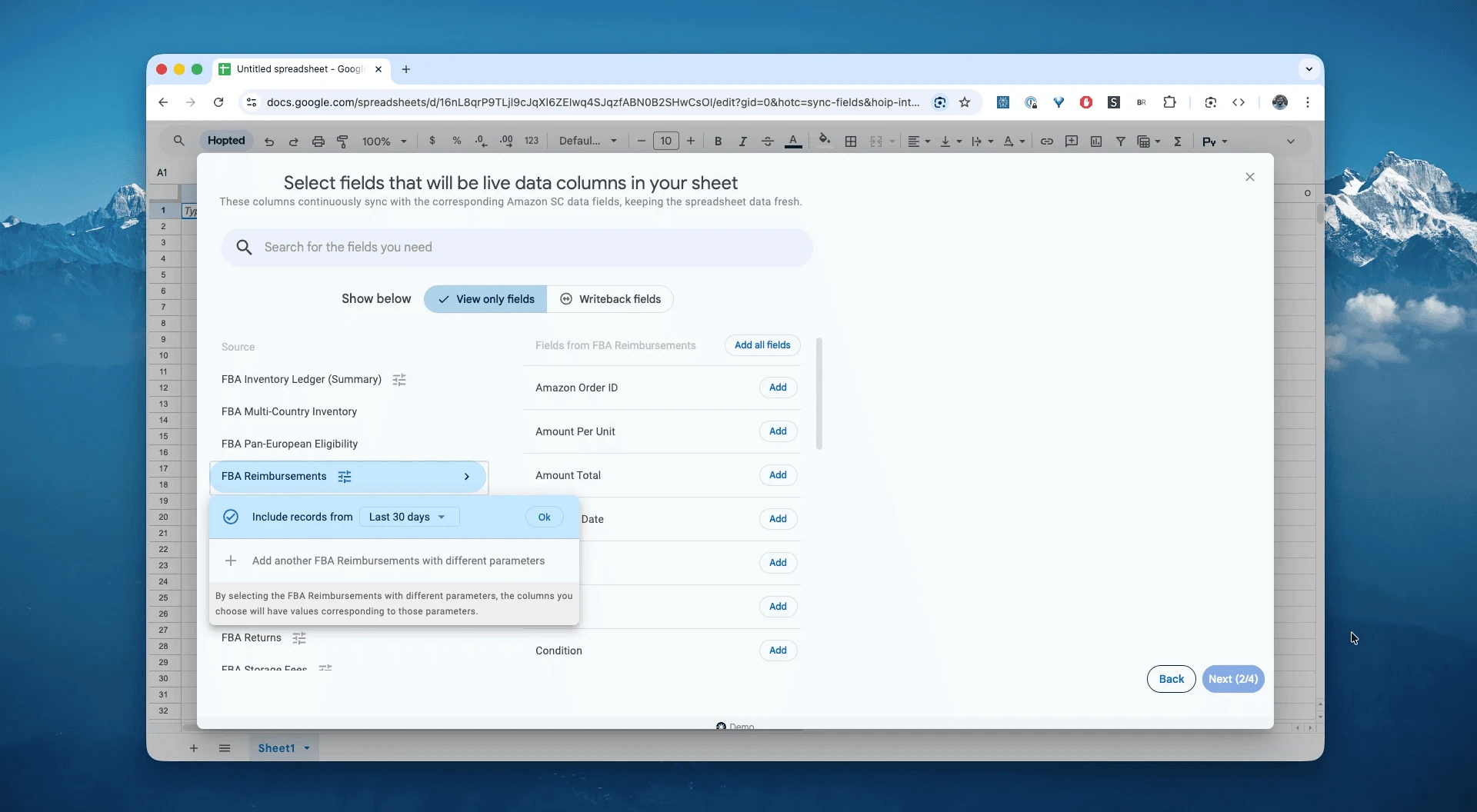
W Google Sheets, z listy dostępnych raportów Amazon Seller Central, wybierz „FBA Reimbursements” dla określonego zakresu dat. Może to być tak niedawny okres jak „Ostatnie 24 godziny” lub niestandardowy zakres sięgający nawet 35 miesięcy wstecz. W tym przykładzie wybierzemy „Uwzględnij rekordy z ostatnich 30 dni”.
Krok 4.
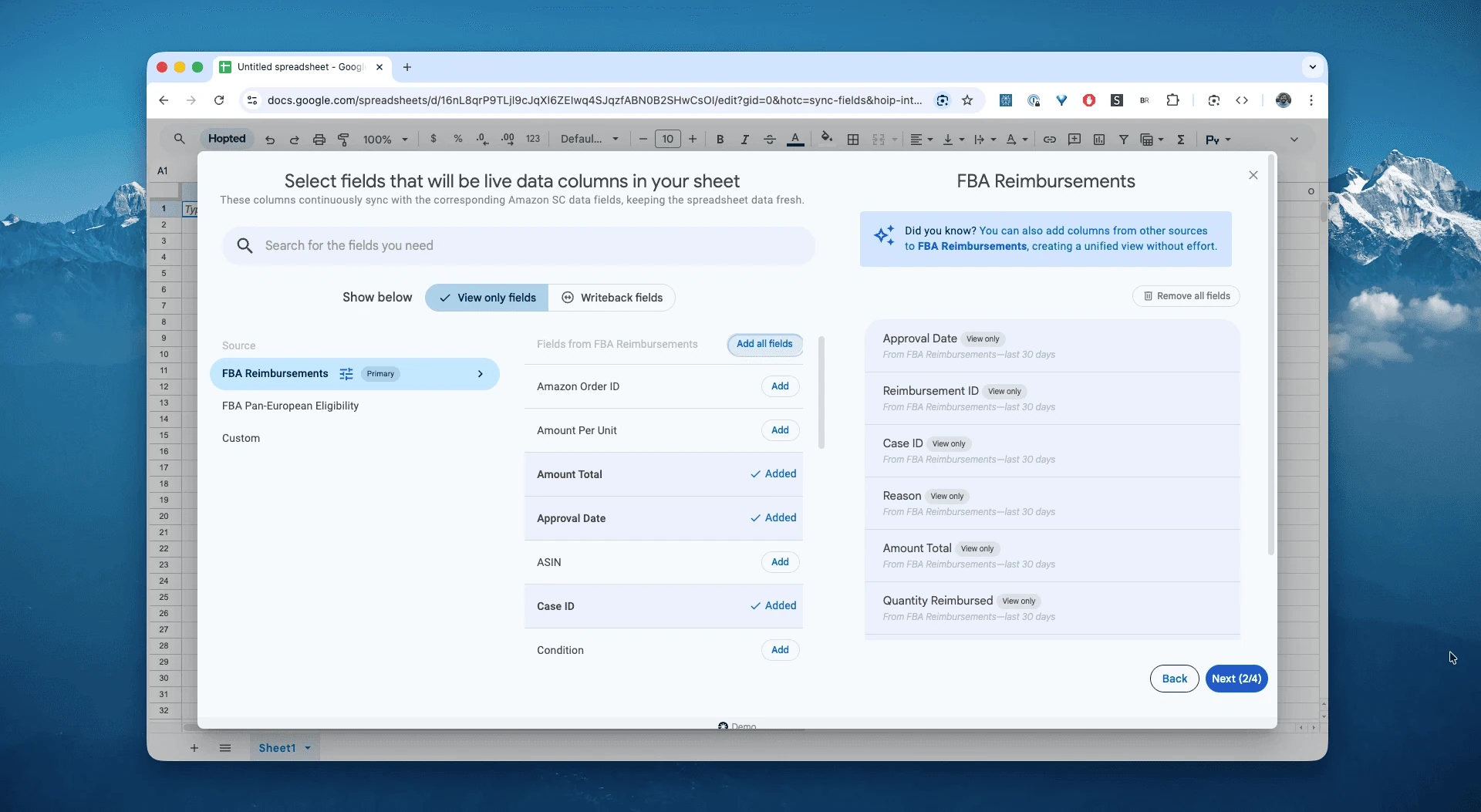
Wybierz kolumny, których potrzebujesz: approval-date, reimbursement-id, case-id, reason, amount-total, quantity-reimbursed-cash, quantity-reimbursed-inventory oraz sku.
Krok 5.
Ustaw swój harmonogram. Wybierz, jak często chcesz eksportować i odświeżać dane o rekompensatach — zalecamy harmonogram tygodniowy, ponieważ rekompensaty mogą pojawić się do 5 dni po zatwierdzeniu.

Krok 6.
Zapisz swój potok danych. Dzięki temu wyeksportujesz historię odzyskanych środków z Seller Central bezpośrednio do arkuszy kalkulacyjnych, bez uciążliwej pracy z plikami CSV. Twoje dane dotyczące odzyskiwania środków będą zawsze aktualne.

Czym jest raport Amazon FBA Reimbursements?
Raport ten zawiera szczegółowe zestawienie każdej pojedynczej rekompensaty otrzymanej od Amazona. Obejmuje środki zwrócone za:
Zagubione zapasy: produkty, które zaginęły w centrum logistycznym (Fulfillment Center).
Uszkodzone zapasy: produkty zgniecione lub zniszczone przez pracowników Amazona (Warehouse Damaged).
Zwroty towaru od klientów: zwroty środków przyznane klientom w sytuacjach, gdy sztuka towaru nigdy nie wróciła do FBA.
Co kluczowe, raport ten rozróżnia rekompensaty pieniężne (środki wpłacone na twoje konto) od rekompensat towarowych (gdzie Amazon zastępuje utraconą jednostkę nową sztuką).
Dzięki temu stanowi on jedyne źródło prawdy przy odpowiadaniu na pytania takie jak:
Ile gotówki zwrócił mi Amazon w zeszłym miesiącu w ramach rekompensaty, a ile zrekompensował towarem?Czy zgłoszenie reklamacyjne dotyczące tych 50 zagubionych sztuk zostało już faktycznie wypłacone?Czy dany SKU ulega powtarzającym się uszkodzeniom magazynowym („Warehouse Damage”), co wskazuje na problem z opakowaniem?Czy otrzymałem rekompensatę za ten zwrot od klienta, w którym kupujący zachował produkt?Czy moje rekompensaty zgadzają się z korektami („Adjustments”) widocznymi w raporcie Inventory Ledger?
Jak analizować i śledzić rekompensaty FBA w arkuszach kalkulacyjnych
Mając bieżący przepływ danych, możesz przejść od wprowadzania danych do analizy danych. Na tym właśnie polega prawdziwa siła analizy danych z Amazon Seller Central w arkuszach kalkulacyjnych i tworzenia własnego szablonu w stylu Excela dla Amazona.
Oto 3 pomysły na szablony arkuszy dla Amazona, które możesz wdrożyć od zaraz:
Szablon 1: Pulpit „Odzyskiwanie środków pieniężnych”
Twój księgowy musi znać tę kwotę. Rekompensaty stanowią dochód podlegający opodatkowaniu (lub odzyskanie kosztów), ale często gubią się w raportach rozliczeniowych (Settlement reports).
Jak go zbudować:
Wiersze tabeli przestawnej:
approval-date(grupuj według miesięcy).Wartości tabeli przestawnej:
SUM z amount-total.Filtr: wyklucz wiersze, w których
amount-totalwynosi 0 (są to wymiany na towar).Co to pokazuje: przejrzysty, miesięczny rejestr przepływów pieniężnych trafiających do twojej firmy z tytułu błędów FBA. Jest to kluczowe dla rzetelnego rachunku zysków i strat (P&L).
Szablon 2: Monitor „Kontrola uszkodzeń”
Jeśli Amazon nieustannie uszkadza ten sam produkt, masz problem z opakowaniem, a nie tylko z rekompensatami.
Jak go zbudować:
Wiersze tabeli przestawnej:
product-namelubsku.Kolumny tabeli przestawnej:
reason(np.Damaged_Warehouse,Lost_Warehouse).Wartości tabeli przestawnej:
COUNT z reimbursement-id.Sortowanie: malejąco według sumy końcowej.
Co to pokazuje: jeśli jeden SKU ma 50 zdarzeń „Damaged_Warehouse”, twoje opakowanie jest prawdopodobnie zbyt delikatne na taśmociągi Amazona. Wzmocnienie kartonu może zaoszczędzić ci problemów ze składaniem wniosków reklamacyjnych w pierwszej kolejności.
Szablon 3: Podział „Wymiana na towar a gotówka”
Amazon woli zastąpić twoje utracone zapasy nową jednostką (często odnalezioną w innym miejscu), zamiast wypłacać gotówkę. Ma to bezpośredni wpływ na twoje planowanie zapasów.
Jak go zbudować:
Formuła: oblicz stosunek
SUM(quantity-reimbursed-cash)doSUM(quantity-reimbursed-inventory).Co to pokazuje: jeśli Amazon głównie wymienia zapasy na towar, nie musisz tak agresywnie domawiać produktów. Jeśli w większości wypłaca gotówkę, twoje stany magazynowe fizycznie spadają i musisz natychmiast wysłać dostawę uzupełniającą.
Popularne procesy, które umożliwia ten raport
Uzgodnienie księgowe: dopasuj każdą kwotę w bankowej kolumnie „Inne” do konkretnej utraconej jednostki.
Weryfikacja zgłoszeń: sprawdź, czy „Case ID 12345” z twojego zgłoszenia do pomocy technicznej rzeczywiście zakończył się wypłatą.
Korekta kosztu własnego sprzedaży (COGS): usuń zrekompensowane jednostki z wartości stanu końcowego zapasów („Closing Stock”), aby uniknąć płacenia podatku od towaru, którego już nie masz.
Optymalizacja opakowań: zidentyfikuj produkty, które ulegają nieproporcjonalnie częstym uszkodzeniom w magazynie.
Najczęściej zadawane pytania (FAQ) o rekompensaty Amazon FBA
P: Jaka jest różnica między quantity-reimbursed-cash a quantity-reimbursed-inventory?
Gotówka: Amazon wypłacił ci pieniądze za utracony produkt. Jednostka definitywnie ubyła z magazynu.
Towar (zapasy): Amazon znalazł jednostkę (lub przeniósł ją z innych zasobów) i dodał ją do twoich stanów magazynowych w miejsce utraconej. Nie otrzymujesz gotówki, ale stan twoich zapasów rośnie.
P: Jak daleko wstecz mogę ubiegać się o rekompensaty? W przypadku większości typów zgłoszeń (np. zagubienie lub uszkodzenie w magazynie) Amazon pozwala na składanie wniosków do 18 miesięcy wstecz. Jednak niedawne zmiany w zasadach Amazona skracają to okno czasowe dla niektórych typów roszczeń. Kluczowe jest comiesięczne audytowanie tego raportu, aby nigdy nie przegapić terminu.
P: Dlaczego kwota rekompensaty jest niższa niż moja cena sprzedaży? Amazon wypłaca rekompensatę na podstawie szacowanego przychodu ze sprzedaży, a nie pełnej ceny detalicznej. Odlicza opłaty FBA i prowizje od sprzedaży (referral fees), które zostałyby naliczone, gdyby produkt sprzedał się w normalny sposób. Może również zastosować średnią cenę sprzedaży z dłuższego okresu, a nie twoją aktualną cenę katalogową.
P: Czy mogę zautomatyzować składanie wniosków o rekompensatę? Nie, nie można w pełni zautomatyzować samego składania wniosków (Amazon wymaga ręcznej weryfikacji lub dedykowanych narzędzi), ale możesz zautomatyzować audytowanie za pomocą Hopted. Synchronizując ten raport z raportem Inventory Ledger, możesz błyskawicznie wychwycić rozbieżności (np. „Ledger wskazuje zagubienie, a Reimbursement pokazuje 0”), aby dokładnie wiedzieć, o co złożyć wniosek.
P: Czy ten raport pokazuje rekompensaty za zagubione przesyłki przychodzące (Lost Inbound Shipments)? Tak. Jeśli uzgodnisz przesyłkę dostawczą, a Amazon uzna swoją winę, wypłata pojawi się tutaj, zazwyczaj z powodem Lost_Inbound.
P: Co oznacza „Original Reimbursement ID”? Jeśli Amazon popełni błąd przy rekompensacie (np. wypłaci środki, a później odnajdzie produkt), może wycofać („Reverse”) rekompensatę. Kolumna ta łączy transakcję wycofania z pierwotną wypłatą, umożliwiając śledzenie pełnej historii zdarzeń.
Pytanie: Czym Hopted różni się od innego oprogramowania dla sprzedawców na Amazonie? Większość narzędzi do Amazona zmusza cię do korzystania z ich sztywnych pulpitów nawigacyjnych i gotowych raportów. Musisz dostosować swój sposób pracy do ich programu. W przypadku Hopted jest dokładnie na odwrót. To elastyczna warstwa automatyzacji danych, która działa bezpośrednio w twoich istniejących arkuszach kalkulacyjnych (takich jak Google Sheets). Zamiast zmuszać cię do nauki nowego systemu, Hopted gromadzi w jednym miejscu wszystkie twoje rozproszone dane z Amazona (sprzedaż, zapasy, zamówienia itp.). Możesz tworzyć w pełni spersonalizowane raporty oraz automatyzacje, których ty potrzebujesz – a nie te, które narzuca sztywne narzędzie.
Informacje o raportach w Amazon Seller Central
Uwaga dotycząca źródeł: Linki w tej sekcji referencyjnej prowadzą do raportów i dokumentacji pomocy Amazon Seller Central, o ile są one dostępne.
Raport Reimbursements zawiera szczegółowe zestawienie wszystkich rekompensat, zarówno tych zgłoszonych przez ciebie, jak i wygenerowanych automatycznie.
Rekompensaty pojawiają się na twoim koncie 4–5 dni po ich zatwierdzeniu.
W przypadku rekompensat, o które zawnioskowałeś, użyj identyfikatora sprawy (case ID) w raporcie, aby sprawdzić szczegóły. W przypadku rekompensat powiązanych ze zwrotem pieniędzy klientowi, skorzystaj z identyfikatora zamówienia Amazon (Amazon order ID) w raporcie, aby przejrzeć szczegóły.
Pojawienie się rekompensat w raporcie po ich zatwierdzeniu może zająć do pięciu dni. Gdy tego samego dnia przetwarzanych jest kilka rekompensat dotyczących tego samego problemu, mogą one zostać połączone w jedną transakcję.
Hopted może automatycznie pobierać dane z raportu rekompensat Amazon FBA z Seller Central prosto do arkuszy kalkulacyjnych Google Sheets. Wypróbuj tutaj.
Dowiedz się więcej o zasadach rekompensat za zapasy w Amazon FBA.
Dostępne pola w raporcie
approval-date
Data zatwierdzenia rekompensaty.
reimbursement-id
Unikalny identyfikator tej rekompensaty. Każda rekompensata może zawierać wiele pozycji.
case-id
Unikalny identyfikator przypisany do sprawy, gdy wnioskujesz o rekompensatę.
amazon-order-id
Unikalny identyfikator przypisany do zamówienia klienta. To pole jest puste, jeśli rekompensata nie jest powiązana z zamówieniem.
reason
Powód rekompensaty (na przykład Damaged: Warehouse).
Sku
SKU sprzedawcy (merchant SKU, jednostka magazynowa) to unikalny identyfikator przypisany przez ciebie do produktu.
fnsku
FNSKU (fulfillment network SKU) to unikalny identyfikator przypisany do twojego produktu przez Fulfillment by Amazon (FBA).
asin
ASIN (Amazon Standard Identification Number) to unikalny identyfikator przypisany przez Amazon do produktów w katalogu produktów Amazon. Numer ASIN można znaleźć na stronie szczegółów produktu.
product-name
Nazwa twojego produktu.
condition
Stan twojego produktu (na przykład New).
quantity
Łączna liczba jednostek objętych rekompensatą dla tej pozycji.
currency-unit
Waluta obowiązująca dla danego rynku (marketplace).
amount-per-unit
Kwota rekompensaty za jednostkę dla tej pozycji.
quantity-reimbursed-cash
Łączna liczba jednostek zrekompensowanych w gotówce.
amount-total
Łączna kwota rekompensaty pieniężnej dla tej pozycji.
quantity-reimbursed-inventory
Liczba jednostek zrekompensowanych w towarze.
quantity-reimbursed-total
Łączna liczba jednostek zrekompensowanych w gotówce lub towarze (Quantity Reimbursed [Cash] + Quantity Reimbursed [Inventory]).
