Je Amazon-rapport "FBA Reimbursements" automatisch ophalen, synchroniseren en analyseren in Google Sheets
Amazon is je geld verschuldigd. Het hoort bij verkopen via FBA: voorraad raakt zoek in het magazijn, wordt beschadigd door heftrucks of wordt als "retour" aangemeld door klanten die de doos nooit echt terugsturen. Amazon probeert je automatisch te vergoeden, maar ziet jaarlijks miljoenen dollars aan claims over het hoofd. Het FBA Reimbursements Report is je overzicht van wat aan je is vergoed en, door vergelijking, wat nog niet. Deze gids laat zien hoe je stopt met handmatig CSV-bestanden downloaden en begint met je vergoedingen controleren. We leggen uit hoe je je Reimbursements-rapport automatisch rechtstreeks in Google Sheets ophaalt om een actueel dashboard voor ontvangen vergoedingen te bouwen.
Zo synchroniseer en importeer je het FBA Reimbursements Report automatisch in Google Sheets (met Hopted)
Met een integratie tussen Amazon en Google Sheets zoals Hopted stel je de koppeling één keer in. Daarna komen je gegevens automatisch binnen.
Stap 1.
Installeer de Hopted-browserextensie en meld je aan met je Google-account.
Stap 2.
Koppel je Amazon Seller Central veilig aan Google Sheets met de integratiewizard van Hopted.

Stap 3.
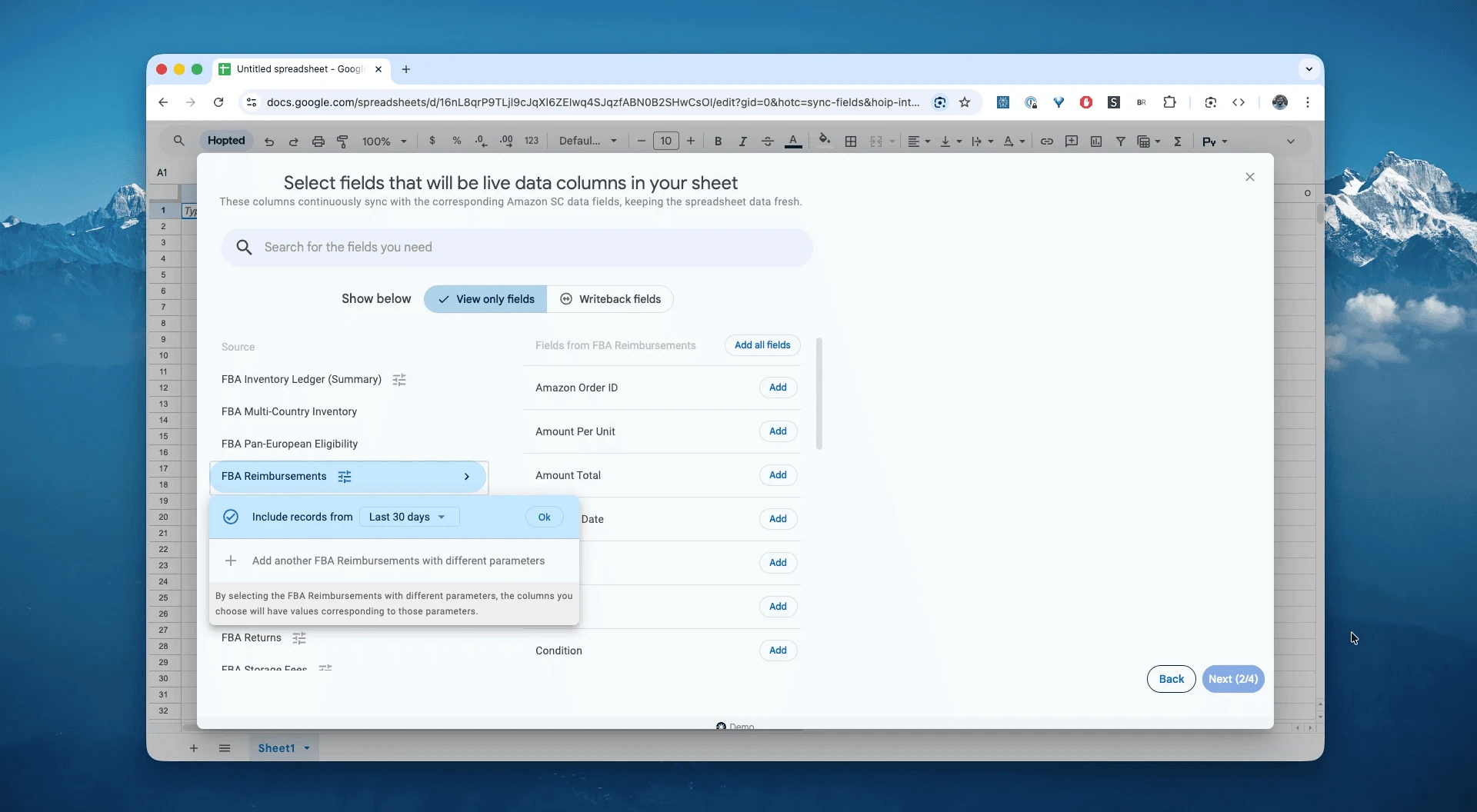
Selecteer in Google Sheets "FBA Reimbursements" uit de lijst met beschikbare Amazon Seller Central-rapporten en kies een datumbereik. Dat kan zo recent zijn als "Last 24 hours" (de afgelopen 24 uur), of een eigen periode tot 35 maanden terug. Voor dit voorbeeld kiezen we "Include records for the last 30 days" (gegevens van de afgelopen 30 dagen opnemen).
Stap 4.
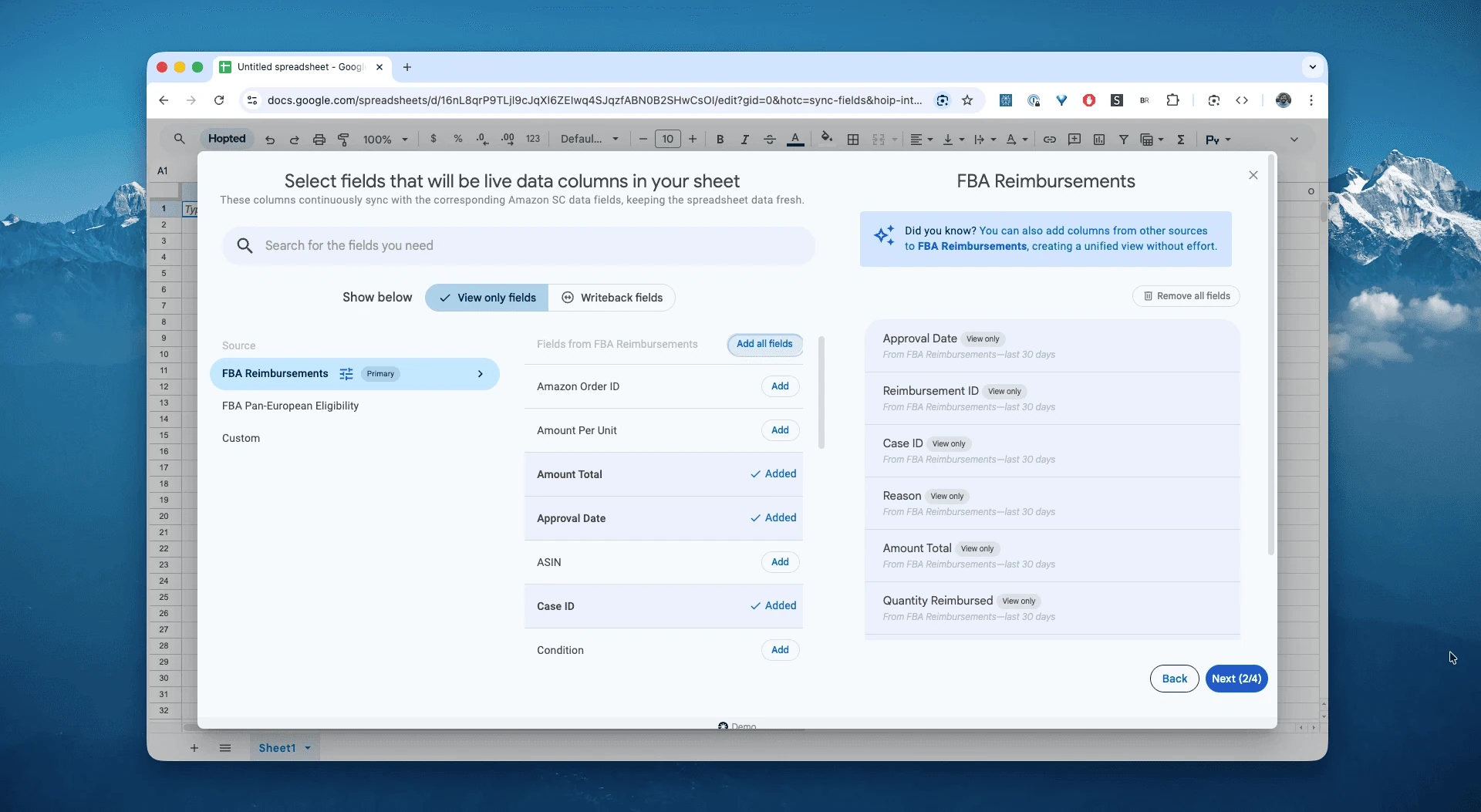
Selecteer de kolommen die je nodig hebt: approval-date, reimbursement-id, case-id, reason, amount-total, quantity-reimbursed-cash, quantity-reimbursed-inventory en sku.
Stap 5.
Stel je schema in. Kies hoe vaak je je vergoedingsgegevens wilt exporteren en vernieuwen. We raden Weekly (wekelijks) aan, omdat het tot 5 dagen kan duren voordat goedgekeurde vergoedingen verschijnen.

Stap 6.
Sla je gegevensstroom op. Daarmee exporteer je de geschiedenis van ontvangen vergoedingen uit Seller Central naar spreadsheets, zonder gedoe met CSV-bestanden. Je vergoedingsgegevens blijven voortaan up-to-date.

Wat is het Amazon FBA Reimbursements Report?
Dit rapport bevat uitgesplitste gegevens van elke vergoeding die je van Amazon hebt ontvangen. Het gaat om bedragen die je terugkrijgt voor:
Verloren voorraad: Artikelen die uit het fulfilmentcentrum zijn verdwenen.
Beschadigde voorraad: Artikelen die door Amazon-medewerkers zijn geplet of vernield (Warehouse Damaged).
Klantretouren: Terugbetalingen aan klanten waarbij het artikel nooit bij FBA is teruggekomen.
Het rapport maakt een belangrijk onderscheid tussen vergoedingen in geld (geld dat op je rekening wordt gestort) en vergoedingen in voorraad (waarbij Amazon het verloren stuk vervangt door een nieuw exemplaar).
Daardoor is het dé betrouwbare bron om vragen te beantwoorden zoals:
Hoeveel geld heeft Amazon mij vorige maand vergoed en hoeveel is vervangen door voorraad?Is de claim die ik voor die 50 verloren stuks heb ingediend inmiddels echt uitbetaald?Heeft een bepaalde SKU herhaaldelijk last van "Warehouse Damage", wat op een verpakkingsprobleem kan wijzen?Heb ik een vergoeding gekregen voor die klantretour waarbij de koper het artikel heeft gehouden?Komen mijn vergoedingen overeen met de "Adjustments" in mijn Inventory Ledger?
Zo analyseer en volg je je FBA-vergoedingen in spreadsheets
Nu je gegevens automatisch binnenkomen, kun je overstappen van gegevens invoeren naar gegevens analyseren. Daar zit de echte kracht van je Amazon Seller Central-gegevens analyseren in spreadsheets en je eigen Amazon-sjabloon in Excel-stijl bouwen.
Hier zijn 3 ideeën voor Amazon-spreadsheetsjablonen die je meteen kunt maken:
Sjabloon 1: het dashboard voor ontvangen geldvergoedingen
Je boekhouder heeft dit bedrag nodig. Vergoedingen zijn belastbare inkomsten (of dekking van kosten), maar zitten vaak verborgen in afrekenrapporten.
Zo bouw je het:
Rijen van de draaitabel:
approval-date(groepeer per maand).Waarden van de draaitabel:
SUM van amount-total.Filter: Sluit rijen uit waarin
amount-total0 is (dit zijn vervangingen door voorraad).Wat je hiermee ziet: Een helder maandoverzicht van de geldstroom die specifiek door FBA-fouten je bedrijf binnenkomt. Dat is essentieel voor een nauwkeurige winst-en-verliesrekening.
Sjabloon 2: schade bewaken
Als Amazon steeds hetzelfde product beschadigt, heb je naast een vergoedingsprobleem ook een verpakkingsprobleem.
Zo bouw je het:
Rijen van de draaitabel:
product-nameofsku.Kolommen van de draaitabel:
reason(bijvoorbeeldDamaged_Warehouse,Lost_Warehouse).Waarden van de draaitabel:
COUNT van reimbursement-id.Sorteren: Aflopend op het eindtotaal.
Wat je hiermee ziet: Heeft één SKU 50 gebeurtenissen met "Damaged_Warehouse", dan is je verpakking waarschijnlijk te zwak voor de transportbanden van Amazon. Een stevigere doos kan je het gedoe van claims indienen besparen.
Sjabloon 3: vervangende voorraad en geldvergoedingen uitsplitsen
Amazon vervangt verloren voorraad liever door een nieuw exemplaar, vaak elders teruggevonden, dan je geld uit te betalen. Dat heeft invloed op je voorraadplanning.
Zo bouw je het:
Formule: Bereken de verhouding tussen
SUM(quantity-reimbursed-cash)enSUM(quantity-reimbursed-inventory).Wat je hiermee ziet: Als Amazon vooral voorraad vervangt, hoef je minder snel bij te bestellen. Als Amazon vooral geld uitbetaalt, daalt je fysieke voorraad en moet je meteen een aanvulzending versturen.
Veelgebruikte werkprocessen met dit rapport
Boekhouding afstemmen: Koppel elke dollar in de kolom "Misc" van je rekeningoverzicht aan een specifiek verloren artikel.
Claims controleren: Controleer of "Case ID 12345" uit je supportticket daadwerkelijk tot een uitbetaling heeft geleid.
Kostprijs aanpassen: Haal vergoede stuks uit de waarde van je eindvoorraad om te voorkomen dat je belasting betaalt over voorraad die je niet meer hebt.
Verpakking optimaliseren: Spoor producten op die onevenredig vaak beschadigd raken in het magazijn.
Veelgestelde vragen over Amazon FBA-vergoedingen
V: Wat is het verschil tussen quantity-reimbursed-cash en quantity-reimbursed-inventory?
Cash: Amazon heeft je geld betaald voor het verloren artikel. Het stuk is weg.
Inventory: Amazon heeft een stuk gevonden of uit een andere voorraad overgeplaatst en aan jouw voorraad toegevoegd ter vervanging van het verloren exemplaar. Je krijgt geen geld, maar je voorraadaantal neemt weer toe.
V: Hoe ver terug kan ik vergoedingen claimen? Voor de meeste claimtypen, zoals verlies of schade in het magazijn, kun je bij Amazon tot 18 maanden terug claims indienen. Recente beleidswijzigingen verkorten die termijn echter voor sommige claimtypen. Controleer dit rapport daarom elke maand, zodat je geen deadline mist.
V: Waarom is mijn vergoeding lager dan mijn verkoopprijs? Amazon vergoedt op basis van de geschatte opbrengst van de verkoop, niet de volledige verkoopprijs. Amazon trekt de FBA-kosten en verkoopcommissies af die je zou hebben betaald als het artikel normaal was verkocht. Ook kan Amazon een gemiddelde verkoopprijs over een periode gebruiken in plaats van je huidige aanbiedingsprijs.
V: Kan ik het indienen van claims automatiseren? Nee, je kunt het indienen niet volledig automatiseren (Amazon vereist handmatige beoordeling of specifieke tools), maar je kunt de controle wel automatiseren met Hopted. Door dit rapport en het Inventory Ledger te synchroniseren, zie je direct verschillen, bijvoorbeeld "Ledger zegt Lost, vergoeding is 0". Zo weet je precies waarvoor je een claim moet indienen.
V: Toont dit rapport vergoedingen voor verloren inkomende zendingen? Ja. Als je een zending afstemt en Amazon erkent dat de fout bij hen ligt, verschijnt de uitbetaling hier, meestal met de reden Lost_Inbound.
V: Wat betekent "Original Reimbursement ID"? Als Amazon een fout maakt met een vergoeding, bijvoorbeeld door je te betalen en het artikel later terug te vinden, kan Amazon de vergoeding terugdraaien ("Reverse"). Deze kolom koppelt de terugboeking aan de oorspronkelijke uitbetaling, zodat je de volledige reeks gebeurtenissen kunt volgen.
V: Waarin verschilt Hopted van andere software voor Amazon-verkopers? De meeste Amazon-tools dwingen je te werken met hun vaste dashboards en standaardrapporten. Je moet je werkwijze aanpassen aan hun software. Bij Hopted werkt het andersom. Het is een flexibele oplossing voor gegevensautomatisering die rechtstreeks in je bestaande spreadsheets werkt, zoals Google Sheets. Je hoeft geen nieuw systeem te leren: Hopted brengt al je verspreide Amazon-gegevens (verkopen, voorraad, bestellingen enz.) naar je toe. Zo bouw je volledig aangepaste rapporten en automatiseringen die jij nodig hebt, afgestemd op jouw werkwijze.
Naslaginformatie over het Amazon Seller Central-rapport
Bronvermelding: links in dit naslaggedeelte verwijzen waar beschikbaar naar rapportdocumentatie en helpartikelen van Amazon Seller Central.
Het rapport Reimbursements bevat uitgesplitste gegevens voor alle vergoedingen, zowel door jou aangevraagde als automatisch aangemaakte vergoedingen.
Vergoedingen verschijnen 4-5 dagen na goedkeuring in je account.
Gebruik voor vergoedingen die je hebt aangevraagd de case-ID in het rapport om de details te bekijken. Gebruik voor vergoedingen die samenhangen met een terugbetaling aan een klant de Amazon-bestel-ID in het rapport.
Het kan tot vijf dagen na goedkeuring duren voordat vergoedingen in het rapport verschijnen. Als op dezelfde dag meerdere vergoedingen voor hetzelfde probleem worden verwerkt, kunnen ze worden samengevoegd tot één transactie.
Hopted kan gegevens uit het Amazon FBA Reimbursements-rapport automatisch van Seller Central naar Google Sheets-spreadsheets halen. Probeer het hier.
Lees meer over het beleid van Amazon voor FBA-voorraadvergoedingen.
Beschikbare velden in het rapport
approval-date
De datum waarop de vergoeding is goedgekeurd.
reimbursement-id
De unieke identificatiecode van deze vergoeding. Elke vergoeding kan meerdere regels bevatten.
case-id
De unieke identificatiecode die aan de case wordt toegewezen wanneer je een vergoeding aanvraagt.
amazon-order-id
De unieke identificatiecode van de klantbestelling. Dit veld is leeg als de vergoeding niet aan een bestelling is gekoppeld.
reason
De reden voor de vergoeding (bijvoorbeeld Damaged: Warehouse).
Sku
De verkopers-SKU (stock keeping unit) is de unieke identificatiecode die je aan je product hebt toegekend.
fnsku
De fulfilmentnetwerk-SKU (stock keeping unit) is de unieke identificatiecode die Fulfillment by Amazon aan je product heeft toegekend.
asin
Een ASIN (Amazon Standard Identification Numbers) is een unieke identificatiecode die Amazon toekent aan producten in de Amazon-productcatalogus. Je vindt de ASIN op de productdetailpagina.
product-name
De naam van je product.
condition
De conditie van je artikel (bijvoorbeeld New).
quantity
Het totale aantal vergoede stuks voor deze regel.
currency-unit
De valuta voor de betreffende marketplace.
amount-per-unit
Het vergoedingsbedrag per stuk voor deze regel.
quantity-reimbursed-cash
Het totale aantal stuks dat met geld is vergoed.
amount-total
Het totale bedrag van de geldvergoeding voor deze regel.
quantity-reimbursed-inventory
Het aantal stuks dat met voorraad is vergoed.
quantity-reimbursed-total
Het totale aantal stuks dat met geld of voorraad is vergoed (Quantity Reimbursed [Cash] + Quantity Reimbursed [Inventory]).
