Je Amazon-rapport "Active Listings" automatisch ophalen, synchroniseren en analyseren in Google Sheets
Je Amazon-voorraad is een bezit, maar je aanbiedingen zijn je intellectueel eigendom. Als een concurrent je aanbieding kaapt of je titel wijzigt, of als een prijsbot je prijs laat kelderen naar $0.01, wil je dat meteen weten. Het Active Listings Report is het enige rapport dat je een momentopname geeft van de actuele aanbiedingsgegevens — prijzen, titels en condities — die klanten nu zien. Het is de ultieme back-up van je catalogus. In deze gids lees je hoe je die bescherming automatiseert. We laten zien hoe je je Active Listings-rapport automatisch rechtstreeks in Google Sheets ophaalt om een actueel dashboard te bouwen dat je catalogus bewaakt.
Zo synchroniseer en importeer je het Active Listings Report automatisch in Google Sheets (met Hopted)
Met een integratie tussen Amazon en Google Sheets zoals Hopted stel je de koppeling één keer in. Daarna komen je gegevens automatisch binnen.
Stap 1.
Installeer de Hopted-browserextensie en meld je aan met je Google-account.
Stap 2.
Koppel je Amazon Seller Central veilig aan Google Sheets met de integratiewizard van Hopted.

Stap 3.
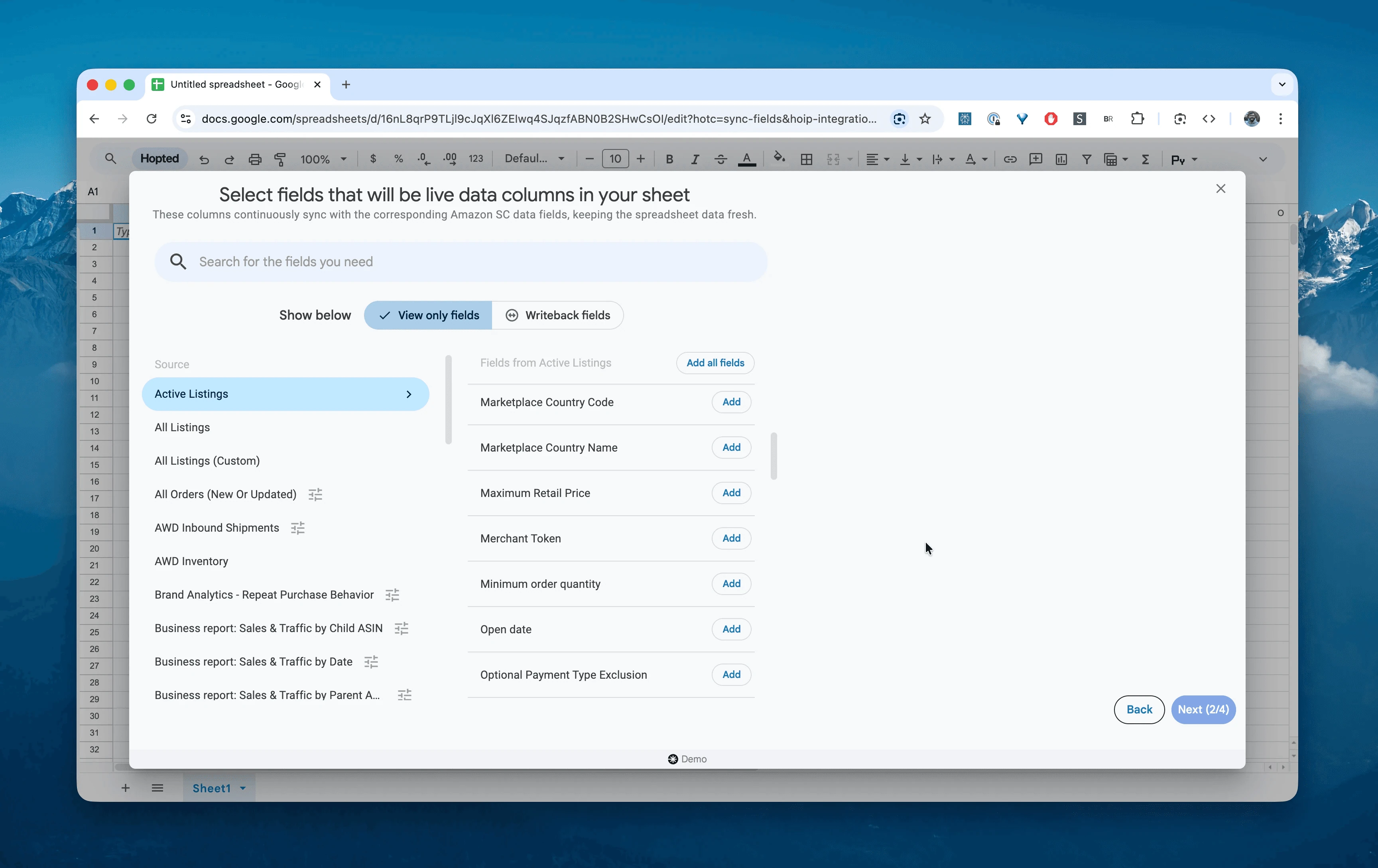
Selecteer in Google Sheets "Active Listings" uit de lijst met beschikbare Amazon Seller Central-rapporten.
Stap 4.
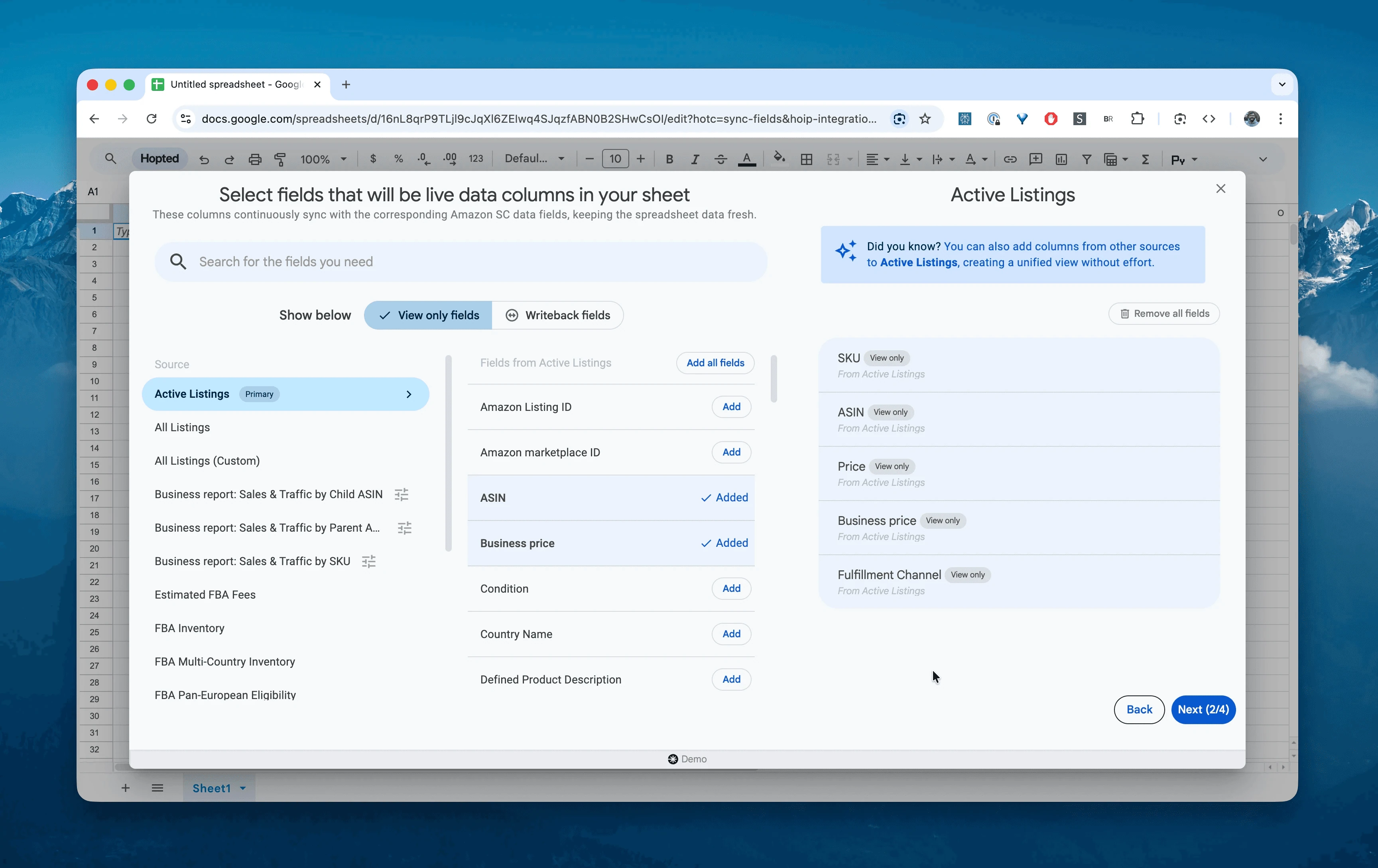
Selecteer de kolommen die je nodig hebt: item-name, seller-sku, price, quantity, open-date, product-id (ASIN), item-condition en listing-id.
Stap 5.
Stel je schema in. Kies hoe vaak je een momentopname van je catalogus wilt exporteren en vernieuwen. We raden Daily (dagelijks) aan. Zo bouw je een geschiedenis van je prijzen en titels op, die van grote waarde is als je ooit aan Amazon moet aantonen dat een wijziging aan een aanbieding ongeautoriseerd was.

Stap 6.
Sla je gegevensstroom op. Daarmee exporteer je je actuele aanbiedingsgegevens uit Seller Central naar spreadsheets, zonder gedoe met CSV-bestanden. De back-up van je catalogus blijft voortaan up-to-date.

Wat is het Amazon Active Listings Report?
Dit rapport geeft een momentopname van elke aanbieding in je voorraad die momenteel Active (actief) en beschikbaar voor verkoop is. Anders dan het rapport "All Listings", dat ook inactieve, onderdrukte of geblokkeerde artikelen bevat, toont dit rapport precies wat klanten nu kunnen kopen.
Een belangrijk verschil: dit is een van de weinige rapporten met de artikelnaam (titel) en prijs. Daarmee onderscheidt het zich van FBA Inventory-rapporten, die meestal alleen SKU en aantal tonen.
Daardoor is het dé betrouwbare bron om vragen te beantwoorden zoals:
Heeft een kaper vannacht de titel van mijn bestverkopende product veranderd?Verkoopt mijn prijssoftware mijn product per ongeluk onder de prijs waarop ik quitte speel?Welke producten zijn al jaren actief ("Open Date"), maar worden langzaam verkocht?Heb ik meerdere SKU's actief voor dezelfde ASIN, waardoor ik met mezelf concurreer?Wat is de totale verkoopwaarde van mijn voorraad die nu verkoopbaar is?
Zo analyseer en volg je je actieve aanbiedingen in spreadsheets
Nu je gegevens automatisch binnenkomen, kun je overstappen van gegevens invoeren naar gegevens analyseren. Daar zit de echte kracht van je Amazon Seller Central-gegevens analyseren in spreadsheets en je eigen Amazon-sjabloon in Excel-stijl bouwen.
Hier zijn 2 ideeën voor Amazon-spreadsheetsjablonen die je meteen kunt maken:
Sjabloon 1: de calculator voor je actuele marge
Je prijzen veranderen door prijssoftware. De kosten van Amazon veranderen. Je hebt een actueel beeld van je winst nodig.
-
Benodigdheden:
Een tabblad met het Active Listings Report (met je actuele
price) en het Fee Preview Report (met jeestimated-fee-total).
Zo werkt het: Haal de kostengegevens op in je tabblad Active Listings.
De berekening: Maak een kolom "Netto-uitbetaling":
Prijs-Geschatte totale kosten.Wat je hiermee ziet: Het precieze bedrag dat Amazon je betaalt als dat artikel nu tegen de huidige prijs wordt verkocht. Ligt dit bedrag onder je kostprijs (COGS), dan verlies je geld op elke verkoop.
Sjabloon 2: afwijkingen in de verzendmethode opsporen
Een veelvoorkomende fout is dat een aanbieding per ongeluk op "Merchant Fulfilled" (FBM) wordt gezet terwijl de voorraad bij FBA ligt.
-
Benodigdheden:
Een tabblad met het Active Listings Report en het FBA Inventory Report
Zo werkt het: Bekijk de SKU's die voorraad hebben in het FBA Inventory Report.
De waarschuwing: Als FBA Inventory > 0 AND Fulfillment Channel = "DEFAULT" (Merchant), markeer je de rij rood.
Wat je hiermee ziet: Je hebt voorraad bij Amazon, maar je aanbieding staat ingesteld op verzending vanuit je eigen magazijn. Daardoor loop je het Prime-label mis en betaal je opslagkosten voor niets. Zet de aanbieding direct terug op "Amazon Fulfilled".
Veelgebruikte werkprocessen met dit rapport
Voorraadwaardering: Bereken
SUM(quantity * price)om de totale verkoopwaarde van je verkoopbare voorraad te zien, bijvoorbeeld voor een verzekering of financiering.FBM-aantallen synchroniseren: Voor verkopers die zelf verzenden is dit het belangrijkste rapport om te controleren of de voorraad bij Amazon overeenkomt met die in hun magazijn.
Conditiecontrole: Controleer of er geen artikelen per ongeluk als "Used" staan vermeld terwijl ze "New" moeten zijn (bekijk de kolom
item-condition).
Veelgestelde vragen over het Amazon Active Listings Report
V: Wat is het verschil tussen "Active Listings" en "All Listings"?
Active Listings: Toont alleen artikelen die klanten nu kunnen kopen. Gebruik dit voor analyses van verkopen en prijzen.
All Listings: Bevat ook inactieve, uitverkochte, onderdrukte en geblokkeerde artikelen. Gebruik dit om je catalogus op te schonen.
V: Toont dit rapport FBA-kosten? Nee. Dit rapport richt zich op aanbiedingsgegevens (prijs, titel, conditie). Gebruik voor kosten het Fee Preview Report.
V: Waarom staat mijn FBA-voorraadaantal in dit rapport op "0"? Voor FBA-artikelen toont het Active Listings-rapport soms een aantal van 0, omdat Amazon dit bijhoudt in het FBA-systeem en niet in het systeem voor aanbiedingen. Gebruik altijd het FBA Inventory-rapport voor nauwkeurige FBA-voorraadaantallen. Gebruik dit rapport om prijzen en titels te controleren.
V: Kan ik dit rapport gebruiken om mijn prijzen bij te werken? Dit rapport is alleen-lezen (het toont je huidige prijzen). Om prijzen bij te werken, gebruik je normaal gesproken een Inventory Loader-bestand. Met de gegevens uit dit rapport kun je dat bestand wel nauwkeurig samenstellen.
V: Waarin verschilt Hopted van andere software voor Amazon-verkopers? De meeste Amazon-tools dwingen je te werken met hun vaste dashboards en standaardrapporten. Je moet je werkwijze aanpassen aan hun software. Bij Hopted werkt het andersom. Het is een flexibele oplossing voor gegevensautomatisering die rechtstreeks in je bestaande spreadsheets werkt, zoals Google Sheets. Je hoeft geen nieuw systeem te leren: Hopted brengt al je verspreide Amazon-gegevens (verkopen, voorraad, bestellingen enz.) naar je toe. Zo bouw je volledig aangepaste rapporten en automatiseringen die jij nodig hebt, afgestemd op jouw werkwijze.
