Comment importer, synchroniser et analyser automatiquement votre rapport Amazon Active Listings dans Google Sheets
Votre stock représente un actif ; le contenu de vos fiches produits mérite lui aussi d’être protégé. Si un concurrent détourne une fiche, modifie son titre ou si un outil de tarification fait chuter votre prix à 0,01 $, vous devez pouvoir réagir rapidement. Le rapport Active Listings présente les données des offres en ligne : prix, titres et état des articles visibles par les clients. Il constitue une base utile pour sauvegarder votre catalogue. Ce guide explique comment l’importer automatiquement dans Google Sheets afin de créer un tableau de bord actualisé pour surveiller vos offres.
Synchroniser et importer Active Listings dans Google Sheets avec Hopted
Avec une intégration Amazon vers Google Sheets comme Hopted, vous configurez la connexion une seule fois, puis les données sont synchronisées automatiquement.
Étape 1.
Installez l’extension de navigateur Hopted et connectez-vous avec votre compte Google.
Étape 2.
Reliez votre compte Amazon Seller Central à Google Sheets en toute sécurité grâce à l’assistant de connexion Hopted.

Étape 3.
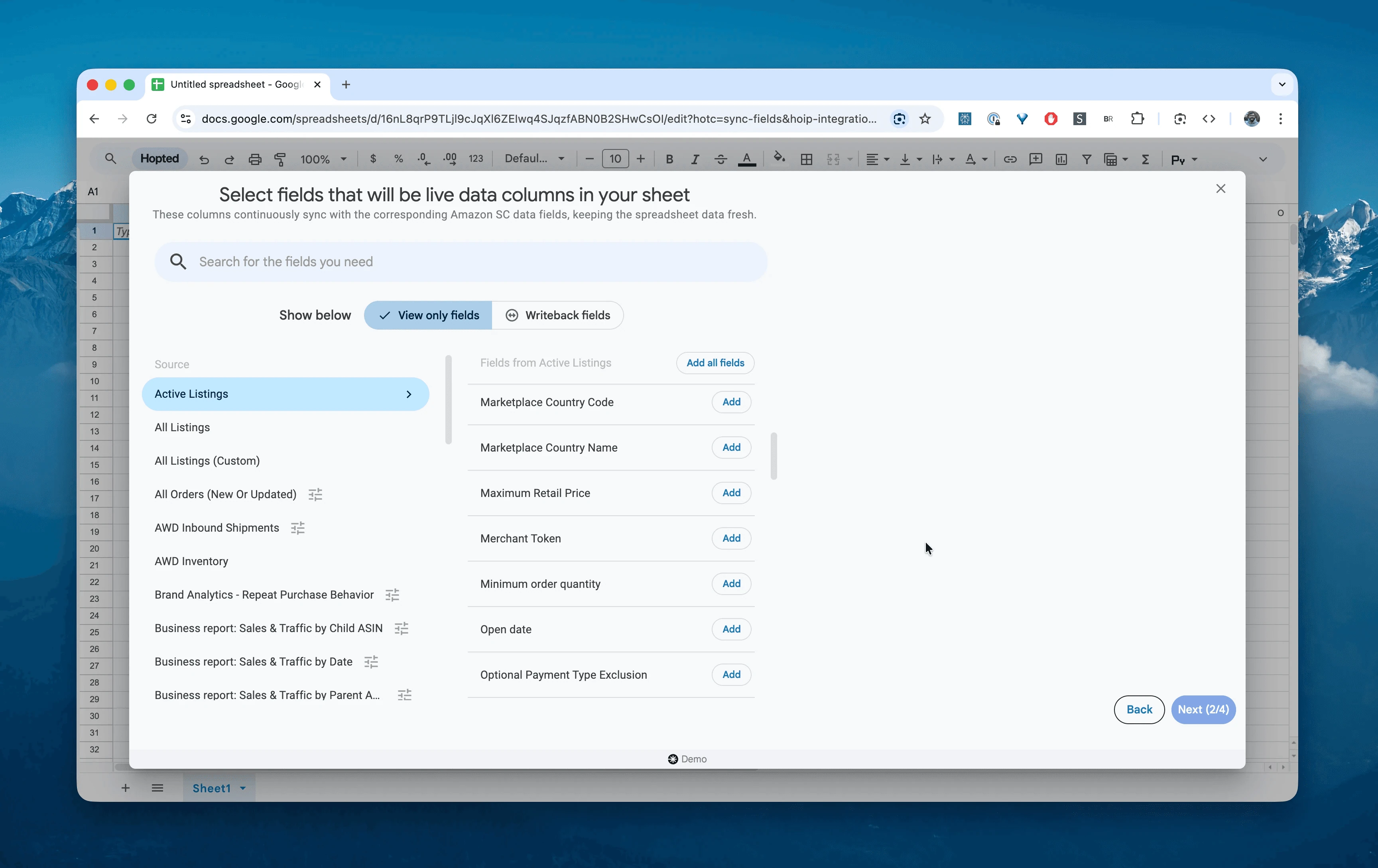
Dans Google Sheets, choisissez « Active Listings » parmi les rapports Amazon Seller Central disponibles.
Étape 4.
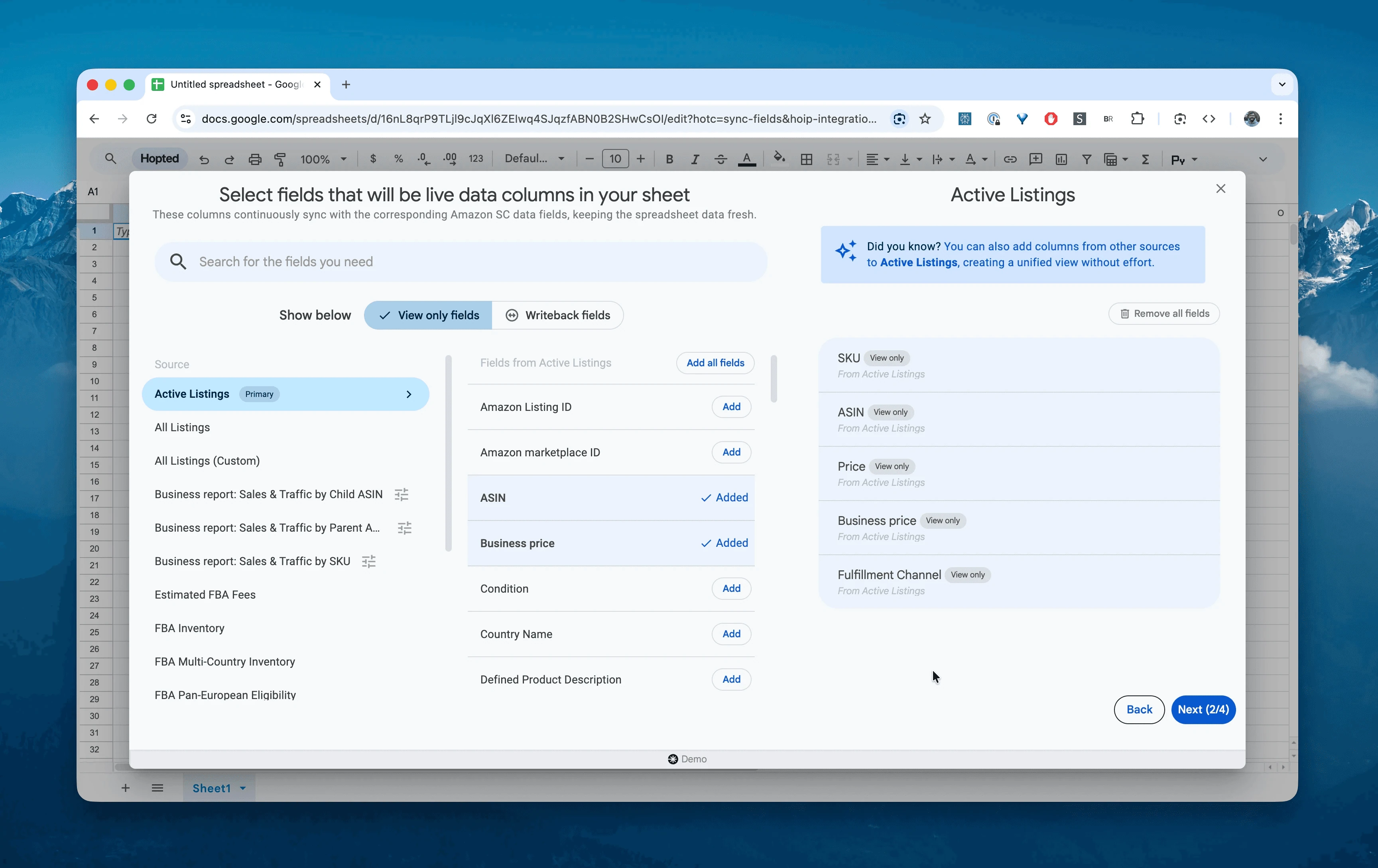
Choisissez les colonnes utiles : item-name, seller-sku, price, quantity, open-date, product-id (ASIN), item-condition et listing-id.
Étape 5.
Définissez la fréquence d’export et d’actualisation de votre catalogue. Nous recommandons un rythme quotidien avec conservation de l’historique. Les versions datées de vos titres et prix peuvent vous aider à documenter une modification non autorisée auprès d’Amazon.

Étape 6.
Enregistrez la configuration. Les données de vos offres en ligne seront alors importées depuis Seller Central dans votre feuille de calcul, sans téléchargement manuel de CSV, puis actualisées au rythme choisi.

À quoi sert le rapport Amazon Active Listings ?
Ce rapport présente vos offres dont le statut est Active et qui sont disponibles à la vente. Contrairement à All Listings, qui inclut les offres inactives, masquées ou bloquées, il se concentre sur les articles que les clients peuvent acheter à cet instant.
Il contient notamment Item Name (le titre) et Price (le prix). Il complète ainsi les rapports de stock FBA, davantage centrés sur les SKU et les quantités.
Ce rapport vous aide à répondre à des questions concrètes :
Le titre de mon produit le plus vendu a-t-il été modifié pendant la nuit sans mon autorisation ?Mon logiciel de tarification vend-il par erreur sous mon seuil de rentabilité ?Quels produits sont actifs depuis plusieurs années, d’après Open Date, mais se vendent peu ?Plusieurs de mes SKU actifs proposent-ils le même ASIN, créant une concurrence entre mes propres offres ?Quelle est la valeur totale, au prix de vente, du stock actuellement vendable ?
Analyser et suivre les offres actives dans un tableur
Une fois les données synchronisées, passez de la saisie à l’analyse. C’est tout l’intérêt d’analyser les données Amazon Seller Central dans un tableur et de créer vos propres modèles de suivi.
Voici deux modèles de feuilles de calcul Amazon à créer dès maintenant :
Modèle 1 : calculer la marge à partir des prix actuels
Vos outils de tarification modifient les prix et les frais Amazon évoluent. Votre suivi de rentabilité doit en tenir compte.
-
Données à réunir :
Un onglet avec Active Listings Report, qui fournit le
priceactuel, et Fee Preview Report, qui contientestimated-fee-total.
Mise en place : ajoutez les données de frais à votre onglet Active Listings.
Calcul : créez une colonne « Versement net estimé » :
prix−total des frais estimés.Résultat : une estimation du montant qu’Amazon vous verserait pour un article vendu maintenant à son prix actuel. Si ce montant est inférieur au coût de revient du produit, la vente est déficitaire.
Modèle 2 : détecter un mode d’expédition incohérent
Une offre peut passer par erreur en mode « Merchant Fulfilled » (expédiée par le vendeur, FBM) alors que les unités sont stockées dans FBA.
-
Données à réunir :
Un onglet réunissant Active Listings Report et FBA Inventory Report
Mise en place : repérez les SKU ayant du stock dans FBA Inventory Report.
Alerte : si FBA Inventory > 0 ET Fulfillment Channel = "DEFAULT" (vendeur), colorez la ligne en rouge.
Résultat : vous repérez une offre configurée pour expédier depuis votre entrepôt alors que du stock est chez Amazon. Le stock FBA reste inutilisé et continue de générer des frais ; l’offre peut aussi perdre son éligibilité Prime liée à FBA. Rétablissez le mode « Amazon Fulfilled » si c’est le mode souhaité.
Autres utilisations de ce rapport
Valorisation du stock : calculez
SUM(quantity * price)pour estimer la valeur au prix de vente du stock vendable, par exemple pour un dossier d’assurance ou de financement.Vérification des quantités FBM : pour les offres expédiées par le vendeur, comparez le stock affiché sur Amazon aux quantités présentes dans votre entrepôt.
Contrôle de l’état des articles : vérifiez la colonne
item-conditionpour éviter qu’un article neuf soit proposé par erreur comme d’occasion.
Questions fréquentes sur Amazon Active Listings
Quelle différence entre Active Listings et All Listings ?
Active Listings : uniquement les offres actuellement achetables, pour analyser les ventes et les prix.
All Listings : comprend aussi les offres inactives, en rupture de stock, masquées et bloquées, pour nettoyer le catalogue.
Le rapport indique-t-il les frais FBA ? Non. Il décrit les données de l’offre : prix, titre et état de l’article. Pour les frais, consultez Fee Preview Report.
Pourquoi la quantité FBA est-elle égale à zéro dans ce rapport ? Pour les articles FBA, Active Listings affiche parfois 0 parce qu’Amazon gère les quantités dans le système FBA, séparément des données d’offre. Consultez FBA Inventory pour connaître le stock FBA ; utilisez Active Listings pour vérifier les prix et les titres.
Puis-je modifier mes prix avec ce rapport ? Le rapport est en lecture seule : il présente les prix actuels. Pour les modifier, vous utilisez généralement un fichier Inventory Loader. Les données du rapport vous aident à préparer ce fichier correctement.
En quoi Hopted se distingue-t-il des autres logiciels pour vendeurs Amazon ? De nombreux outils vous demandent de travailler dans leurs tableaux de bord et rapports prédéfinis. Hopted automatise vos données directement dans les feuilles de calcul que vous utilisez déjà, notamment Google Sheets. Ventes, stocks et commandes arrivent au même endroit. Vous construisez des rapports entièrement personnalisés et les automatisations dont vous avez besoin.
