Comment importer, synchroniser et analyser automatiquement votre rapport Amazon All Listings dans Google Sheets
Des offres oubliées encombrent souvent les catalogues Amazon : anciens produits, SKU en double ou modèles d’expédition incorrects peuvent rester en place pendant des années. Un seul produit affecté au mauvais groupe d’expédition peut réduire la marge à chaque vente. All Listings fournit une vue d’ensemble des statuts et des paramètres de vos SKU pour contrôler le catalogue sans parcourir chaque page de Seller Central. Ce guide explique comment l’importer automatiquement dans Google Sheets et créer un tableau de bord actualisé de votre catalogue.

Importer et synchroniser All Listings dans Google Sheets avec Hopted
Avec une intégration Amazon vers Google Sheets comme Hopted, vous configurez la connexion une seule fois, puis les données sont synchronisées automatiquement.
Étape 1.
Installez l’extension de navigateur Hopted et connectez-vous avec votre compte Google.
Étape 2.
Reliez votre compte Amazon Seller Central à Google Sheets en toute sécurité grâce à l’assistant de connexion Hopted.

Étape 3.
Dans Google Sheets, choisissez « All Listings Report » parmi les rapports Amazon Seller Central disponibles. Il importe le catalogue, y compris les offres actives, inactives et incomplètes.
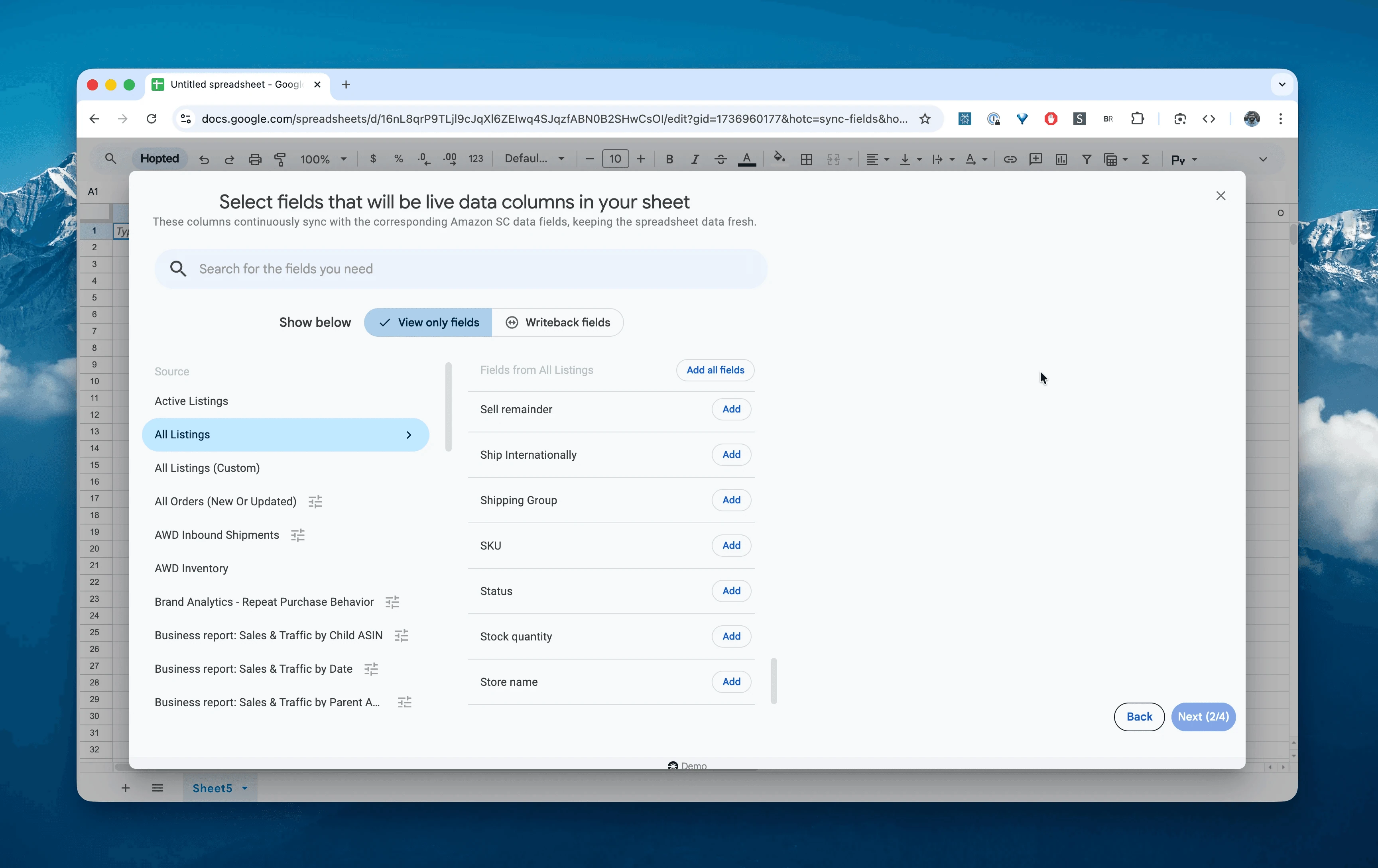
Étape 4.
Choisissez les colonnes utiles : SKU, Product Name, Status, Shipping Group, Quantity Price et Open Date.
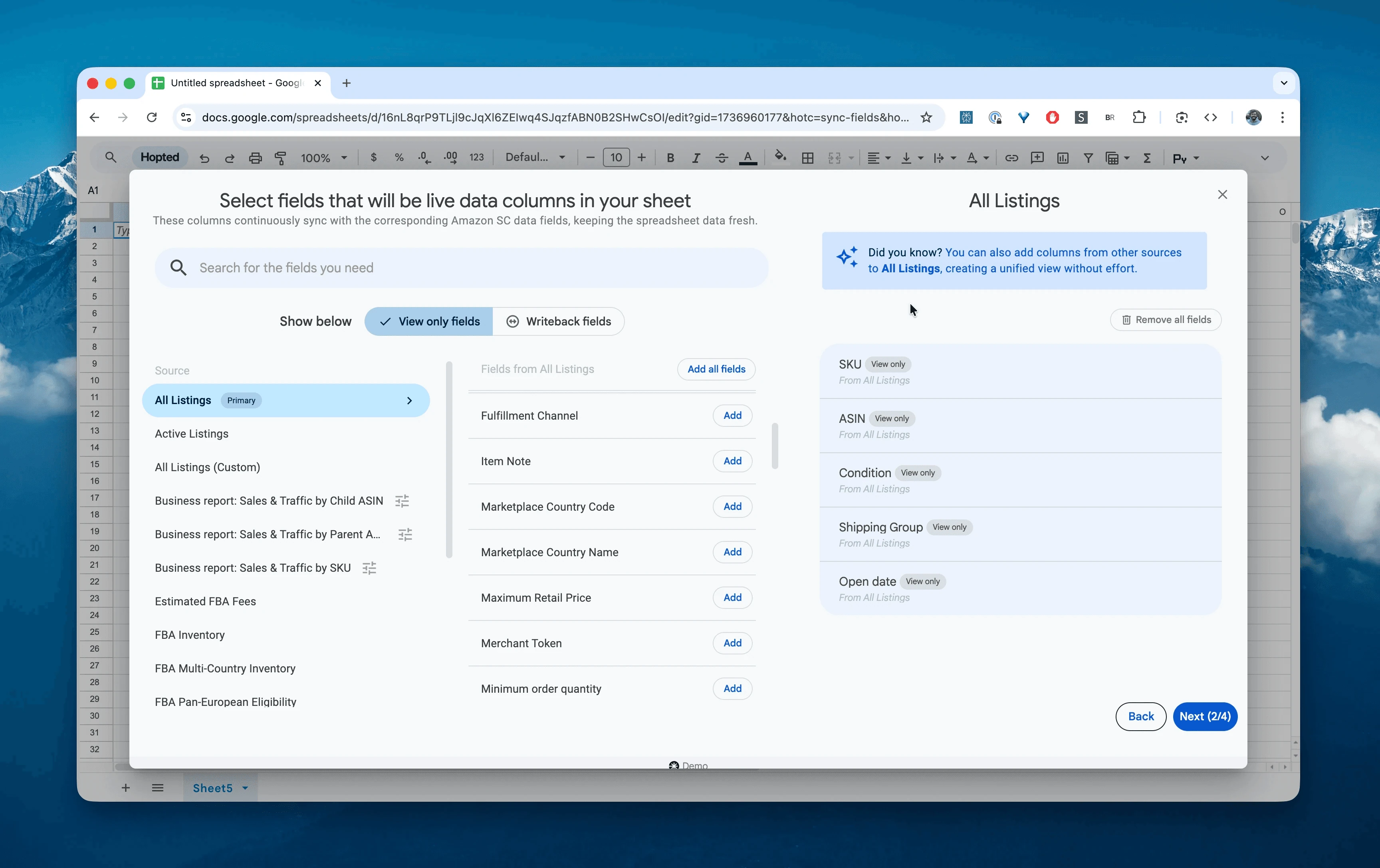
Étape 5.
Choisissez la fréquence d’export et d’actualisation des statuts de votre catalogue. Une synchronisation quotidienne aide à détecter les changements inattendus et les erreurs de configuration d’expédition.

Étape 6.
Enregistrez la synchronisation pour importer automatiquement les données de votre catalogue Seller Central dans votre feuille de calcul. Elles seront actualisées selon le rythme choisi.

Que contient Amazon All Listings ?
Ce rapport présente les offres produits associées à votre compte vendeur, même sans stock ou indisponibles à l’achat. Contrairement à Active Listings, il inclut les offres inactives, en rupture de stock et fermées. Il sert de liste de référence pour contrôler l’état et la configuration de votre catalogue.
Ce rapport vous aide à répondre à des questions concrètes :
Quelles offres portent le statut Inactive alors qu’elles devraient être en vente ?Un produit lourd est-il affecté au mauvais Shipping Group, par exemple à un modèle de livraison gratuite ?Quels SKU proposent des paliers Quantity Price aux clients professionnels ?Combien de SKU créés il y a des années encombrent encore mon compte sans être utilisés ?La Minimum Order Quantity est-elle adaptée à mes articles à faible marge ?
Analyser et suivre l’ensemble de vos offres dans un tableur
Une fois les données synchronisées, passez de la saisie à l’analyse. C’est tout l’intérêt d’analyser les données Amazon Seller Central dans un tableur et de créer vos propres modèles de suivi.
Voici deux modèles de feuilles de calcul Amazon à créer dès maintenant :
Modèle 1 : contrôler les prix B2B
Si vous vendez aux professionnels, vous proposez peut-être des remises sur volume. Ce rapport permet d’en consulter les paramètres.
Mise en place : affichez les colonnes B2B utiles.
Colonnes :
SKU,Price,Quantity Price 1etQuantity Lower Bound 1.Formule : vérifiez le taux de remise avec
=1 - (Quantity Price 1 / Price).Résultat : vous vérifiez que vos paliers sont configurés. Un champ
Quantity Price 1vide signale une remise absente ; une remise excessive attire votre attention sur un risque pour la marge des commandes en volume.
Modèle 2 : diagnostiquer les offres incomplètes
Une offre reste souvent au statut Incomplete parce que le prix, la quantité ou l’identifiant produit manque. Ce modèle isole ces offres et met en évidence les données à compléter pour préparer les corrections en masse.
Mise en place : utilisez des filtres et la mise en forme conditionnelle.
Filtre : dans la colonne
Status, affichez uniquement les lignes « Incomplete ».Colonnes à afficher :
SKU,Product Name,Price,Stock quantityetProduct ID.Repère visuel : appliquez une mise en forme conditionnelle aux colonnes
Price,Stock quantityetProduct ID. Utilisez la condition « Cellule vide » ou « Égale à 0 » pour les surligner en rouge.-
Résultat : une liste visuelle des corrections à effectuer.
Prix en rouge ? Le prix de l’offre n’a pas été renseigné.
Quantité en rouge ? Vérifiez si le stock initial a été saisi.
Identifiant produit en rouge ? Vérifiez l’association à l’ASIN ou à l’UPC.
Action : complétez les données manquantes dans la feuille, puis importez les corrections dans Seller Central pour finaliser les offres incomplètes et les rendre disponibles à la vente.
Autres utilisations de ce rapport
Préparation d’une migration : récupérez les titres produits et les SKU pour préparer leur transfert vers Shopify ou un ERP.
Contrôle de la tarification : comparez
Maximum Retail PriceetPricepour vérifier la cohérence du prix de vente avec la limite supérieure renseignée.Nettoyage du catalogue : repérez les SKU dont
Open Dateremonte à plus de cinq ans et dont le statut estInactive, puis examinez ceux qui peuvent être supprimés.
Questions fréquentes sur Amazon All Listings
Quelle différence entre Active Listings Report et All Listings Report ? Active Listings présente uniquement les produits actuellement en vente. All Listings donne une vue plus complète, avec les offres actives, inactives, en rupture de stock et masquées. Utilisez-le pour un contrôle global du catalogue.
Le rapport contient-il les frais FBA ? Non. Il porte sur la configuration des offres : prix, expédition et statut. Pour les frais, synchronisez FBA Fee Preview Report avec Hopted.
Pourquoi mon offre est-elle marquée Inactive ? Plusieurs causes sont possibles : stock nul (Stock quantity = 0), fermeture manuelle, masquage par Amazon en raison des images ou blocage. Ce rapport permet d’identifier les SKU concernés pour rechercher la cause.
Puis-je vérifier ici mes paramètres d’expédition FBM ? Oui. La colonne Shipping Group indique le modèle d’expédition attribué à chaque SKU. Vous pouvez ainsi contrôler les paramètres de milliers d’offres expédiées par le vendeur.
En quoi Hopted se distingue-t-il des autres logiciels pour vendeurs Amazon ? De nombreux outils imposent des tableaux de bord et des rapports prédéfinis. Hopted automatise les données dans vos feuilles de calcul existantes, comme Google Sheets. Il rassemble les ventes, les stocks et les commandes pour vous permettre de créer les rapports et automatisations adaptés à votre façon de travailler.
