Как автоматически загружать, обновлять и анализировать отчёт Amazon «All Listings» в Google Sheets
В каталоге Amazon могут годами оставаться забытые товары, дублирующиеся SKU и неверные шаблоны доставки. Ошибочная Shipping Group у одного товара способна съедать маржу при каждой продаже. All Listings — сводная база для проверки статусов и настроек всех созданных SKU. В этом руководстве вы узнаете, как автоматически импортировать отчёт в Google Sheets и контролировать состояние каталога в одной панели вместо просмотра множества страниц с запасами.
Как автоматически импортировать и обновлять All Listings в Google Sheets через Hopted
С интеграцией Amazon и Google Sheets, такой как Hopted, вы настраиваете подключение один раз, после чего данные поступают автоматически.
Шаг 1.
Установите расширение Hopted для браузера и войдите с помощью аккаунта Google.
Шаг 2.
Безопасно подключите Amazon Seller Central к Google Sheets с помощью мастера интеграции Hopted.

Шаг 3.
В Google Sheets выберите «All Listings Report» в списке доступных отчётов Amazon Seller Central. Будет загружен весь каталог, включая активные, неактивные и незавершённые листинги.
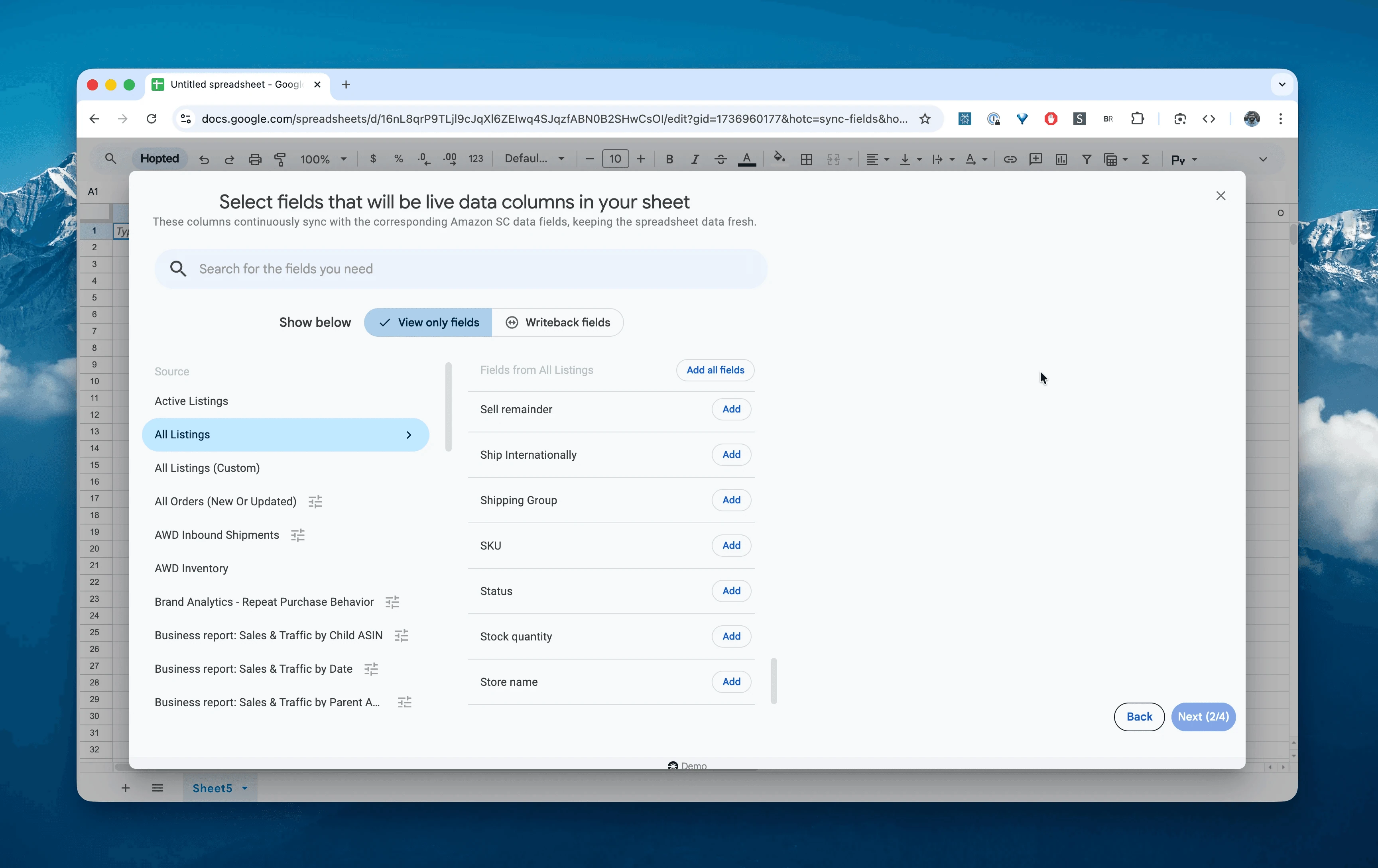
Шаг 4.
Выберите нужные столбцы: SKU, Product Name, Status, Shipping Group, Quantity Price и Open Date.
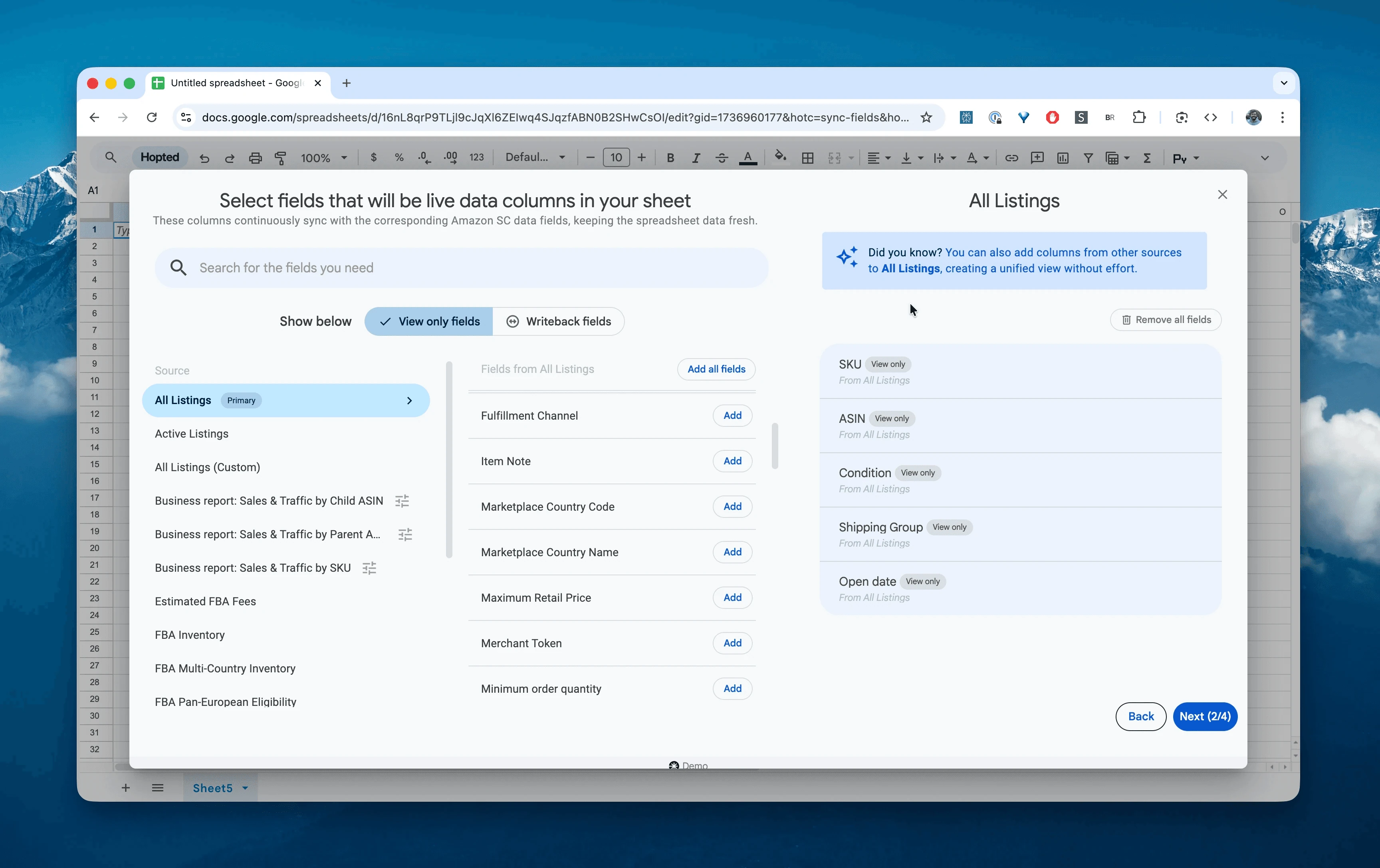
Шаг 5.
Выберите частоту экспорта и обновления статусов каталога. Ежедневное обновление обычно помогает замечать внезапные изменения статуса и ошибки настроек доставки.

Шаг 6.
Сохраните настроенный поток данных. Весь каталог будет автоматически экспортироваться из Seller Central в таблицу и обновляться по расписанию.

Что такое отчёт Amazon All Listings?
Отчёт показывает все листинги товаров вашего аккаунта продавца независимо от наличия запасов и доступности для покупки. В отличие от Active Listings Report он включает неактивные, отсутствующие в наличии и закрытые предложения. Это основной список для проверки состояния и настроек каталога.
Отчёт помогает ответить на такие вопросы:
Какие листинги отмечены как Inactive, хотя должны продаваться?Не назначена ли тяжёлым товарам неправильная Shipping Group, например бесплатная доставка?Для каких SKU настроены уровни Quantity Price для покупателей B2B?Сколько давно созданных и забытых SKU засоряют аккаунт?Правильно ли задано Minimum Order Quantity для товаров с небольшой маржой?
Как анализировать все листинги в таблицах
Когда данные поступают автоматически, вы можете перейти от ввода данных к анализу. В этом и заключается преимущество анализа данных Amazon Seller Central в электронных таблицах: вы создаёте собственную модель для Amazon с привычными возможностями таблиц.
Вот две идеи шаблонов, которые можно создать сразу:
Шаблон 1: проверка цен B2B
Если вы продаёте компаниям, у вас, вероятно, настроены скидки за объём. Отчёт позволяет проверить соответствующие столбцы.
Как собрать: выберите столбцы B2B.
Столбцы:
SKU,Price,Quantity Price 1,Quantity Lower Bound 1.Формула: проверьте размер скидки:
=1 - (Quantity Price 1 / Price).Что показывает: настроены ли уровни цен за объём. Вы увидите SKU без оптовой скидки — если
Quantity Price 1не заполнено — и чрезмерные скидки, которые снижают маржу оптовых заказов.
Шаблон 2: поиск незаполненных данных листинга
Листинг часто остаётся в статусе Incomplete из-за отсутствия цены, количества или идентификатора товара. Этот шаблон выделяет такие предложения и показывает недостающие данные, чтобы подготовить исправления сразу для нескольких SKU.
Как собрать: используйте фильтр и условное форматирование.
Фильтр: оставьте в столбце
Statusтолько значение «Incomplete».Столбцы для просмотра:
SKU,Product Name,Price,Stock quantityиProduct ID.Визуальная проверка: примените условное форматирование к столбцам
Price,Stock quantityиProduct ID. Установите правило «Ячейка пуста» или «Равно 0» → красная заливка.-
Что показывает: наглядный список данных, требующих проверки.
Цена выделена красным? Возможно, при создании листинга не указана цена предложения.
Количество выделено красным? Проверьте, введён ли начальный остаток.
Идентификатор товара выделен красным? Проверьте связь с ASIN или UPC.
Действие: заполните недостающие данные в таблице и загрузите исправления в Seller Central, чтобы незавершённые черновики могли стать активными предложениями.
Для каких задач пригодится отчёт
Подготовка к миграции: при переходе на новый магазин Shopify или ERP используйте отчёт для выгрузки названий товаров и SKU.
Проверка ценообразования: сопоставьте
Maximum Retail PriceиPrice, чтобы выявить несоответствия цен, а затем отдельно проверьте заданные ограничения переоценки.Очистка каталога: найдите SKU со значением
Open Dateстарше 5 лет и статусомInactive, чтобы оценить, какие из них можно удалить из Seller Central.
Вопросы об отчёте Amazon All Listings
Чем отличаются Active Listings Report и All Listings Report? Active Listings Report показывает только товары, доступные для продажи сейчас. All Listings Report содержит все предложения: активные, неактивные, отсутствующие в наличии и скрытые. Для полной проверки нужен All Listings.
Есть ли в отчёте комиссии FBA? Нет. Он содержит настройки листингов: цену, доставку и статус. Для комиссий подключите FBA Fee Preview Report через Hopted.
Почему у листинга статус Inactive? Причины бывают разными: нулевой остаток (Stock quantity = 0), закрытие продавцом, скрытие Amazon из-за изображений или блокировка. Отчёт помогает определить, какие SKU неактивны, чтобы разобраться в причинах.
Можно ли увидеть настройки доставки продавцом (FBM)? Да. Столбец Shipping Group показывает шаблон доставки, назначенный каждому SKU. Это удобно для проверки настроек сразу тысяч товаров.
Чем Hopted отличается от других сервисов для продавцов Amazon? Многие сервисы предлагают фиксированные панели и готовые отчёты, под которые приходится подстраивать работу. Hopted автоматизирует данные прямо в ваших привычных таблицах, например Google Sheets. Продажи, запасы, заказы и другие данные Amazon собираются там, где вы уже работаете. Вы создаёте собственные отчёты и автоматизацию под свои задачи.
