Zo haal je het Amazon-rapport "All Listings" automatisch op, synchroniseer je het en analyseer je het in Google Sheets
Je Amazon-catalogus staat waarschijnlijk vol met 'spookaanbiedingen'. Oude producten, dubbele SKU's en verkeerde verzendsjablonen kunnen jarenlang onopgemerkt in je account blijven staan. Erger nog: één product dat aan de verkeerde "Shipping Group" is gekoppeld, kan bij elke verkoop je hele winstmarge opslokken. Het All Listings Report is je centrale database: de enige manier om de status en instellingen te controleren van elke SKU die je ooit hebt aangemaakt. Deze handleiding laat zien hoe je je catalogus controleert zonder eindeloos door voorraadpagina's te klikken. We leggen uit hoe je het rapport All Listings automatisch rechtstreeks in Google Sheets ophaalt en er een actueel dashboard voor je catalogus mee bouwt.
Het rapport All Listings automatisch synchroniseren en importeren in Google Sheets met Hopted
Met een integratie tussen Amazon en Google Sheets zoals Hopted stel je de koppeling één keer in. Daarna komen je gegevens automatisch binnen.
Stap 1.
Installeer de Hopted-browserextensie en meld je aan met je Google-account.
Stap 2.
Koppel je Amazon Seller Central veilig aan Google Sheets met de integratiewizard van Hopted.

Stap 3.
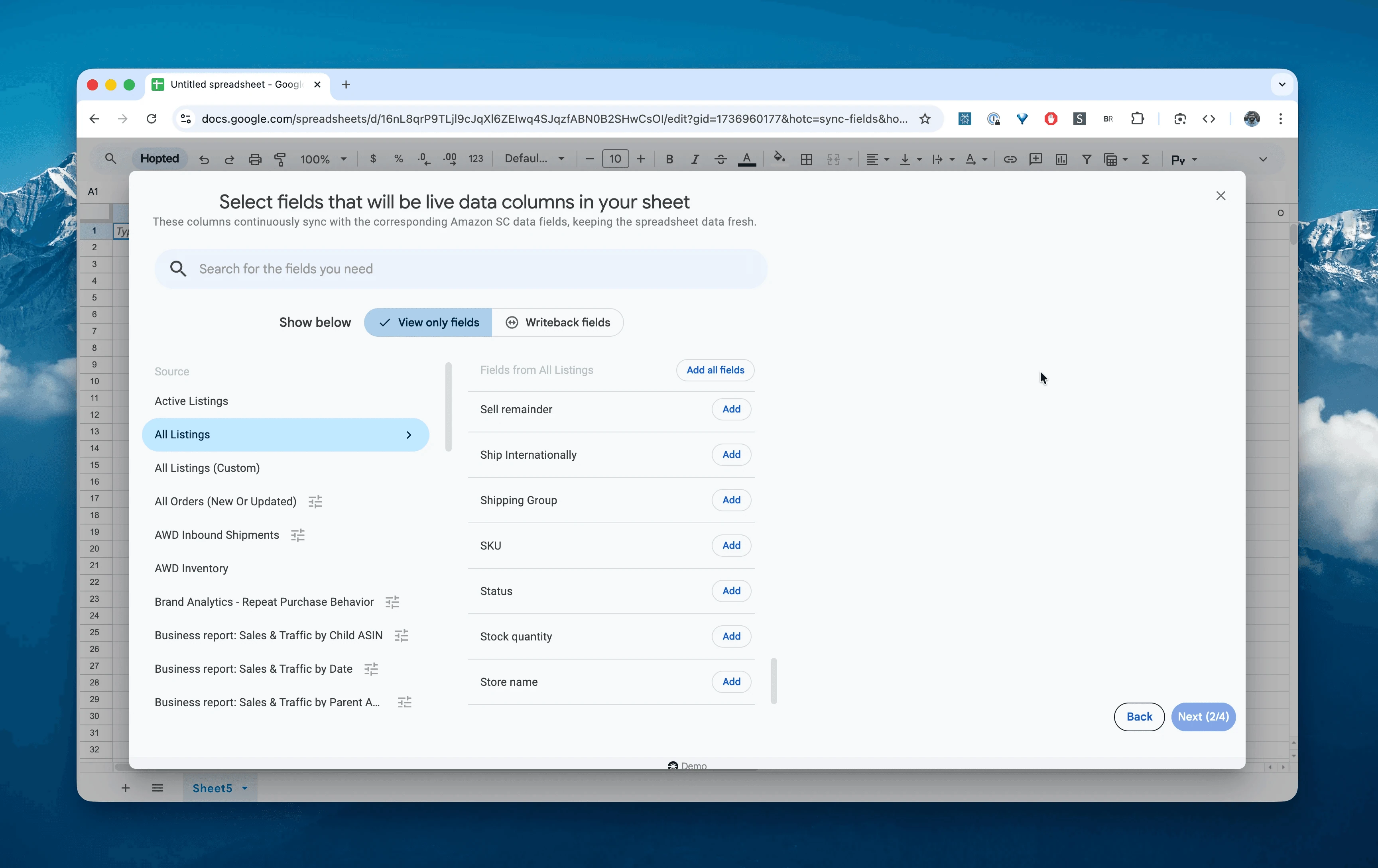
Selecteer in Google Sheets "All Listings Report" in de lijst met beschikbare Amazon Seller Central-rapporten. Hiermee haal je je volledige catalogus op, inclusief actieve, inactieve en onvolledige aanbiedingen.
Stap 4.
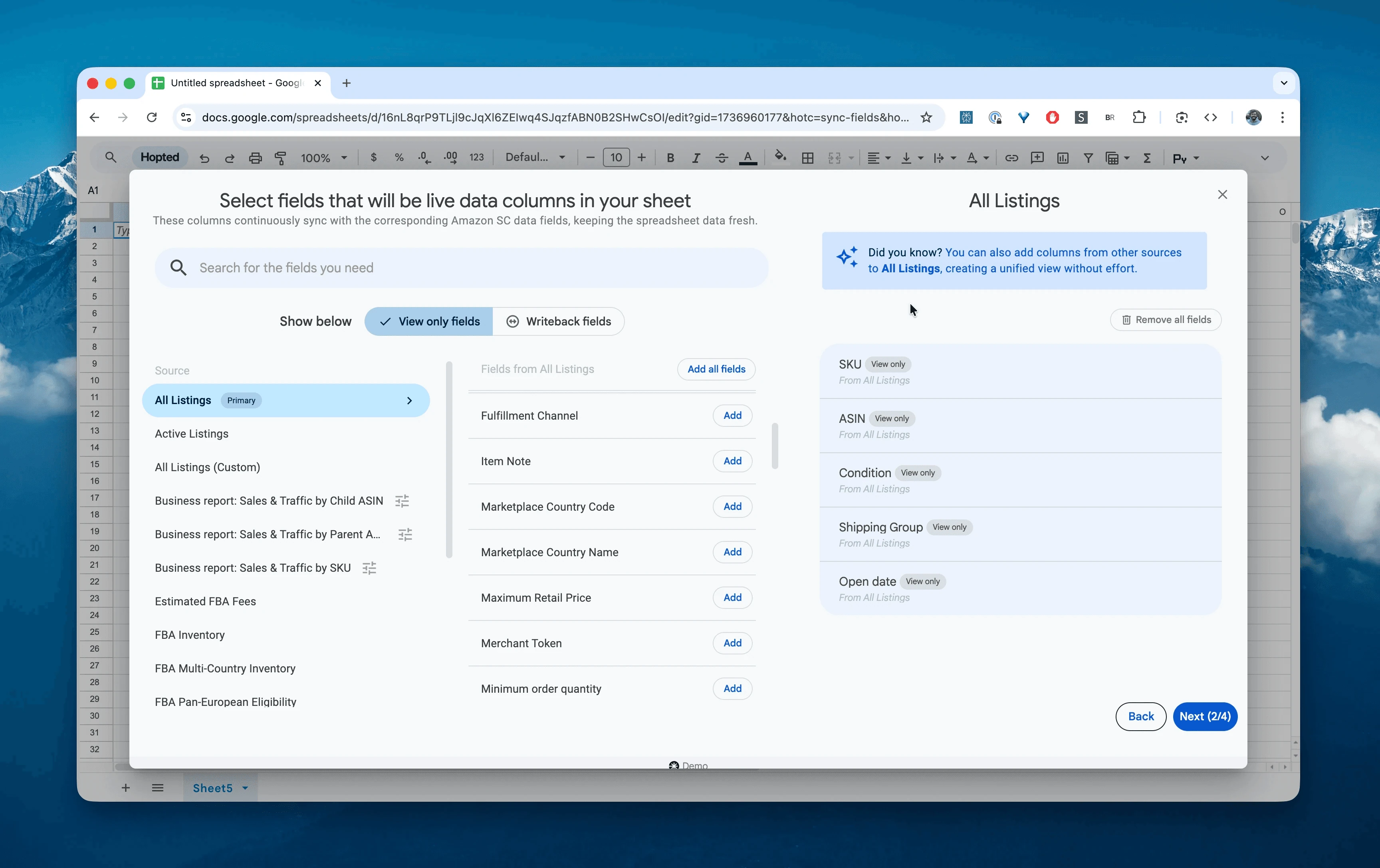
Selecteer de kolommen die je nodig hebt: SKU, Product Name (productnaam), Status, Shipping Group (verzendgroep), Quantity Price (staffelprijs) en Open Date (aanmaakdatum).
Stap 5.
Stel je planning in. Kies hoe vaak je de status van je catalogus wilt exporteren en verversen. Dagelijks werkt meestal het best om plotselinge statuswijzigingen of fouten in verzendinstellingen op te merken.

Stap 6.
Sla je gegevensstroom op. Hiermee worden alle catalogusgegevens automatisch vanuit Seller Central naar spreadsheets geëxporteerd. De back-up van je catalogus in je spreadsheets blijft altijd actueel.

Wat is het Amazon All Listings Report?
Dit rapport is een momentopname van elke productaanbieding die aan je verkopersaccount is gekoppeld, ongeacht of er voorraad is of het product op dit moment te koop is. In tegenstelling tot het "Active Listings Report" bevat het ook aanbiedingen met de status Inactive, Out of Stock en Closed. Het is de onmisbare basislijst waarmee je de staat en configuratie van je account controleert.
Daardoor is het dé betrouwbare bron om vragen te beantwoorden zoals:
Welke aanbiedingen staan op **Inactive**, terwijl ze nu te koop zouden moeten zijn?Is bij een van mijn zware producten de verkeerde **Shipping Group** ingesteld, bijvoorbeeld Free Shipping?Voor welke SKU's heb ik **Quantity Price**-staffels voor B2B-klanten ingesteld?Hoeveel 'spook-SKU's' die jaren geleden zijn aangemaakt, vervuilen mijn account?Is mijn **Minimum Order Quantity** goed ingesteld voor artikelen met een lage marge?
Al je aanbiedingen analyseren en volgen in spreadsheets
Nu je gegevens automatisch binnenkomen, kun je overstappen van gegevens invoeren naar gegevens analyseren. Daar zit de echte kracht van je Amazon Seller Central-gegevens analyseren in spreadsheets en je eigen Amazon-sjabloon in Excel-stijl bouwen.
Hier zijn 2 ideeën voor Amazon-spreadsheetsjablonen die je meteen kunt maken:
Sjabloon 1: de controle op B2B-prijzen
Als je aan bedrijven verkoopt, heb je waarschijnlijk staffelkortingen ingesteld. Dit rapport maakt die verborgen kolommen zichtbaar.
Zo maak je het: filter op B2B-kolommen.
Kolommen:
SKU,Price,Quantity Price 1,Quantity Lower Bound 1.Formule: controleer de korting:
=1 - (Quantity Price 1 / Price).Wat je ermee ziet: je controleert hiermee of je prijsstaffels actief zijn. Je ziet direct of een SKU geen volumekorting heeft (
Quantity Price 1is leeg) of dat de korting te hoog is. Zo bescherm je je marges bij grote bestellingen.
Sjabloon 2: onvolledige aanbiedingen onderzoeken
Aanbiedingen blijven meestal om een van drie redenen op "Incomplete" staan: een ontbrekende prijs, een ontbrekend aantal of ontbrekende product-ID's. Dit sjabloon selecteert die aanbiedingen en laat precies zien welke gegevens ontbreken, zodat je ze in één keer kunt herstellen.
Zo maak je het: gebruik filters en voorwaardelijke opmaak.
Filter: filter de kolom
Statuszodat je alleen "Incomplete" ziet.Weer te geven kolommen:
SKU,Product Name,Price,Stock quantityenProduct ID.Visueel hulpmiddel: pas voorwaardelijke opmaak toe op de kolommen
Price,Stock quantityenProduct ID. Stel de regel in: "Cell is empty" (cel is leeg) of "Equal to 0" (gelijk aan 0) → rood markeren.-
Wat je ermee ziet: zo ontstaat een visuele actielijst.
Rode prijs? Je hebt de aanbieding aangemaakt, maar bent vergeten de verkoopprijs in te stellen.
Rood aantal? Je bent vergeten je beginvoorraad in te voeren.
Rode product-ID? De koppeling met ASIN/UPC is mislukt.
Actie: vul de lege velden in je spreadsheet in, upload de correcties naar Seller Central en verander deze concepten met de status "Incomplete" in "Active" aanbiedingen die omzet opleveren.
Veelgebruikte werkprocessen met dit rapport
Migratie voorbereiden: als je overstapt naar een nieuwe Shopify-winkel of een nieuw ERP-systeem, is dit de meest overzichtelijke export van je producttitels en SKU's.
Prijsaanpassingen instellen: gebruik de kolommen
Maximum Retail PriceenPriceom je onder- en bovengrenzen te controleren.Voorraadadministratie opschonen: zoek SKU's waarvan
Open Date> 5 jaar geleden is en met de statusInactive, zodat je ze kunt verwijderen en Seller Central kunt opschonen.
Veelgestelde vragen over het Amazon All Listings Report
V: Wat is het verschil tussen "Active Listings Report" en "All Listings Report"? Het "Active Listings Report" toont alleen producten die momenteel te koop zijn. Het "All Listings Report" toont alles: actief, inactief, uitverkocht en onderdrukt. Voor een volledige controle heb je "All Listings" nodig.
V: Toont dit rapport mijn FBA-kosten? Nee. Dit rapport gaat over de configuratie van aanbiedingen: prijs, verzending en status. Voor kosten kun je het FBA Fee Preview Report synchroniseren met Hopted.
V: Waarom staat mijn aanbieding in dit rapport op "Inactive"? Een aanbieding kan om verschillende redenen inactief zijn: geen voorraad (Stock quantity = 0), door jou gesloten, door Amazon onderdrukt vanwege problemen met afbeeldingen, of geblokkeerd. Met dit rapport zie je welke SKU's inactief zijn, zodat je de oorzaak kunt onderzoeken.
V: Kan ik hier mijn verzendinstellingen voor eigen verzending (FBM) zien? Ja. De kolom Shipping Group geeft precies aan welk verzendsjabloon aan elke SKU is toegewezen. Dit is de snelste manier om de verzendinstellingen van duizenden producten te controleren.
V: Waarin verschilt Hopted van andere software voor Amazon-verkopers? De meeste Amazon-tools dwingen je te werken met hun vaste dashboards en standaardrapporten. Je moet je werkwijze aanpassen aan hun software. Bij Hopted werkt het andersom. Het is een flexibele oplossing voor gegevensautomatisering die rechtstreeks in je bestaande spreadsheets werkt, zoals Google Sheets. Je hoeft geen nieuw systeem te leren: Hopted brengt al je verspreide Amazon-gegevens (verkopen, voorraad, bestellingen enz.) naar je toe. Zo bouw je volledig aangepaste rapporten en automatiseringen die je nodig hebt, afgestemd op jouw werkwijze.
