Je Amazon-rapport "FBA Fee Preview" automatisch ophalen, synchroniseren en analyseren in Google Sheets
Eén simpele fout kan je winstmarge wegvagen: een onjuiste productafmeting in het systeem van Amazon. Een artikel dat 1 cm te lang wordt gemeten, kan in de volgende maatklasse terechtkomen. Dat kost je bij elke verkoop extra geld. Het FBA Fee Preview Report is je enige hulpmiddel om deze fouten te ontdekken voordat ze je bankrekening leeghalen. Deze gids laat zien hoe je van reageren naar actief controleren gaat. We leggen uit hoe je je FBA Fee Preview-rapport automatisch rechtstreeks in Google Sheets ophaalt om een actueel dashboard voor kostencontrole en winstgevendheid te bouwen.
Zo synchroniseer en importeer je het FBA Fee Preview Report automatisch in Google Sheets (met Hopted)
Met een integratie tussen Amazon en Google Sheets zoals Hopted stel je de koppeling één keer in. Daarna komen je gegevens automatisch binnen.
Stap 1.
Installeer de Hopted-browserextensie en meld je aan met je Google-account.
Stap 2.
Koppel je Amazon Seller Central veilig aan Google Sheets met de integratiewizard van Hopted.

Stap 3.
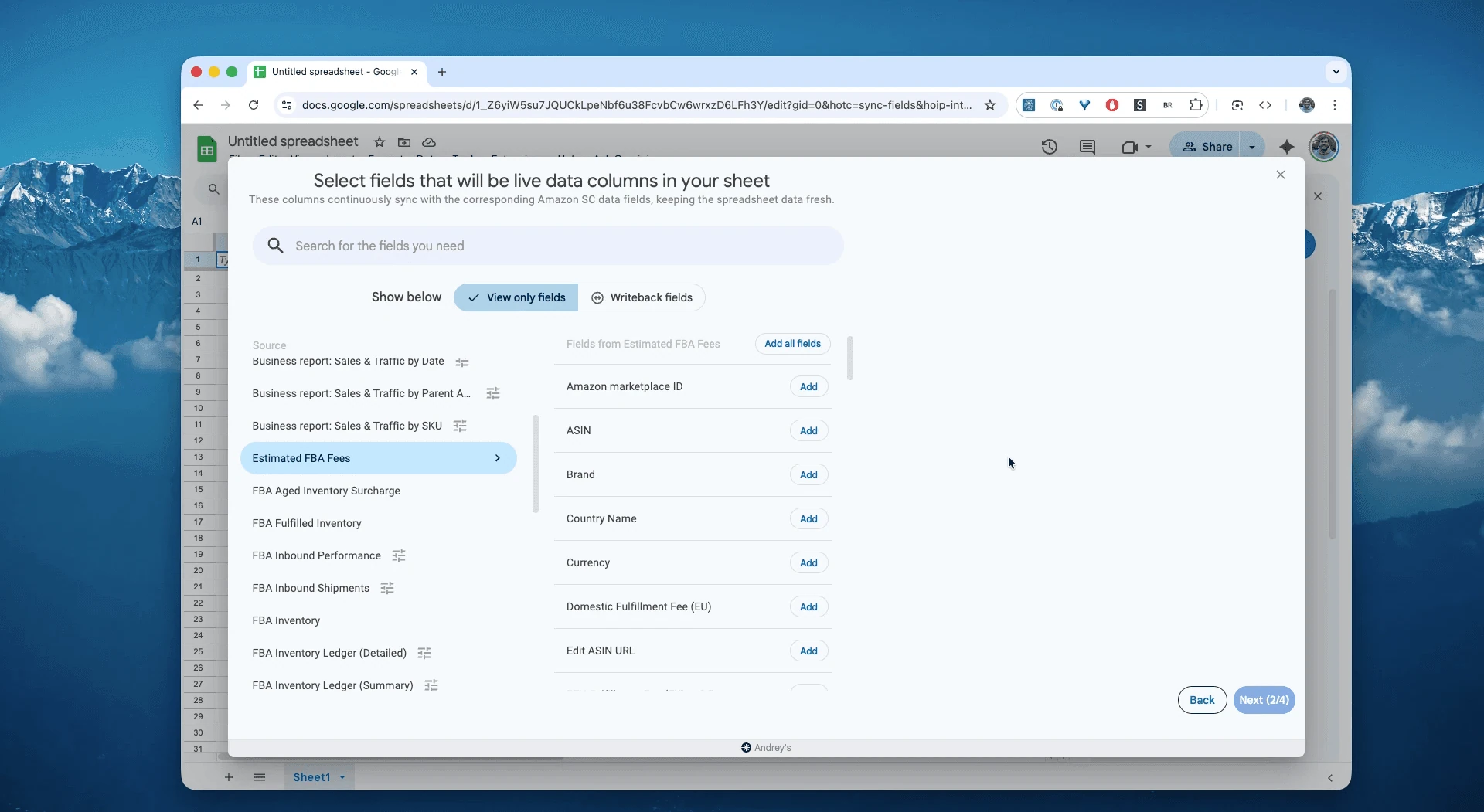
Selecteer in Google Sheets "FBA Fee Preview" uit de lijst met beschikbare Amazon Seller Central-rapporten.
Stap 4.
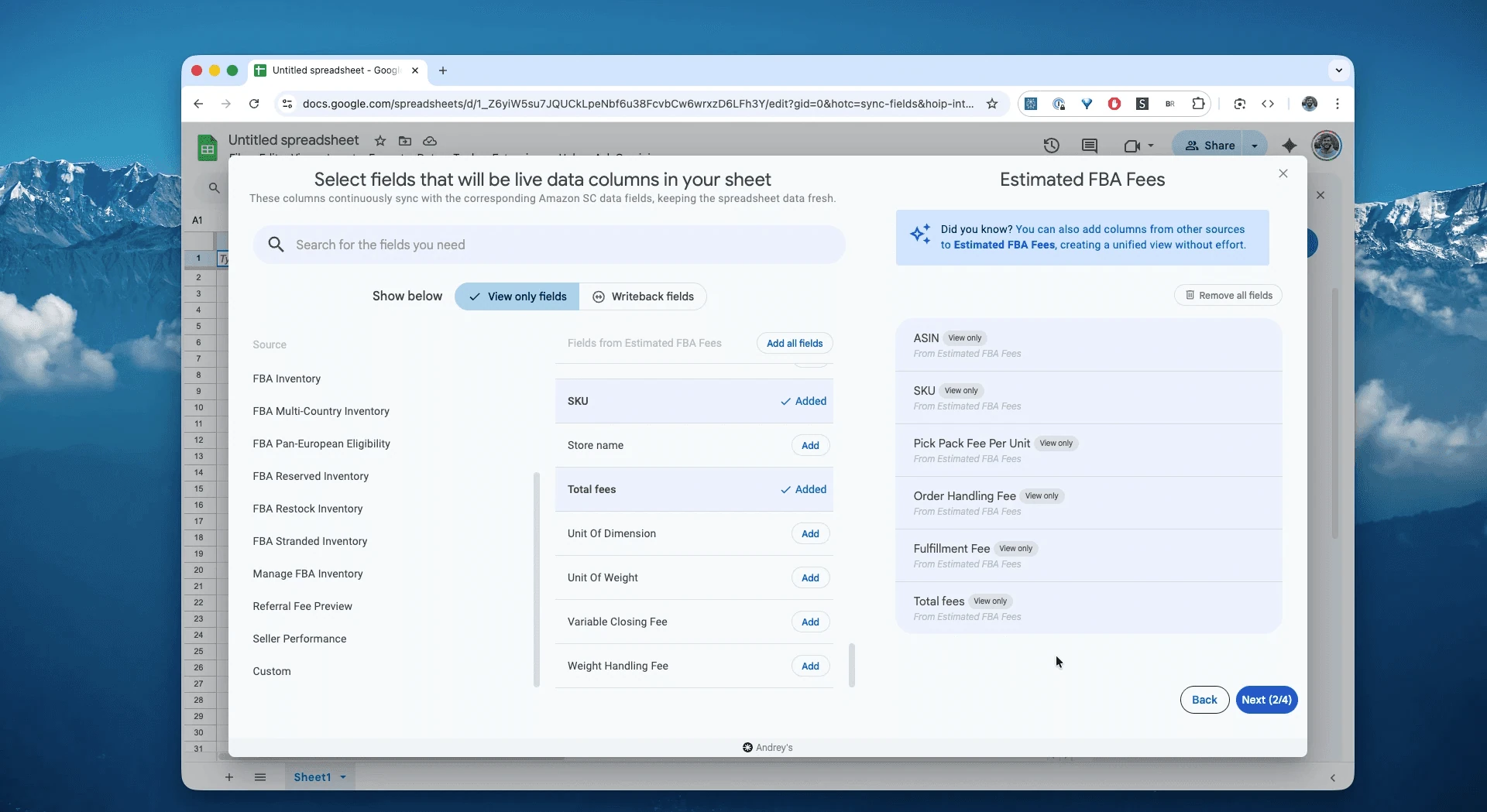
Selecteer de kolommen die je nodig hebt: ASIN, SKU, pick and pack fee, handling fee, fulfillment fee, total fee en andere velden.
Stap 5.
Stel je schema in. Kies hoe vaak je je FBA-kosten wilt exporteren en vernieuwen: elk uur, elke dag of minder vaak.

Stap 6.
Sla je gegevensstroom op. Daarmee exporteer je je FBA-kosten uit Seller Central naar spreadsheets, zonder gedoe met CSV-bestanden. De kosten in je spreadsheets blijven voortaan up-to-date.

Wat is het Amazon FBA Fees Preview Report?
Dit rapport geeft een schatting van de FBA-kosten voor al je FBA-producten die momenteel te koop staan. Het toont wat Amazon verwacht te rekenen voor de logistieke afhandeling (Pick & Pack, Weight Handling) en opslag, op basis van de geregistreerde afmetingen en het gewicht. Dit is het belangrijkste rapport om je kosten te controleren. Het geeft antwoord op de vraag: "Kloppen de afmetingen die Amazon van mijn product heeft en betaal ik het juiste tarief?"
Daardoor is het dé betrouwbare bron om vragen te beantwoorden zoals:
Wat is de minimumprijs waarmee we onze beoogde marge per SKU nog behouden?Welk effect hebben komende tariefwijzigingen op de brutomarge van volgende maand?Welke SKU's zitten op de grens van een maatklasse, zodat kleine aanpassingen aan de verpakking kosten kunnen besparen?Zijn er SKU's waarvan de geschatte kosten sterk afwijken van de werkelijke kosten in de afrekening?Op welke marketplace zijn de geschatte kosten per stuk voor deze ASIN-familie het hoogst?-
Zijn er producten met onjuiste afmetingen of gewichten waardoor verkeerde kosten worden berekend?
Zo analyseer en volg je je Amazon FBA-kosten in spreadsheets
Nu je gegevens automatisch binnenkomen, kun je overstappen van gegevens invoeren naar gegevens analyseren. Daar zit de echte kracht van je Amazon Seller Central-gegevens analyseren in spreadsheets en je eigen Amazon-sjabloon in Excel-stijl bouwen.
Hier zijn 3 ideeën voor Amazon-spreadsheetsjablonen die je meteen kunt maken:
Sjabloon 1: het dashboard voor actuele winstgevendheid
Dit is je hoofdblad voor prijzen en winst. Door Estimated Fee Total naar je centrale productoverzicht te synchroniseren en te combineren met je kostprijs en verkoopprijs, zie je voor elke SKU je echte nettowinst op basis van actuele gegevens.
Zo bouw je het: In je centrale productlijst...
Kolom A:
SKUKolom B:
COGS(handmatig invoeren)Kolom C:
Verkoopprijs(handmatig of uit een ander rapport)Kolom D:
Geschatte FBA-kosten =VLOOKUP(A2, HoptedFeeData!A:G, 7, FALSE)(deze formule haalt de actueleEstimated Fee Totalop uit het tabblad dat met Hopted wordt gesynchroniseerd).
Formule: In kolom E komt je formule voor nettowinst:
=C2 - B2 - D2Wat je hiermee ziet: Een actuele winstberekening die automatisch wordt bijgewerkt. Als Amazon je kosten wijzigt, zie je dat meteen terug in je dashboard.
Sjabloon 2: de waarschuwing voor gewijzigde afmetingen
Hiermee bewaak je "cubiscan"-fouten die leiden tot onjuiste productafmetingen of gewichten bij Amazon. Amazon kan je product op elk moment opnieuw meten. Als je je Amazon-gegevens dagelijks volgt, kun je in Google Sheets een eenvoudige waarschuwing instellen voor elke SKU waarvan de Estimated Fee Total of Product Size Tier van de ene op de andere dag verandert.
Zo bouw je het: Gebruik een tijdgestuurd Google Apps Script om na het vernieuwen van de gegevens de SKU, afmetingen en kosten naar een logboek met datums te kopiëren. Updates via een API activeren onEdit niet. Test het schema en het tijdstip van de momentopnamen voordat je op de geschiedenis vertrouwt.
Eenvoudigere manier (zonder script): Gebruik voorwaardelijke opmaak om de actuele gegevens te vergelijken met een zelfgemaakt blad met de juiste afmetingen.
Wat je hiermee ziet: Je krijgt een directe waarschuwing of een gemarkeerde rij zodra de bij Amazon geregistreerde afmetingen van je product veranderen. Zo kun je meteen een ondersteuningscase openen.
Sjabloon 3: geschatte en werkelijke kosten vergelijken
Zo vind je daadwerkelijk te veel berekende kosten. Haal met Hopted ook je Financial Transactions-rapport op. In Google Sheets kun je met VLOOKUP de Estimated Fee Total uit dit rapport vergelijken met de werkelijke FBA Fee uit je financiële rapport voor dezelfde SKU. Zo ontdek je structureel te veel berekende kosten.
Zo bouw je het: Hiervoor heb je twee tabbladen nodig die met Hopted worden gesynchroniseerd: FeePreviewData en FinancialData.
-
Actie: Haal al je SKU's op in een nieuw tabblad.
Kolom B:
Geschatte kosten(VLOOKUP uitFeePreviewData)Kolom C:
Werkelijke kosten(VLOOKUP uitFinancialData, gekoppeld aan een recenteFBA Fee-transactie voor die SKU).
Formule: In kolom D:
=(C2 - B2)Wat je hiermee ziet: Deze formule maakt elk verschil zichtbaar. Als je werkelijke kosten steeds hoger zijn dan je geschatte kosten, is dat een belangrijk probleem om te onderzoeken.
Veelgebruikte werkprocessen met dit rapport
Risico's bij introducties beperken: controleer de opbrengsten en kosten per stuk voordat je begint met verkopen.
Dekkingsbijdrage beschermen: bepaal de laagst haalbare prijs per SKU op basis van de geschatte kosten.
Verpakking optimaliseren: pas afmetingen/gewicht aan om een maatklasse lager uit te komen en kosten te besparen.
Winst en verlies: krijg inzicht in marges en winstgevendheid voor je bedrijfsadministratie
Beleidswijzigingen voorbereiden: reken komende tariefwijzigingen door voordat ze ingaan.
Veelgestelde vragen over Amazon FBA-kosten
V: Welke kosten staan in het Fee Preview-rapport?
De geschatte verkoopcommissies voor Selling on Amazon en FBA-afhandelingskosten voor je huidige FBA-aanbiedingen. Gebruik ze voor planning; de werkelijke kosten kunnen afwijken.
V: Toont FBA Fee Preview de maatklasse, afmetingen en het gewicht?
Ja. Maatklassen en meetgegevens worden vaak gebruikt om te begrijpen waardoor kosten worden bepaald (gewicht/afmetingen). Gebruik ze om je verpakking te optimaliseren.
V: Kan ik toekomstige tariefwijzigingen in het rapport zien?
Amazon geeft vóór wijzigingen een kostenprognose, zodat je de impact kunt inschatten (bijvoorbeeld bij updates vanaf 2024). Houd indicatoren voor toekomstige kosten in de gaten en reken verschillen door.
V: Hoe gebruik ik Fee Preview met mijn prijssoftware?
Vertaal Fee Preview naar minimumprijzen en margegrenzen. Werk ze bij als de kostenprognoses veranderen om te voorkomen dat je prijzen per ongeluk te laag worden.
V: Hoe vind ik mijn Amazon FBA-kosten voor al mijn producten?
Het "FBA Fee Preview Report" in Seller Central is de beste plek. Het bevat al je producten en hun geschatte FBA-kosten. Je analyseert deze gegevens het makkelijkst door het rapport met een automatiseringstool in Google Sheets op te halen. Zo kun je kosten eenvoudig sorteren, filteren en volgen.
V: Waarom zijn mijn Amazon FBA-kosten zo hoog?
Dit komt vaak door onjuiste productafmetingen of een onjuist gewicht. De "cubiscan"-machine van Amazon heeft je product mogelijk verkeerd gemeten, waardoor het in een grotere en duurdere Product Size Tier valt. Haal je FBA Fee Preview-rapport op om de afmetingen te controleren die Amazon heeft geregistreerd en open een ondersteuningscase als ze niet kloppen.
V: Hoe maak ik een calculator voor Amazon FBA-kosten in een spreadsheet?
De beste aanpak is een actuele calculator bouwen. Gebruik een integratie tussen Amazon en Google Sheets zoals Hopted om je FBA Fee Preview-rapport naar één tabblad te synchroniseren. Zet je SKU's in een ander tabblad en haal met een VLOOKUP-formule de Estimated Fee Total op voor elk product. Voeg daarna je kostprijs (COGS) en verkoopprijs toe om je nettowinst te berekenen.
V: Wat is het verschil tussen het FBA Fee Preview-rapport en mijn werkelijke FBA-kosten?
De Fee Preview is een schatting op basis van de afmetingen en het gewicht die Amazon nu heeft geregistreerd. De Actual Fee is het definitieve bedrag dat bij verzending van een artikel in rekening wordt gebracht. Dat vind je in het Financial Transactions Report. Koppel beide rapporten aan Google Sheets om ze te vergelijken. Als de werkelijke kosten steeds hoger zijn, is dat een duidelijk waarschuwingssignaal.
V: Hoe krijg ik een vergoeding voor te veel berekende FBA-kosten?
Eerst heb je bewijs nodig. Automatiseer je FBA Fee Preview-rapport om de afmetingen van je product te volgen. Zie je dat ze niet kloppen (Amazon registreert bijvoorbeeld 10 kg, terwijl je product 5 kg weegt), open dan een ondersteuningscase bij Amazon. Lever bewijs aan, bijvoorbeeld van je leverancier of een foto met een meetlint, en vraag om een nieuwe meting en een vergoeding voor eerder te veel berekende kosten.
V: Waarin verschilt Hopted van andere software voor Amazon-verkopers?
De meeste Amazon-tools leggen je vaste dashboards en vooraf gebouwde rapporten op. Je moet je werkwijze aanpassen aan hun software. Hopted werkt andersom. Het is een flexibele laag voor gegevensautomatisering die rechtstreeks in je bestaande spreadsheets werkt, zoals Google Sheets. Je hoeft geen nieuw systeem te leren: Hopted brengt al je verspreide Amazon-gegevens, zoals verkoop, voorraad en bestellingen, naar je toe. Je kunt volledig op maat gemaakte rapporten en automatiseringen bouwen die aansluiten op wat jij nodig hebt.
Naslaginformatie over het Amazon Seller Central-rapport
Bronvermelding: links in dit naslaggedeelte verwijzen waar beschikbaar naar rapportdocumentatie en helpartikelen van Amazon Seller Central.
Dit rapport toont de geschatte verkoop- en afhandelingskosten van Amazon (verkoperstarieven, verkoopkosten) voor je huidige FBA-voorraad. Het toont ook eventuele komende tariefwijzigingen voor je aanbiedingen die je zelf verzendt en je FBA-aanbiedingen.
De kosten voor Fulfillment by Amazon (FBA) zijn een vast bedrag per stuk, gebaseerd op de afmetingen en het gewicht van het product. Gebruik de maatklassen om het verzendgewicht en het toepasselijke tarief te berekenen.
Belangrijk: Amazon beoordeelt de FBA-tarieven elk jaar opnieuw om veranderingen in de kosten voor afhandeling, transport en bezorging van producten te verwerken. Amazon blijft investeren in een efficiëntere toeleveringsketen.
Estimated fee per unit sold is een hulpmiddel dat een schatting geeft van de belangrijkste kosten voor Selling on Amazon en Fulfillment by Amazon wanneer één stuk van een bepaalde SKU wordt verkocht. Je vindt deze schatting op de pagina Manage FBA Inventory of Manage Inventory, in de kolom Estimated fee per unit sold. De getoonde kosten zijn gebaseerd op de aanbiedingsprijs, de geschatte verzendkosten (indien van toepassing) en de beschikbare productgegevens in ons systeem. Het bedrag is slechts een schatting: werkelijke kosten kunnen afwijken en optionele kosten zijn niet inbegrepen.
Kosten die zijn inbegrepen in de geschatte kosten per verkocht stuk
- Afsluitkosten, ook wel variabele afsluitkosten genoemd
- Verkoopcommissies
- Kosten per artikel, ook wel vaste afsluitkosten genoemd
- FBA-afhandelingskosten (inclusief de toeslag voor lithiumbatterijen, indien van toepassing)
- Remote Fulfillment with FBA: de afhandelingskosten voor Remote Fulfillment with FBA worden getoond bij aanbiedingen die aan het programma deelnemen.
- Kortingen op kosten
Kosten die niet zijn inbegrepen in de geschatte kosten per verkocht stuk
- Maandelijkse abonnementskosten
- Kosten voor langdurige opslag
- Kosten voor verwijderingsorders
- Kosten voor retourverwerking
- Kosten voor ongeplande diensten
- Administratiekosten voor terugbetalingen
- Servicekosten voor boekverhuur
- Kosten voor grote aantallen aanbiedingen
- FBA Export
- Prime Wardrobe
- Andere, minder gebruikelijke kosten die niet expliciet als inbegrepen zijn vermeld
