Cách tự động lấy, đồng bộ và phân tích Amazon “FBA Fee Preview” trong Google Sheets
Một lỗi đơn giản có thể xóa biên lợi nhuận: số đo sản phẩm sai trong Amazon. Đo dài hơn 1cm có thể chuyển sang bậc kích thước tiếp theo, làm mỗi lần bán tốn thêm. FBA Fee Preview giúp phát hiện lỗi trước khi tiền tài khoản bị hao hụt. Hướng dẫn này chuyển từ phản ứng sang kiểm tra, tự lấy báo cáo vào Google Sheets để tạo bảng kiểm tra phí và lợi nhuận cập nhật.
Cách tự động đồng bộ và nhập FBA Fee Preview vào Google Sheets (Dùng Hopted)
Dùng kết nối Amazon với Google Sheets như Hopted, bạn thiết lập một lần rồi dữ liệu tự động được chuyển vào.
Bước 1.
Cài tiện ích mở rộng Hopted và đăng nhập bằng tài khoản Google.
Bước 2.
Kết nối an toàn Amazon Seller Central với Google Sheets bằng trình hướng dẫn tích hợp của Hopted.

Bước 3.
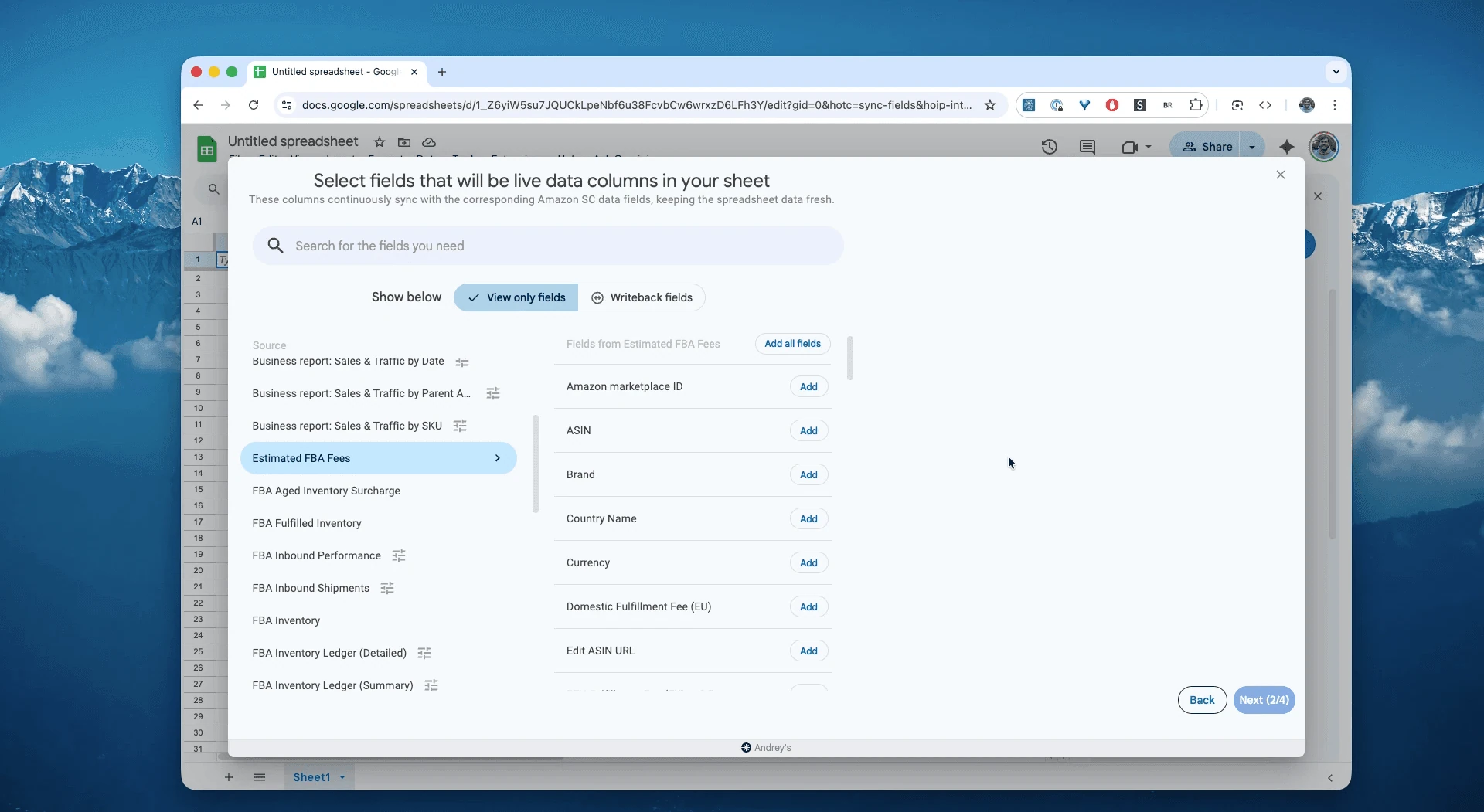
Trong Google Sheets, chọn “FBA Fee Preview” từ danh sách báo cáo Amazon Seller Central.
Bước 4.
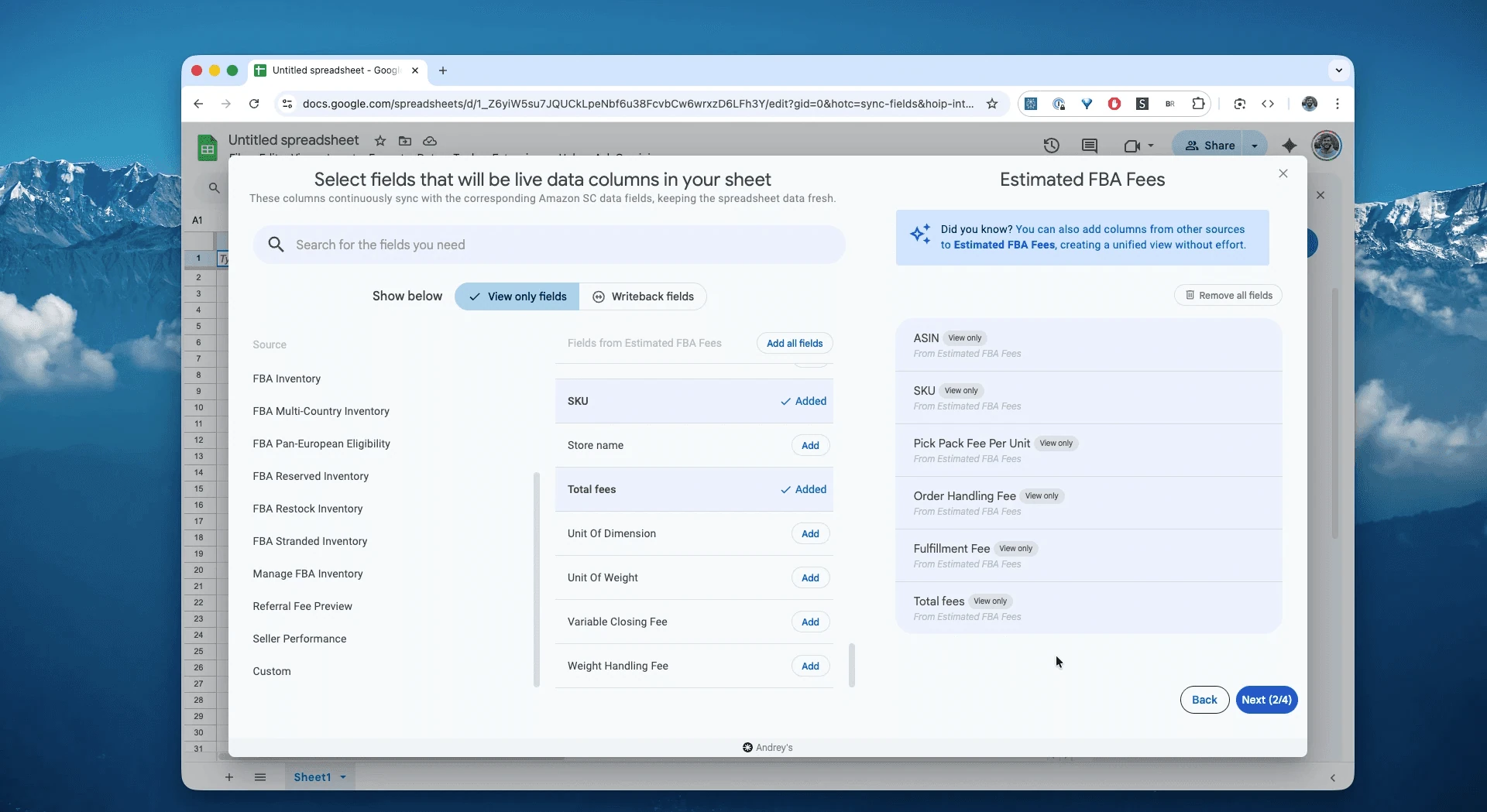
Chọn ASIN, SKU, pick and pack fee, handling fee, fulfillment fee, total fee và các trường cần khác.
Bước 5.
Đặt lịch xuất và làm mới phí FBA mỗi giờ, hằng ngày hoặc ít thường xuyên hơn.

Bước 6.
Lưu quy trình dữ liệu để xuất phí FBA từ Seller Central vào bảng tính thay vì xử lý CSV. Phí trong bảng sẽ luôn được cập nhật.

Amazon FBA Fees Preview Report là gì?
Đây là ước tính phí FBA cho mọi sản phẩm FBA đang chào bán. Theo kích thước, trọng lượng Amazon lưu, báo cáo cho biết phí dự kiến hoàn tất đơn như lấy, đóng gói, xử lý trọng lượng và lưu kho. Đây là báo cáo quan trọng nhất để kiểm tra chi phí, trả lời: số đo Amazon đúng chưa, phí có phù hợp không?
Nhờ đó, đây là nguồn dữ liệu chuẩn để trả lời các câu hỏi như:
Giá tối thiểu nào vẫn bảo vệ biên mục tiêu mỗi SKU?Thay đổi phí sắp tới tác động biên lợi nhuận gộp tháng sau thế nào?SKU nào sát ranh giới bậc kích thước, chỉ sửa bao bì nhỏ là giảm phí?SKU nào có phí ước tính lệch xa thực tế trong quyết toán?Thị trường nào có phí ước tính mỗi đơn vị cao nhất cho nhóm ASIN này?-
Sản phẩm nào có số đo hoặc trọng lượng sai dẫn đến phí sai?
Cách phân tích và theo dõi phí Amazon FBA trong bảng tính
Khi đã có luồng dữ liệu cập nhật, bạn có thể chuyển từ nhập liệu sang phân tích dữ liệu. Đó là sức mạnh của phân tích dữ liệu Amazon Seller Central trong trang tính và tạo mẫu bảng tính kiểu Excel cho Amazon.
Dưới đây là 3 ý tưởng mẫu bảng tính Amazon bạn có thể tạo ngay:
Mẫu 1: Bảng điều khiển “Lợi nhuận cập nhật”
Đây là bảng tổng cho giá và lợi nhuận. Đồng bộ Estimated Fee Total vào bảng sản phẩm, kết hợp giá vốn, giá bán để xem lợi nhuận ròng cập nhật theo từng SKU.
Cách tạo: Trong danh sách sản phẩm chính...
Cột A:
SKUCột B:
COGS(Nhập tay)Cột C:
Sale Price(Nhập tay hoặc từ báo cáo khác)Cột D:
Est. FBA Fee =VLOOKUP(A2, HoptedFeeData!A:G, 7, FALSE)(LấyEstimated Fee Totalcập nhật từ trang Hopted đồng bộ).
Công thức: Lợi nhuận ròng ở cột E:
=C2 - B2 - D2Ý nghĩa: Phép tính lợi nhuận tự cập nhật. Nếu Amazon đổi phí, bảng điều khiển phản ánh ngay.
Mẫu 2: Cảnh báo “Thay đổi số đo”
Công cụ giám sát lỗi cubiscan khiến kích thước hoặc trọng lượng sai. Amazon có thể đo lại bất cứ lúc nào. Theo dõi hằng ngày, đặt cảnh báo SKU có Estimated Fee Total hoặc Product Size Tier đổi từ ngày trước.
Cách tạo: Dùng Google Apps Script chạy theo thời gian để chép SKU, Dimensions, Fee vào nhật ký kèm ngày sau làm mới. Cập nhật từ API không kích hoạt onEdit. Kiểm tra lịch, thời điểm lưu bản chụp trước khi dùng lịch sử.
Cách đơn giản, không mã lệnh: Dùng định dạng có điều kiện so dữ liệu hiện tại với trang Master Dimension đã tạo.
Ý nghĩa: Cảnh báo hoặc dòng được tô sáng ngay khi số đo Amazon lưu thay đổi, để mở vụ việc hỗ trợ nhanh.
Mẫu 3: Kiểm tra “Phí ước tính và thực tế”
Tìm phí thực sự tính quá. Dùng Hopted lấy thêm Financial Transactions report. Trong Google Sheets, VLOOKUP so Estimated Fee Total với FBA Fee thực tế từ báo cáo tài chính của cùng SKU, phát hiện lỗi tính phí có hệ thống.
Cách tạo: Cần hai trang Hopted đồng bộ: FeePreviewData và FinancialData.
-
Thao tác: Lấy mọi SKU vào trang mới.
Cột B:
Estimated Fee(VLOOKUP từFeePreviewData)Cột C:
Actual Fee(VLOOKUP từFinancialData, ghép giao dịchFBA Feegần đây của SKU đó).
Công thức: Cột D:
=(C2 - B2)Ý nghĩa: Đánh dấu mọi chênh lệch. Phí thực tế luôn cao hơn ước tính là vấn đề lớn cần điều tra.
Những quy trình thường dùng với báo cáo này
Giảm rủi ro ra mắt: Xác nhận hiệu quả kinh tế mỗi đơn vị trước khi bán.
Bảo vệ biên đóng góp: Tính giá tối thiểu khả thi mỗi SKU từ phí ước tính.
Tối ưu bao bì: Điều chỉnh kích thước/trọng lượng để xuống bậc kích thước và giảm phí.
Lãi lỗ: Hỗ trợ kế toán hiểu biên lợi nhuận và khả năng sinh lời.
Chuẩn bị đổi chính sách: Mô hình hóa phí sắp thay đổi trước ngày hiệu lực.
Câu hỏi thường gặp về phí Amazon FBA
Hỏi: Fee Preview gồm phí nào?
Ước tính phí bán hàng Amazon (referral) và phí hoàn tất đơn FBA của chào bán hiện tại. Dùng để lập kế hoạch; thực tế có thể khác.
Hỏi: Báo cáo FBA Fee Preview có hiển thị bậc kích thước, số đo và trọng lượng không?
Có — dữ liệu bậc kích thước và số đo thường được dùng để hiểu rõ các yếu tố cấu thành phí (trọng lượng/kích thước). Bạn hãy sử dụng chúng để tối ưu hóa bao bì sản phẩm.
Hỏi: Có thấy thay đổi phí tương lai không?
Amazon cung cấp dự báo trước thay đổi, như cập nhật từ 2024, để ước tính tác động. Theo dõi chỉ số phí tương lai, tính chênh lệch.
Hỏi: Dùng Fee Preview với phần mềm điều chỉnh giá thế nào?
Chuyển thành giá sàn và giới hạn bảo vệ biên lợi nhuận, cập nhật khi dự báo phí đổi để tránh giá thấp nhầm.
Hỏi: Tôi có thể xem toàn bộ các khoản phí FBA cho tất cả sản phẩm ở đâu?
Báo cáo "FBA Fee Preview Report" trong Seller Central là nơi tốt nhất. Báo cáo liệt kê tất cả sản phẩm cùng các khoản phí FBA ước tính. Để phân tích dữ liệu này, cách hiệu quả nhất là đưa báo cáo vào Google Sheets bằng công cụ tự động hóa, giúp bạn dễ dàng sắp xếp, lọc và theo dõi phí.
Hỏi: Vì sao phí Amazon FBA của tôi lại cao như vậy?
Nguyên nhân thường do kích thước hoặc trọng lượng sản phẩm bị ghi nhận sai. Máy quét "cubiscan" của Amazon có thể đã đo nhầm, đẩy sản phẩm sang Bậc kích thước sản phẩm (Product Size Tier) lớn hơn và đắt hơn. Bạn nên tải báo cáo FBA Fee Preview để kiểm tra kích thước Amazon đang lưu trữ và mở yêu cầu hỗ trợ (case) nếu phát hiện sai sót.
Hỏi: Làm thế nào để tạo bảng tính phí FBA trong bảng tính?
Cách tốt nhất là xây dựng bảng tính cập nhật tự động. Sử dụng công cụ tích hợp như Hopted để đồng bộ báo cáo FBA Fee Preview vào một trang tính. Ở trang tính khác, liệt kê các SKU của bạn và dùng hàm VLOOKUP để lấy Estimated Fee Total cho từng sản phẩm. Sau đó bạn có thể thêm giá vốn hàng bán (COGS) và giá bán để tính lợi nhuận ròng.
Hỏi: Điểm khác biệt giữa báo cáo FBA Fee Preview và phí FBA thực tế của tôi là gì?
Fee Preview là con số ước tính dựa trên kích thước và trọng lượng mà Amazon đang lưu trữ tại thời điểm hiện tại. Phí thực tế là số tiền cuối cùng bạn bị tính khi đơn hàng xuất kho, có thể xem trong Báo cáo Giao dịch Tài chính. Bạn nên kết nối cả hai báo cáo vào Google Sheets để so sánh. Nếu phí thực tế luôn cao hơn, đó là dấu hiệu cảnh báo lớn.
Hỏi: Làm thế nào để yêu cầu bồi hoàn khi bị tính phí FBA quá mức?
Trước tiên, bạn cần chuẩn bị bằng chứng. Hãy tự động hóa báo cáo FBA Fee Preview để theo dõi kích thước sản phẩm. Nếu thấy sai lệch (ví dụ: Amazon ghi nhận 10kg nhưng thực tế sản phẩm chỉ nặng 5kg), hãy mở case hỗ trợ với Amazon. Cung cấp bằng chứng (như chứng từ từ nhà cung cấp hoặc ảnh chụp kèm thước đo) để yêu cầu đo đạc lại và yêu cầu bồi hoàn cho các khoản phí đã bị tính vượt mức trước đây.
Hỏi: Hopted khác phần mềm khác cho người bán Amazon thế nào?
Nhiều công cụ buộc bạn dùng bảng điều khiển cố định và báo cáo dựng sẵn, đổi quy trình để hợp phần mềm. Hopted làm ngược lại: lớp tự động hóa dữ liệu linh hoạt chạy ngay trong bảng tính hiện có như Google Sheets. Không cần học hệ thống mới, Hopted đưa dữ liệu Amazon rời rạc như bán hàng, tồn kho, đơn về cho bạn. Bạn tạo báo cáo và tác vụ tự động theo đúng nhu cầu, thay vì theo công cụ cứng nhắc.
Tài liệu tham chiếu báo cáo Amazon Seller Central
Ghi chú nguồn: Liên kết trong phần tham chiếu dẫn tới tài liệu báo cáo và trợ giúp Amazon Seller Central khi có.
Báo cáo cho thấy phí bán hàng, hoàn tất đơn Amazon ước tính của tồn FBA hiện tại, cùng thay đổi phí sắp tới nếu có cho chào bán tự gửi và FBA.
Phí Fulfillment by Amazon (FBA) là mức cố định mỗi đơn vị theo kích thước, trọng lượng. Dùng bậc kích thước tính trọng lượng gửi và phí áp dụng.
Quan trọng: Mỗi năm Amazon xem lại phí FBA để phản ánh chi phí xử lý đơn, vận chuyển, giao hàng, đồng thời tiếp tục đầu tư hiệu quả chuỗi cung ứng.
Estimated fee per unit sold là công cụ dự báo phí chính Selling on Amazon và Fulfillment by Amazon khi bán một đơn vị SKU. Xem tại Manage FBA Inventory hoặc Manage Inventory, trong cột cùng tên. Phí dựa giá niêm yết, vận chuyển ước tính nếu áp dụng, dữ liệu sản phẩm đang có. Chỉ là ước tính; chi phí thật có thể khác và không gồm phí tùy chọn.
Phí có trong estimated fee per unit sold
- Phí chốt giao dịch, còn gọi phí chốt biến đổi
- Phí bán hàng (referral fees)
- Phí mỗi mặt hàng, còn gọi phí chốt cố định
- Phí hoàn tất đơn FBA, gồm phí pin lithium nếu áp dụng
- Remote Fulfillment with FBA: Hiển thị phí hoàn tất đơn cho chào bán đăng ký chương trình.
- Giảm phí
Phí không có trong estimated fee per unit sold
- Phí thuê bao tháng
- Phí lưu kho dài hạn
- Phí yêu cầu rút hàng
- Phí xử lý hàng trả
- Phí dịch vụ ngoài kế hoạch
- Phí quản lý hoàn tiền
- Phí dịch vụ thuê sách
- Phí số lượng nội dung chào bán lớn
- FBA Export
- Prime Wardrobe
- Các phí ít gặp khác chưa được nêu rõ là bao gồm
