Comment importer, synchroniser et analyser automatiquement Amazon FBA Fee Preview dans Google Sheets
Une simple erreur de dimensions dans les données Amazon peut rogner votre marge. Un centimètre supplémentaire peut suffire à faire passer un produit dans la catégorie de taille supérieure et à augmenter les frais sur chaque vente. FBA Fee Preview vous aide à repérer ces anomalies. Ce guide explique comment importer automatiquement le rapport dans Google Sheets pour créer un tableau de contrôle des frais et de la rentabilité.
Importer et synchroniser FBA Fee Preview dans Google Sheets avec Hopted
Avec une intégration Amazon vers Google Sheets comme Hopted, vous configurez la connexion une seule fois, puis les données sont synchronisées automatiquement.
Étape 1.
Installez l’extension de navigateur Hopted et connectez-vous avec votre compte Google.
Étape 2.
Reliez votre compte Amazon Seller Central à Google Sheets en toute sécurité grâce à l’assistant de connexion Hopted.

Étape 3.
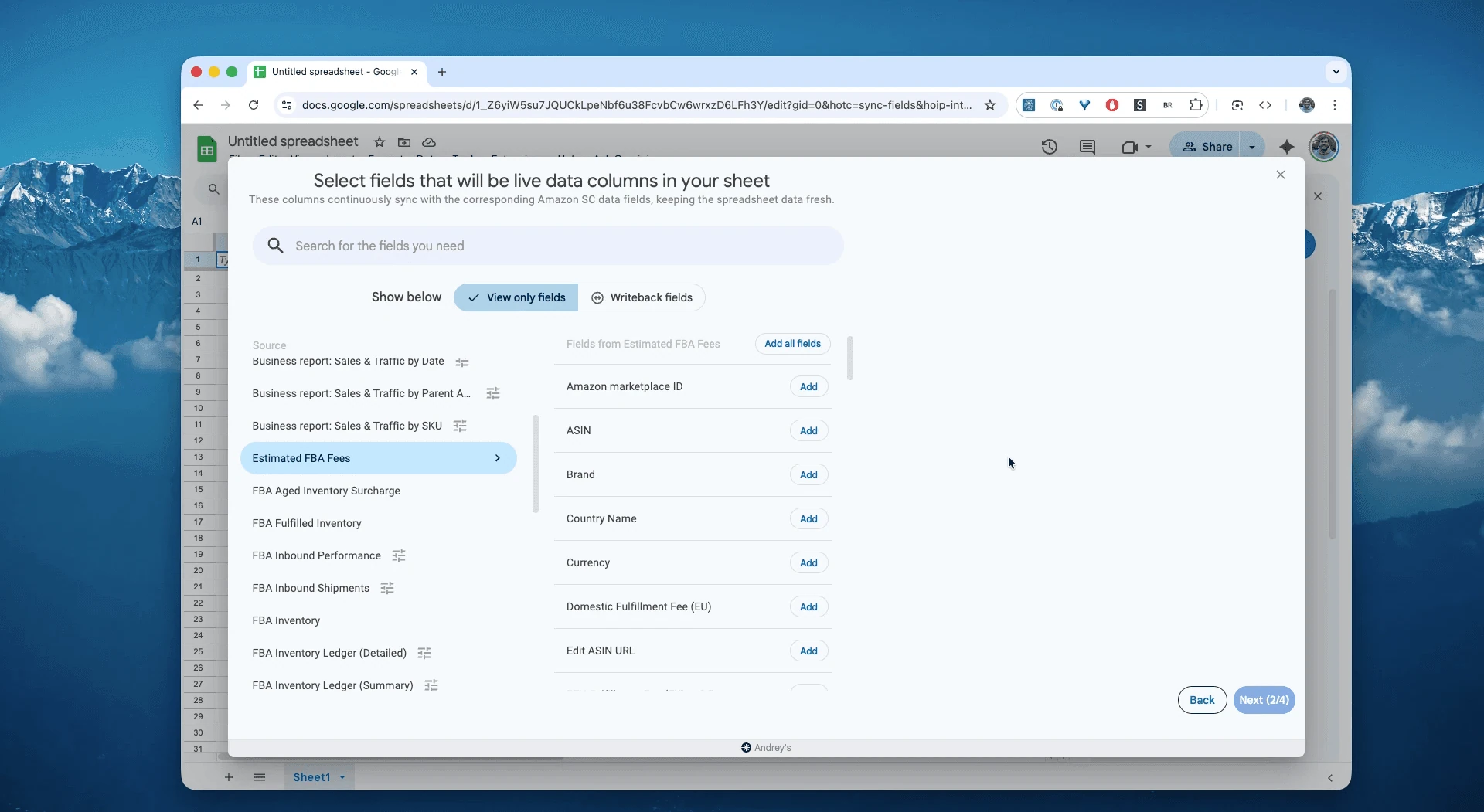
Dans Google Sheets, choisissez « FBA Fee Preview » parmi les rapports Amazon Seller Central disponibles.
Étape 4.
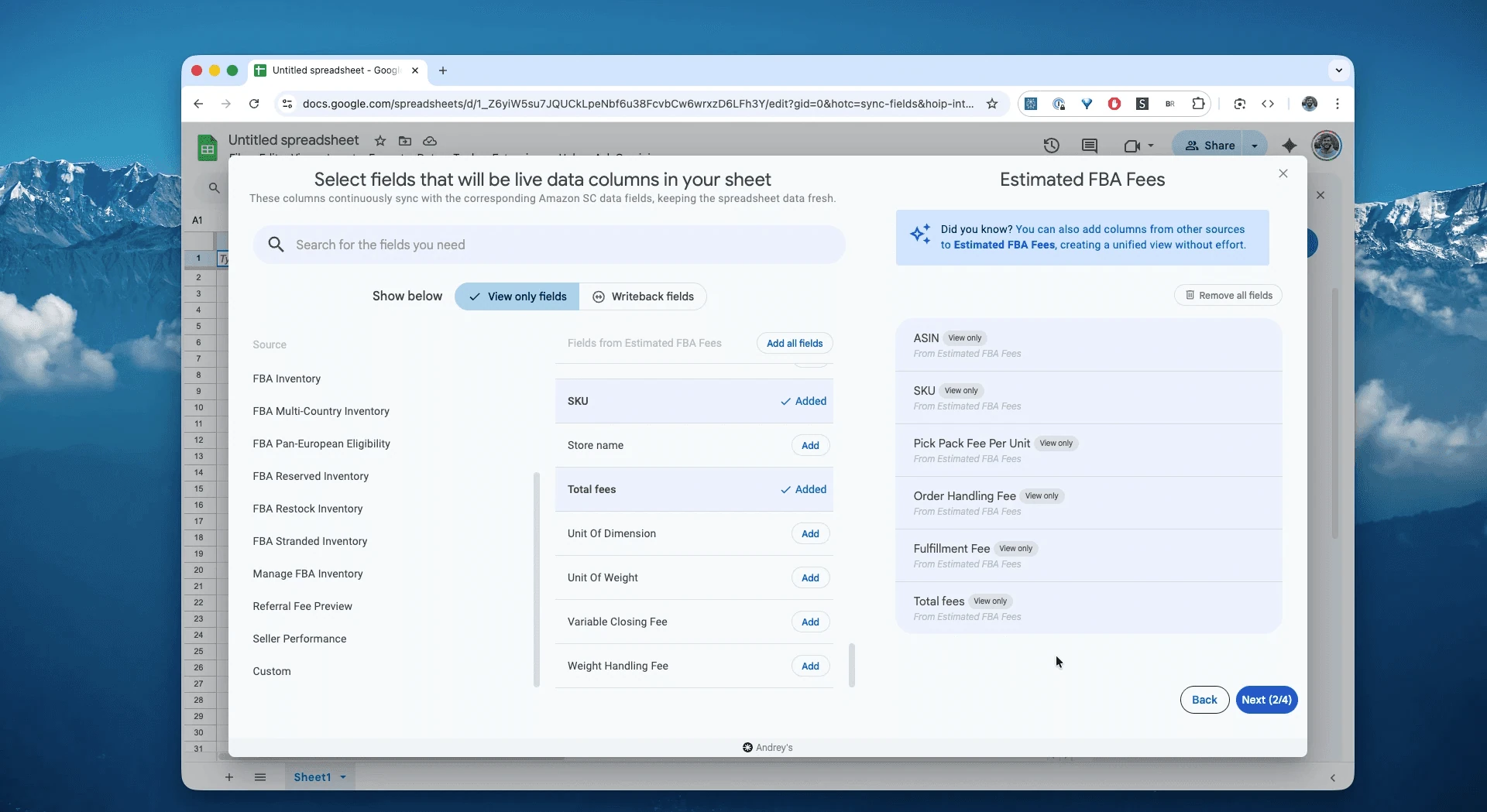
Choisissez les colonnes utiles : ASIN, SKU, pick and pack fee (préparation et emballage), handling fee (manutention), fulfillment fee (traitement logistique), total fee (total des frais) et les autres champs nécessaires.
Étape 5.
Choisissez la fréquence d’export et d’actualisation de vos frais FBA : chaque heure, chaque jour ou à un autre intervalle.

Étape 6.
Enregistrez la synchronisation pour importer les frais FBA de Seller Central dans votre feuille de calcul. Les estimations seront actualisées au rythme défini, sans téléchargement manuel de CSV.

Que contient le rapport Amazon FBA Fee Preview ?
Ce rapport fournit une estimation des frais de vente et de traitement logistique de vos offres FBA actuelles, à partir des dimensions et du poids enregistrés par Amazon. Il sert notamment à vérifier si les mesures attribuées à un produit correspondent à la réalité et si les frais estimés sont cohérents.
Ce rapport vous aide à répondre à des questions concrètes :
Quel prix minimal préserve la marge visée pour chaque SKU ?Quel sera l’effet des prochains changements de frais sur la marge brute du mois suivant ?Quels SKU sont proches d’un seuil de taille et pourraient coûter moins cher avec un emballage légèrement différent ?Quels SKU présentent un écart important entre les frais estimés et ceux figurant dans les règlements ?Sur quel site de vente les frais estimés par unité sont-ils les plus élevés pour cette famille d’ASIN ?-
Des dimensions ou des poids incorrects entraînent-ils des frais erronés ?
Analyser et suivre les frais FBA dans un tableur
Une fois les données synchronisées, passez de la saisie à l’analyse. C’est tout l’intérêt d’analyser les données Amazon Seller Central dans un tableur et de créer vos propres modèles de suivi.
Voici trois modèles à créer dans votre feuille de calcul Amazon :
Modèle 1 : suivre la rentabilité estimée
Réunissez Estimated Fee Total, le coût de revient et le prix de vente dans votre liste principale de produits. Vous obtenez un calcul de rentabilité par SKU qui se met à jour avec les estimations de frais.
Mise en place : dans votre liste principale de produits…
Colonne A :
SKUColonne B :
coût de revient (COGS), à saisir manuellementColonne C :
prix de vente, saisi ou importé depuis un autre rapportColonne D :
Est. FBA Fee =VLOOKUP(A2, HoptedFeeData!A:G, 7, FALSE). La formule récupèreEstimated Fee Totaldans l’onglet synchronisé par Hopted.
Formule : en colonne E, calculez le résultat estimé avec
=C2 - B2 - D2.Résultat : le calcul de rentabilité évolue automatiquement avec les données. Si Amazon modifie l’estimation des frais, le tableau l’intègre à la prochaine actualisation.
Modèle 2 : détecter les changements de dimensions
Amazon peut remesurer un produit à tout moment. Pour repérer les erreurs éventuelles de mesure ou de poids, comparez chaque jour Estimated Fee Total et Product Size Tier. Une alerte dans Google Sheets vous signalera les SKU dont ces valeurs ont changé.
Mise en place : programmez un script Google Apps Script pour copier SKU, Dimensions et Fee dans un historique daté après l’actualisation des données. Les écritures par API ne déclenchent pas onEdit. Testez la planification et le moment de la capture avant de vous appuyer sur cet historique.
Option sans script : comparez les données actuelles à un onglet de dimensions de référence à l’aide de la mise en forme conditionnelle.
Résultat : une alerte ou une ligne surlignée signale le changement de dimensions dès qu’il apparaît dans les données synchronisées, afin de préparer rapidement un dossier auprès du support.
Modèle 3 : comparer les frais estimés et les frais réels
Pour détecter d’éventuels trop-perçus, importez également Financial Transactions Report avec Hopted. Comparez, pour un même SKU, Estimated Fee Total à la valeur FBA Fee effectivement facturée dans le rapport financier. Des écarts récurrents méritent une vérification.
Mise en place : synchronisez deux onglets avec Hopted : FeePreviewData et FinancialData.
-
Action : listez tous les SKU dans un nouvel onglet.
Colonne B :
frais estimés, récupérés par VLOOKUP depuisFeePreviewDataColonne C :
frais réels, récupérés par VLOOKUP depuisFinancialDataen sélectionnant une transactionFBA Feerécente du SKU concerné.
Formule : en colonne D, utilisez
=(C2 - B2).Résultat : la formule mesure l’écart. Si les frais réels dépassent régulièrement les frais estimés, recherchez la cause.
Autres utilisations de ce rapport
Préparer un lancement : vérifiez la rentabilité par unité avant la mise en vente.
Préserver la marge contributive : déterminez un prix minimal viable par SKU à partir des frais estimés.
Optimiser l’emballage : réduisez les dimensions ou le poids pour atteindre une catégorie de taille moins coûteuse.
Suivi du résultat : estimez les marges et la rentabilité pour alimenter votre suivi de gestion.
Anticiper les nouveaux barèmes : simulez les changements de frais annoncés avant leur entrée en vigueur.
Questions fréquentes sur les frais FBA
Quels frais sont inclus dans Fee Preview ?
Les commissions de vente Amazon et les frais de traitement FBA estimés de vos offres actuelles. Utilisez ces estimations pour planifier : les montants réels peuvent différer.
Le rapport indique-t-il la catégorie de taille, les dimensions et le poids ?
Oui. Ces données aident à comprendre les frais et à rechercher des améliorations d’emballage.
Puis-je consulter les futurs changements de frais ?
Amazon peut fournir des estimations avant l’entrée en vigueur d’un nouveau barème, comme lors des changements depuis 2024. Examinez les indicateurs de frais futurs et simulez les écarts.
Comment utiliser Fee Preview avec mon outil de tarification ?
Calculez vos prix planchers et vos seuils de marge à partir des estimations. Actualisez-les lorsque les frais changent afin d’éviter des prix trop bas.
Où trouver les frais FBA de tous mes produits ?
FBA Fee Preview Report dans Seller Central présente les frais estimés. Son import automatique dans Google Sheets permet de trier, filtrer et suivre facilement vos produits.
Pourquoi mes frais FBA sont-ils si élevés ?
Des dimensions ou un poids erronés peuvent classer le produit dans une Product Size Tier plus chère. Consultez les mesures enregistrées dans FBA Fee Preview et ouvrez un dossier auprès du support si elles sont incorrectes.
Comment créer un calculateur de frais FBA dans un tableur ?
Créez un calculateur actualisé automatiquement. Synchronisez FBA Fee Preview dans un onglet avec Hopted ; dans un autre, listez les SKU et récupérez Estimated Fee Total avec VLOOKUP. Ajoutez le coût de revient et le prix de vente pour calculer le résultat estimé.
Quelle différence entre Fee Preview et les frais réels ?
Fee Preview est une estimation fondée sur les dimensions et le poids actuellement enregistrés. Financial Transactions Report indique le montant définitif facturé à l’expédition. Importez les deux dans Google Sheets pour comparer ; un écart positif récurrent mérite une analyse.
Comment obtenir le remboursement de frais FBA facturés en trop ?
Réunissez des preuves. Suivez les dimensions avec FBA Fee Preview ; si Amazon indique par exemple 10 kg pour un produit de 5 kg, ouvrez un dossier avec les justificatifs du fournisseur ou des photos de mesure. Demandez une nouvelle mesure et le remboursement des éventuels trop-perçus antérieurs.
En quoi Hopted se distingue-t-il des autres logiciels pour vendeurs Amazon ?
De nombreux outils imposent leurs propres tableaux de bord. Hopted rassemble et automatise les données Amazon directement dans vos feuilles de calcul existantes, notamment Google Sheets. Vous créez les rapports et les automatisations adaptés à vos ventes, stocks et commandes, sans changer de façon de travailler.
Référence du rapport Amazon Seller Central
Sources : les liens de cette section renvoient, lorsqu’elle est disponible, à la documentation des rapports et à l’aide Amazon Seller Central.
Ce rapport présente les frais de vente et de traitement Amazon estimés pour vos offres FBA actuelles. Il indique aussi, lorsqu’ils sont disponibles, les futurs changements de frais pour les offres FBA et celles expédiées par le vendeur.
Les frais Expédié par Amazon (FBA) sont facturés par unité selon la taille et le poids du produit. La catégorie de taille permet de déterminer le poids d’expédition et le tarif applicable.
Amazon réévalue ses frais FBA chaque année en fonction des coûts de préparation, de transport et de livraison, ainsi que des investissements dans l’efficacité de sa chaîne logistique.
Estimated fee per unit sold fournit une estimation des principaux frais de vente Amazon et FBA pour une unité d’un SKU donné. Cette colonne est accessible depuis Manage FBA Inventory ou Manage Inventory. Le calcul repose sur le prix affiché, les frais d’expédition estimés le cas échéant et les informations produit disponibles dans le système Amazon. Il s’agit d’une estimation : les coûts réels peuvent varier et les frais optionnels ne sont pas inclus.
Frais inclus dans Estimated fee per unit sold
- Frais de clôture, également appelés frais de clôture variables
- Commissions sur les ventes
- Frais par article, également appelés frais de clôture fixes
- Frais de traitement FBA, y compris le supplément pour batterie au lithium, le cas échéant
- Remote Fulfillment with FBA : les frais de traitement de ce programme apparaissent pour les offres qui y sont inscrites.
- Réductions de frais
Frais exclus d’Estimated fee per unit sold
- Abonnement mensuel
- Frais de stockage longue durée
- Frais de commande de prélèvement
- Frais de traitement des retours
- Frais de services non prévus
- Frais administratifs de remboursement client
- Frais de service pour la location de livres
- Frais liés aux volumes importants d’offres
- FBA Export
- Prime Wardrobe
- Autres frais moins courants qui ne sont pas explicitement indiqués comme inclus
