Comment importer, synchroniser et analyser automatiquement Amazon FBA Reimbursements dans Google Sheets
Des unités peuvent être perdues ou endommagées dans les entrepôts FBA ; un client peut aussi être remboursé sans que l’article soit retourné. Le rapport FBA Reimbursements détaille les compensations accordées au vendeur. En le croisant avec les mouvements de stock et les dossiers de support, vous pouvez repérer les situations qui restent à examiner. Ce guide explique comment l’importer automatiquement dans Google Sheets pour suivre les remboursements sans télécharger manuellement des CSV.
Importer et synchroniser FBA Reimbursements dans Google Sheets avec Hopted
Avec une intégration Amazon vers Google Sheets comme Hopted, vous configurez la connexion une seule fois, puis les données sont synchronisées automatiquement.
Étape 1.
Installez l’extension de navigateur Hopted et connectez-vous avec votre compte Google.
Étape 2.
Reliez votre compte Amazon Seller Central à Google Sheets en toute sécurité grâce à l’assistant de connexion Hopted.

Étape 3.
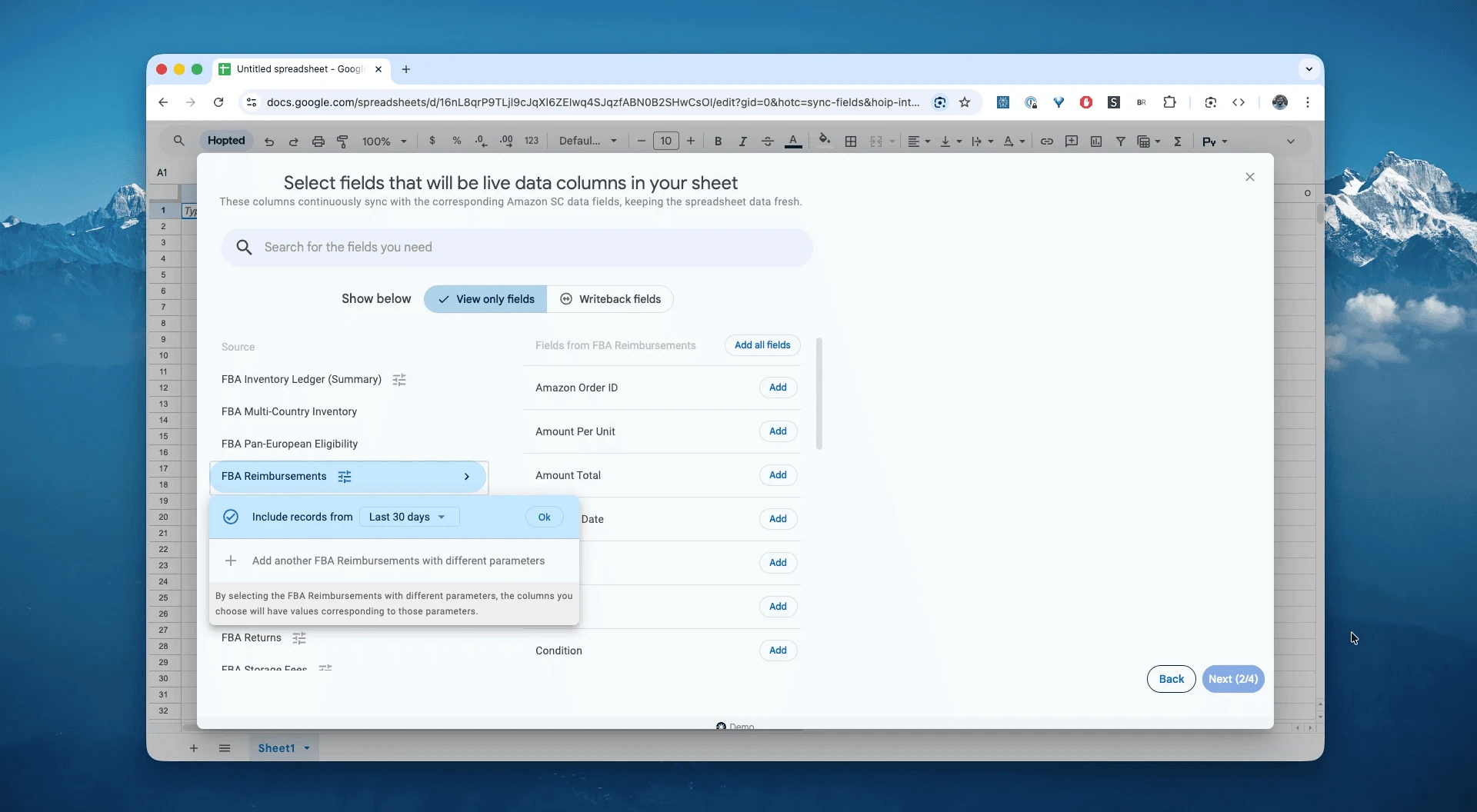
Dans Google Sheets, choisissez « FBA Reimbursements » parmi les rapports Amazon Seller Central, puis une période. Vous pouvez retenir « Last 24 hours » pour les dernières 24 heures ou une période personnalisée remontant jusqu’à 35 mois. Ici, choisissez « Include records for the last 30 days » pour inclure les enregistrements des 30 derniers jours.
Étape 4.
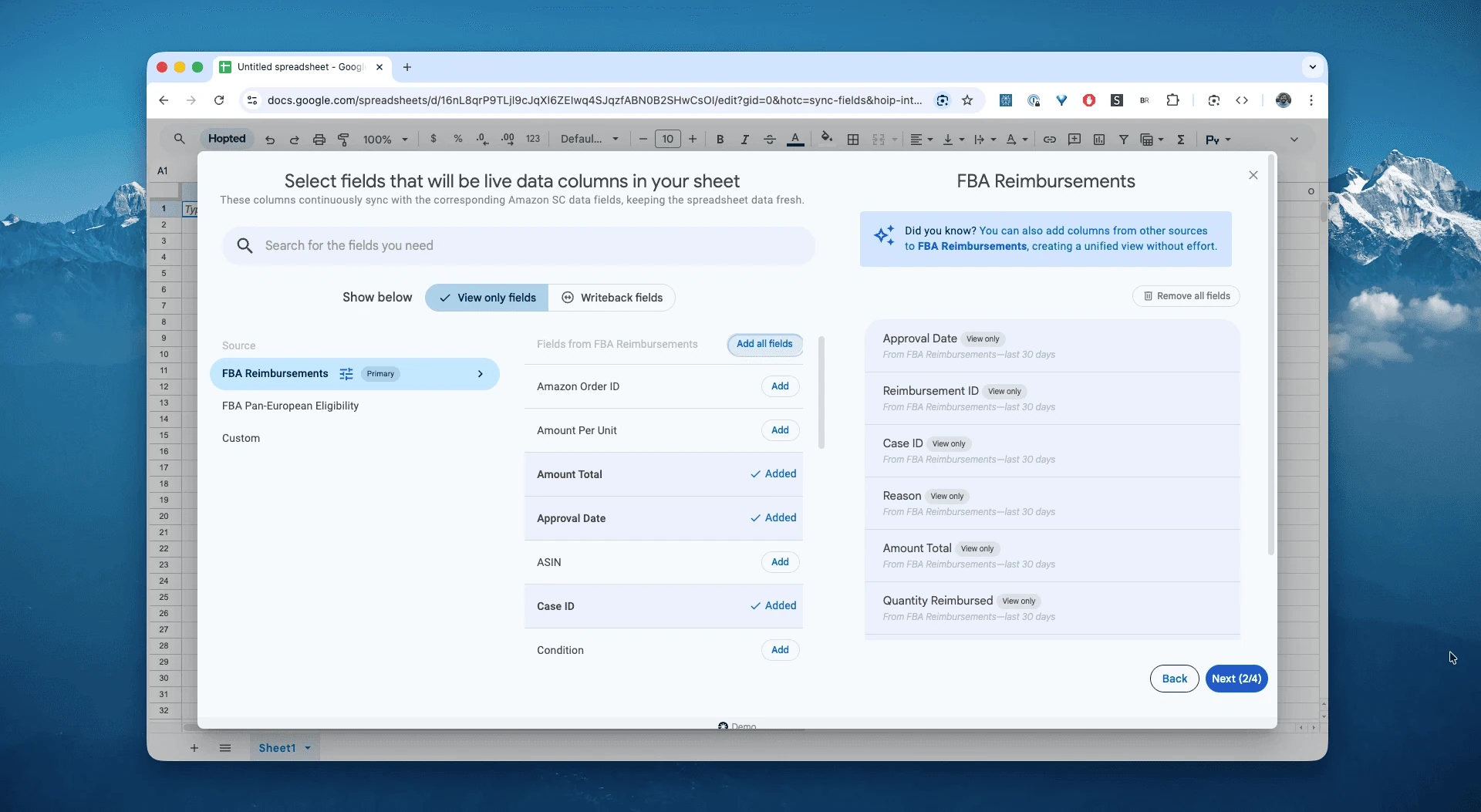
Choisissez les colonnes utiles : approval-date, reimbursement-id, case-id, reason, amount-total, quantity-reimbursed-cash, quantity-reimbursed-inventory et sku.
Étape 5.
Choisissez la fréquence d’export et d’actualisation des remboursements. Nous recommandons un rythme hebdomadaire, car un remboursement peut mettre jusqu’à cinq jours à apparaître après son approbation.

Étape 6.
Enregistrez la synchronisation pour importer l’historique des remboursements de Seller Central dans votre feuille de calcul. Les données seront actualisées au rythme prévu, sans manipuler de CSV.

Que contient le rapport Amazon FBA Reimbursements ?
Ce rapport détaille les remboursements qu’Amazon vous a accordés, notamment pour :
Stock perdu : unités disparues dans un centre de distribution.
Stock endommagé : articles détériorés lors des opérations Amazon en entrepôt.
Retours clients : situations où le client a été remboursé mais où l’unité n’a pas été retournée à FBA.
Le rapport distingue les remboursements monétaires, crédités sur votre compte, des compensations en stock, où Amazon réintègre ou remplace les unités.
Ce rapport vous aide à répondre à des questions concrètes :
Quel montant Amazon m’a-t-il remboursé le mois dernier et combien d’unités ont été remplacées ?Le dossier concernant les 50 unités perdues a-t-il abouti à un versement ?Un SKU subit-il des dommages répétés en entrepôt qui pourraient révéler un problème d’emballage ?Ai-je reçu une compensation pour le remboursement client sans retour de l’article ?Les remboursements correspondent-ils aux ajustements du registre Inventory Ledger ?
Analyser et suivre les remboursements FBA au vendeur
Une fois les données synchronisées, passez de la saisie à l’analyse. C’est tout l’intérêt d’analyser les données Amazon Seller Central dans un tableur et de créer vos propres modèles de suivi.
Voici trois modèles à créer dans votre feuille de calcul Amazon :
Modèle 1 : suivre les montants remboursés
Votre comptable a besoin d’identifier ces montants pour les traiter correctement. Ils peuvent être difficiles à distinguer dans les relevés de règlement.
Mise en place :
Lignes du tableau croisé dynamique :
approval-date, regroupé par mois.Valeurs du tableau :
somme de amount-total.Filtre : excluez les lignes où
amount-totalvaut zéro pour isoler les versements monétaires des remplacements de stock.Résultat : un suivi mensuel clair des sommes récupérées au titre des incidents FBA, utile pour rapprocher les données et établir votre résultat.
Modèle 2 : repérer les dommages récurrents
Si le même produit est souvent endommagé, vérifiez son emballage en plus de suivre les remboursements.
Mise en place :
Lignes du tableau croisé dynamique :
product-nameousku.Colonnes :
reason, par exempleDamaged_WarehouseouLost_Warehouse.Valeurs :
nombre de reimbursement-id.Tri : total général par ordre décroissant.
Résultat : un SKU avec 50 événements Damaged_Warehouse mérite un examen de son emballage. Un carton trop fragile peut mal résister aux convoyeurs ; le renforcer peut limiter les dommages et les démarches de réclamation.
Modèle 3 : distinguer remboursements et remplacements de stock
Amazon peut compenser une perte en réintégrant une unité retrouvée ou en remplaçant le stock, plutôt qu’en versant de l’argent. Cette distinction compte pour vos prévisions de réapprovisionnement.
Mise en place :
Calcul : comparez
SUM(quantity-reimbursed-cash)etSUM(quantity-reimbursed-inventory)pour mesurer leur répartition.Résultat : si les unités sont surtout remplacées, le besoin de nouvelles commandes peut diminuer. Si la compensation est surtout monétaire, les unités perdues ne reviennent pas en stock : vérifiez alors vos besoins de réapprovisionnement.
Autres utilisations de ce rapport
Rapprochement comptable : reliez les montants de remboursement aux unités et aux incidents correspondants.
Vérification des dossiers : confirmez qu’un dossier de support, par exemple « Case ID 12345 », a bien donné lieu à un remboursement.
Valorisation du stock : rapprochez les unités indemnisées de votre stock de clôture pour éviter de conserver dans les comptes des unités perdues, en tenant compte du traitement comptable applicable.
Amélioration de l’emballage : repérez les produits anormalement souvent endommagés en entrepôt.
Questions fréquentes sur les remboursements FBA
Quelle différence entre quantity-reimbursed-cash et quantity-reimbursed-inventory ?
Cash : Amazon vous a versé un montant pour l’unité perdue ; celle-ci n’est pas réintégrée au stock.
Inventory : Amazon a retrouvé ou réaffecté une unité à votre stock pour remplacer celle qui manquait. Vous ne recevez pas d’argent, mais votre quantité en stock augmente.
Quel délai ai-je pour déposer une demande ? La fenêtre dépend du type d’incident et des règles en vigueur pour votre compte. Vérifiez l’échéance applicable dans la politique Amazon plutôt que d’utiliser un délai unique. Un contrôle régulier aide à préparer les demandes à temps.
Pourquoi le montant est-il inférieur au prix de vente ? La base de remboursement applicable dépend du type d’incident et de la politique concernée. Elle peut différer du prix public et ne représente pas nécessairement le montant que vous auriez encaissé lors d’une vente. Vérifiez les éléments du calcul pour votre dossier.
Puis-je automatiser les réclamations ? Hopted ne dépose pas automatiquement les demandes, mais vous pouvez automatiser les contrôles. En croisant ce rapport avec Inventory Ledger, vous repérez par exemple une perte sans remboursement associé et identifiez les dossiers à examiner.
Les expéditions entrantes perdues figurent-elles dans ce rapport ? Oui, lorsqu’Amazon approuve un remboursement à la suite d’un rapprochement, le versement apparaît ici, notamment sous le motif Lost_Inbound.
Que signifie Original Reimbursement ID ? Amazon peut annuler un remboursement, par exemple si l’article est retrouvé après le versement. Cette colonne relie l’écriture d’annulation au remboursement initial pour retracer l’ensemble des opérations.
En quoi Hopted se distingue-t-il des autres logiciels pour vendeurs Amazon ? De nombreux outils vous demandent de travailler dans leurs tableaux de bord et rapports prédéfinis. Hopted automatise vos données directement dans les feuilles de calcul que vous utilisez déjà, notamment Google Sheets. Ventes, stocks et commandes arrivent au même endroit. Vous construisez des rapports entièrement personnalisés et les automatisations dont vous avez besoin.
Référence du rapport Amazon Seller Central
Sources : les liens de cette section renvoient, lorsqu’elle est disponible, à la documentation des rapports et à l’aide Amazon Seller Central.
Le rapport Reimbursements détaille les remboursements au vendeur, qu’ils résultent de vos demandes ou d’un traitement automatique.
Les remboursements apparaissent sur votre compte quatre à cinq jours après leur approbation.
Pour retrouver une demande que vous avez déposée, utilisez son case ID. Si le remboursement vendeur est lié à un remboursement client, utilisez l’identifiant de commande Amazon.
Un remboursement approuvé peut mettre jusqu’à cinq jours à apparaître dans le rapport. Plusieurs remboursements traités le même jour pour un même incident peuvent être regroupés en une transaction.
Hopted importe automatiquement les données FBA Reimbursements de Seller Central dans Google Sheets. Essayez-le ici.
Consultez la politique Amazon de remboursement des stocks FBA pour en savoir plus.
Champs disponibles dans le rapport
approval-date
Date d’approbation du remboursement.
reimbursement-id
Identifiant unique du remboursement, qui peut comprendre plusieurs lignes.
case-id
Identifiant du dossier créé lors de votre demande de remboursement.
amazon-order-id
Identifiant unique de la commande client. Le champ reste vide si le remboursement n’est pas lié à une commande.
reason
Motif du remboursement, par exemple Damaged: Warehouse, pour un dommage en entrepôt.
Sku
Identifiant de stock unique que vous avez attribué au produit en tant que vendeur.
fnsku
Identifiant unique attribué au produit par le réseau Expédié par Amazon.
asin
Identifiant unique attribué par Amazon à un produit de son catalogue. Il figure sur la fiche produit.
product-name
Nom du produit.
condition
État de l’article, par exemple New pour un article neuf.
quantity
Nombre total d’unités indemnisées sur cette ligne.
currency-unit
Devise du site de vente concerné.
amount-per-unit
Montant remboursé par unité sur cette ligne.
quantity-reimbursed-cash
Nombre d’unités ayant donné lieu à un versement monétaire.
amount-total
Montant total du remboursement monétaire pour cette ligne.
quantity-reimbursed-inventory
Nombre d’unités compensées par du stock.
quantity-reimbursed-total
Total des unités indemnisées, en argent ou en stock : Quantity Reimbursed [Cash] + Quantity Reimbursed [Inventory].
