Come importare, sincronizzare e analizzare automaticamente Amazon «FBA Reimbursements» in Google Sheets
Le scorte FBA possono andare perse o subire danni; alcuni resi possono inoltre dare diritto a un rimborso al venditore. Amazon gestisce automaticamente parte dei rimborsi, ma è utile riconciliare i dati per verificare le operazioni registrate e gli eventuali casi da approfondire. FBA Reimbursements elenca ciò che è stato rimborsato: l’assenza di un’operazione, da sola, non dimostra che Amazon ti debba denaro. Questa guida mostra come importare il report in Google Sheets e costruire una dashboard degli importi e delle unità recuperati, senza scaricare CSV manualmente.
Come importare e sincronizzare FBA Reimbursements in Google Sheets con Hopted
Con un’integrazione tra Amazon e Google Sheets come Hopted, configuri il collegamento una sola volta e i dati vengono importati automaticamente.
Passaggio 1.
Installa l’estensione Hopted per il browser e accedi con il tuo account Google.
Passaggio 2.
Collega in sicurezza Amazon Seller Central a Google Sheets con la procedura guidata di Hopted.

Passaggio 3.
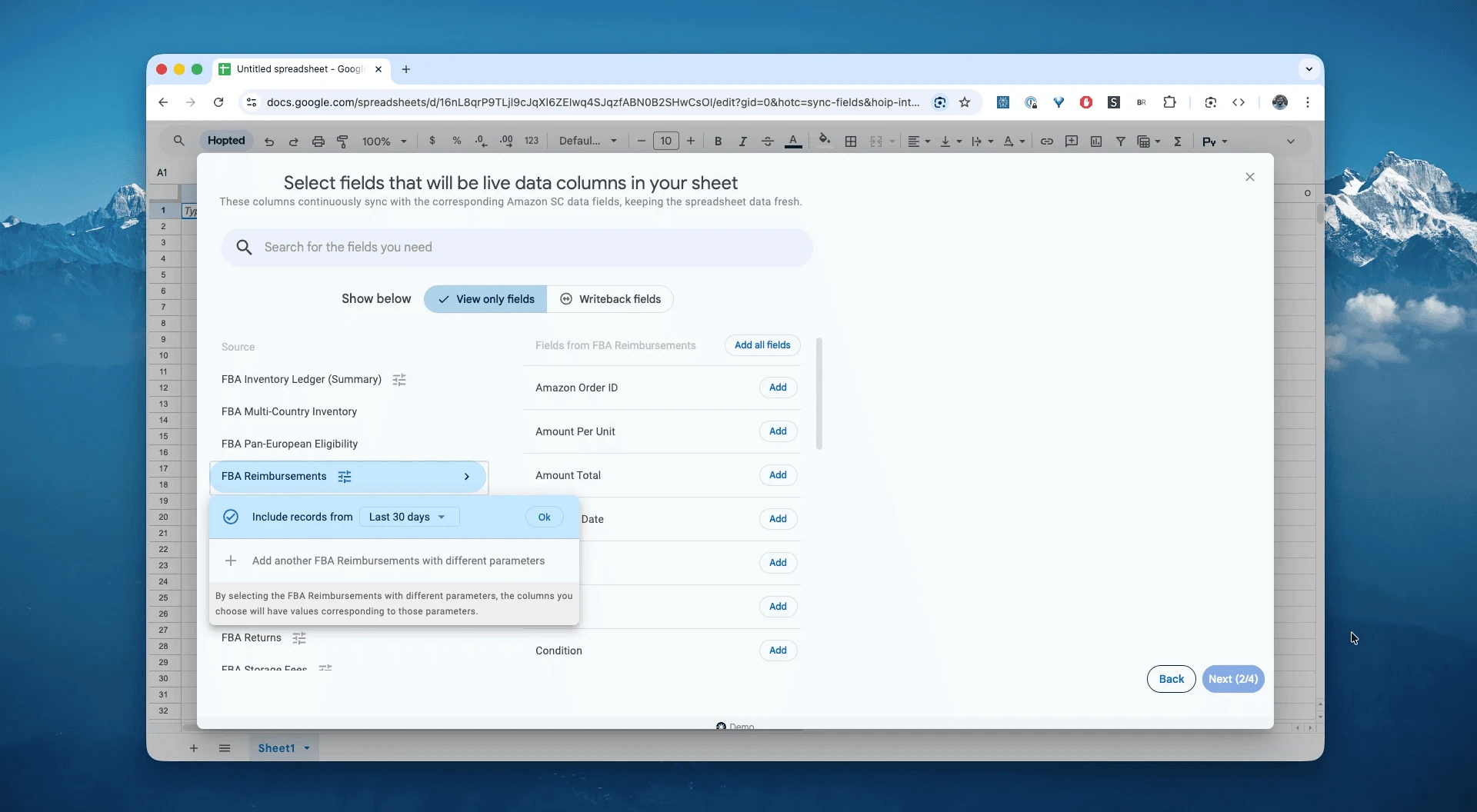
In Google Sheets, seleziona «FBA Reimbursements» dall’elenco dei report Amazon Seller Central e scegli un periodo, ad esempio «Last 24 hours» oppure un intervallo personalizzato entro lo storico disponibile, fino a 35 mesi. Nell’esempio scegliamo «Include records for the last 30 days».
Passaggio 4.
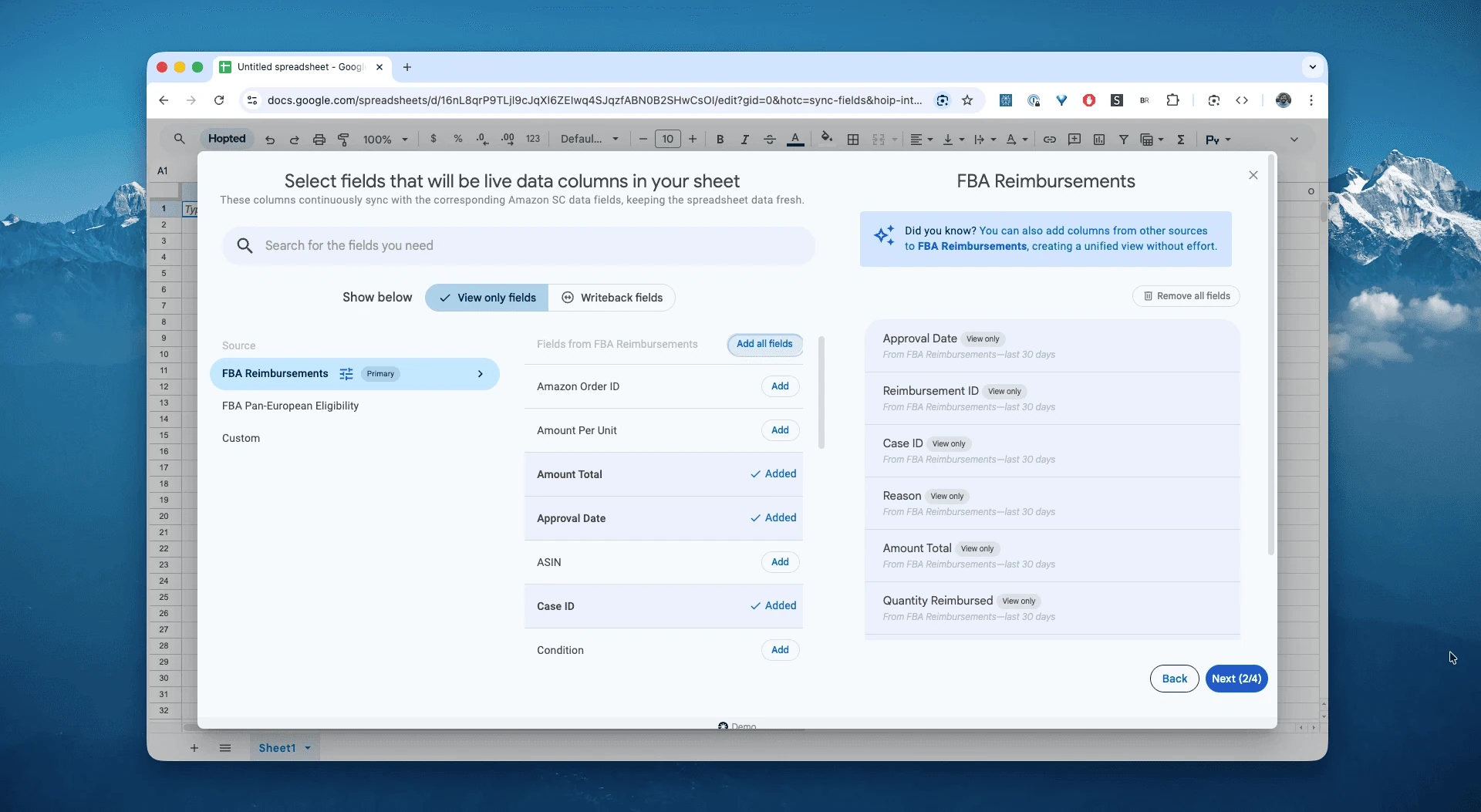
Seleziona le colonne necessarie: approval-date, reimbursement-id, case-id, reason, amount-total, quantity-reimbursed-cash, quantity-reimbursed-inventory e sku.
Passaggio 5.
Scegli con quale frequenza esportare e aggiornare i dati sui rimborsi. Una programmazione Weekly, cioè settimanale, può essere adatta al monitoraggio: i rimborsi possono comparire fino a cinque giorni dopo l’approvazione. Tieni comunque sotto controllo le scadenze dei singoli casi.

Passaggio 6.
Salva la sincronizzazione per importare lo storico dei rimborsi da Seller Central nel foglio. I dati si aggiorneranno secondo la frequenza scelta, senza gestire i CSV manualmente.

Che cos’è il report Amazon FBA Reimbursements?
Il report dettaglia i rimborsi FBA registrati a tuo favore. Può includere operazioni relative a:
Scorte perse: articoli smarriti nel centro logistico.
Scorte danneggiate: articoli danneggiati durante la gestione di Amazon, classificati come Warehouse Damaged.
Resi dei clienti: casi idonei in cui il cliente è stato rimborsato ma l’unità non è tornata nelle scorte FBA.
Il report distingue i rimborsi in denaro, accreditati sul tuo account, dai rimborsi in inventario, nei quali Amazon ripristina le unità nelle tue scorte.
Puoi usarlo come riferimento per domande come queste:
Quanto ho ricevuto in denaro il mese scorso e quante unità sono state ripristinate nelle scorte?La richiesta per quelle 50 unità perse ha già prodotto un rimborso?Uno SKU subisce ripetuti danni in magazzino che richiedono una verifica, anche dell’imballaggio?Ho ricevuto il rimborso previsto per quel caso in cui il cliente ha trattenuto l’articolo?I rimborsi corrispondono alle rettifiche riportate nell’Inventory Ledger?
Come analizzare e monitorare i rimborsi FBA nei fogli di calcolo
Con l’importazione automatica passi dall’inserimento dei dati alla loro analisi. È questo il vantaggio di analizzare i dati Amazon Seller Central nei fogli di calcolo e creare modelli su misura, come faresti in Excel.
Ecco tre modelli che puoi creare subito:
Modello 1: dashboard degli importi recuperati
Questi importi servono anche alla contabilità e possono essere difficili da isolare nei report di liquidazione. Il loro trattamento contabile e fiscale dipende dal caso: riconciliali con il tuo consulente.
Come crearlo:
Righe della tabella pivot:
approval-date, raggruppata per mese.Valori della tabella pivot:
SUM of amount-total.Filtro: escludi le righe con
amount-totalpari a 0 per concentrarti sugli importi monetari; verifica le quantità per identificare le sostituzioni in inventario.Risultato: un riepilogo mensile dei rimborsi monetari FBA approvati, utile per la riconciliazione economica. La data di approvazione non coincide necessariamente con l’accredito bancario.
Modello 2: monitoraggio dei danni
Danni ripetuti allo stesso prodotto meritano un approfondimento. L’imballaggio è una possibile causa da verificare, insieme alla movimentazione e agli altri fattori.
Come crearlo:
Righe della tabella pivot:
product-nameoppuresku.Colonne della tabella pivot:
reason, ad esempioDamaged_WarehouseoLost_Warehouse.Valori della tabella pivot:
COUNT of reimbursement-idconta gli ID numerici; usa un conteggio dei valori non vuoti se gli ID sono testuali. Un ID può comparire su più righe, quindi distingui righe, rimborsi e unità.Ordinamento: ordina per totale complessivo decrescente.
Risultato: individui gli SKU con molti record Damaged_Warehouse. Confrontali anche con i volumi gestiti e verifica le cause: un imballaggio più robusto può essere utile quando i controlli ne confermano la fragilità.
Modello 3: confronto tra unità sostitutive e rimborsi in denaro
Amazon può compensare una perdita con denaro oppure ripristinando unità nelle scorte, per esempio dopo un ritrovamento. La distinzione incide sulla pianificazione dei rifornimenti.
Come crearlo:
Formula: confronta
SUM(quantity-reimbursed-cash)conSUM(quantity-reimbursed-inventory).Risultato: i rimborsi tramite unità sostitutive possono ridurre il fabbisogno di riordino. I rimborsi in denaro non ripristinano le scorte fisiche: valuta i rifornimenti in base a disponibilità, domanda e tempi di approvvigionamento.
Altri utilizzi del report
Riconciliazione contabile: collega i rimborsi ai movimenti di liquidazione e ai casi relativi alle unità interessate.
Verifica delle richieste: controlla che il caso «Case ID 12345» abbia effettivamente prodotto un rimborso.
Rettifica delle scorte: riconcilia unità perse, sostituite e rimborsate con il valore delle rimanenze, concordando il trattamento contabile con il tuo consulente.
Ottimizzazione dell’imballaggio: individua i prodotti con una frequenza di danni in magazzino superiore alla media e approfondiscine le cause.
Domande frequenti sui rimborsi FBA di Amazon
Qual è la differenza tra quantity-reimbursed-cash e quantity-reimbursed-inventory?
Cash: Amazon ha rimborsato l’unità in denaro, senza ripristinarla nelle scorte.
Inventory: Amazon ha ripristinato unità nelle tue scorte, per esempio dopo un ritrovamento o una sostituzione. Per quelle unità non ricevi denaro, ma aumenta la quantità in inventario.
Entro quanto tempo posso richiedere un rimborso? Le scadenze variano per tipo di evento e marketplace. Non usare 18 mesi come termine generale: consulta le condizioni attuali in Seller Central e controlla regolarmente i dati per rispettare le finestre applicabili.
Perché il rimborso è inferiore al prezzo di vendita? Il criterio dipende dal tipo di evento. Per le perdite o i danni precedenti all’ordine del cliente, la politica introdotta il 10 marzo 2025 si basa sul costo di produzione o approvvigionamento, escludendo spedizione, movimentazione e dazi. Non usa quindi necessariamente il ricavo che avresti ottenuto dalla vendita.
Posso automatizzare l’invio delle richieste? Hopted non presenta automaticamente le richieste al posto tuo, ma puoi automatizzare il controllo dei dati. Confrontando questo report con Inventory Ledger puoi individuare differenze da approfondire. Una perdita senza rimborso registrato non dimostra, da sola, che il caso sia idoneo a una richiesta.
Il report include i rimborsi per spedizioni in entrata perse? Sì. Quando la riconciliazione produce un rimborso approvato, l’operazione compare qui, generalmente con il motivo Lost_Inbound.
Cosa significa «Original Reimbursement ID»? Collega una rettifica o uno storno al rimborso originale. Se, per esempio, Amazon ritrova un articolo già rimborsato, può stornare il rimborso: questo riferimento aiuta a ricostruire le operazioni collegate.
In cosa si distingue Hopted dagli altri software per venditori Amazon? Molti strumenti richiedono di adattarsi alle loro dashboard e ai report predefiniti. Hopted porta invece l’automazione direttamente nei fogli di calcolo che usi già, come Google Sheets. Riunisce dati Amazon sparsi tra vendite, scorte e ordini, così puoi creare report completamente personalizzati e le automazioni che servono a te.
Riferimenti del report Amazon Seller Central
Fonti: i collegamenti di questa sezione rimandano, ove disponibili, alla documentazione dei report e alle guide Amazon Seller Central.
Il report Reimbursements dettaglia i rimborsi, sia quelli richiesti da te sia quelli generati automaticamente.
I rimborsi possono comparire nell’account 4–5 giorni dopo l’approvazione.
Per i rimborsi che hai richiesto, usa il case ID del report per aprire i dettagli. Per quelli collegati a un rimborso al cliente, usa Amazon order ID.
Dopo l’approvazione possono trascorrere fino a cinque giorni prima che il rimborso compaia nel report. Più rimborsi elaborati nello stesso giorno per lo stesso problema possono essere raggruppati in un’unica transazione.
Hopted importa automaticamente i record del report Amazon FBA Reimbursements da Seller Central nei fogli Google Sheets. Provalo qui.
Scopri di più sulla politica Amazon di rimborso dell’inventario FBA.
Campi disponibili nel report
approval-date
Data di approvazione del rimborso.
reimbursement-id
Identificativo univoco del rimborso. Lo stesso rimborso può comprendere più righe.
case-id
Identificativo univoco assegnato al caso quando richiedi un rimborso.
amazon-order-id
Identificativo univoco dell’ordine del cliente. Il campo è vuoto se il rimborso non è associato a un ordine.
reason
Motivo del rimborso, ad esempio Damaged: Warehouse.
Sku
Lo SKU del venditore è l’identificativo univoco che hai assegnato al prodotto.
fnsku
Lo SKU della rete logistica è l’identificativo univoco assegnato al prodotto da Logistica di Amazon.
asin
L’ASIN, Amazon Standard Identification Number, identifica un prodotto nel catalogo Amazon. Si trova nella pagina prodotto.
product-name
Nome del prodotto.
condition
Condizione dell’articolo, ad esempio New.
quantity
Numero totale di unità rimborsate per questa riga.
currency-unit
Valuta del marketplace interessato.
amount-per-unit
Importo del rimborso per unità relativo a questa riga.
quantity-reimbursed-cash
Numero totale di unità rimborsate in denaro.
amount-total
Importo totale del rimborso in denaro per questa riga.
quantity-reimbursed-inventory
Numero di unità rimborsate tramite ripristino di scorte.
quantity-reimbursed-total
Numero totale di unità rimborsate in denaro o in inventario: Quantity Reimbursed [Cash] + Quantity Reimbursed [Inventory].
