Come importare, sincronizzare e analizzare automaticamente Amazon «Referral Fee Preview» in Google Sheets
Le commissioni per segnalazione Amazon variano per categoria, fascia di prezzo e marketplace. Una classificazione inattesa o una tariffa minima può cambiare il costo di vendita di un prodotto. Referral Fee Preview mostra le commissioni stimate e ti aiuta a verificarle rispetto al listino applicabile. Questa guida spiega come importarlo automaticamente in Google Sheets e costruire una dashboard per controllare le stime e approfondire le anomalie.
Come importare e sincronizzare Referral Fee Preview in Google Sheets con Hopted
Con un’integrazione tra Amazon e Google Sheets come Hopted, configuri il collegamento una sola volta e i dati vengono importati automaticamente.
Passaggio 1.
Installa l’estensione Hopted per il browser e accedi con il tuo account Google.
Passaggio 2.
Collega in sicurezza Amazon Seller Central a Google Sheets con la procedura guidata di Hopted.

Passaggio 3.
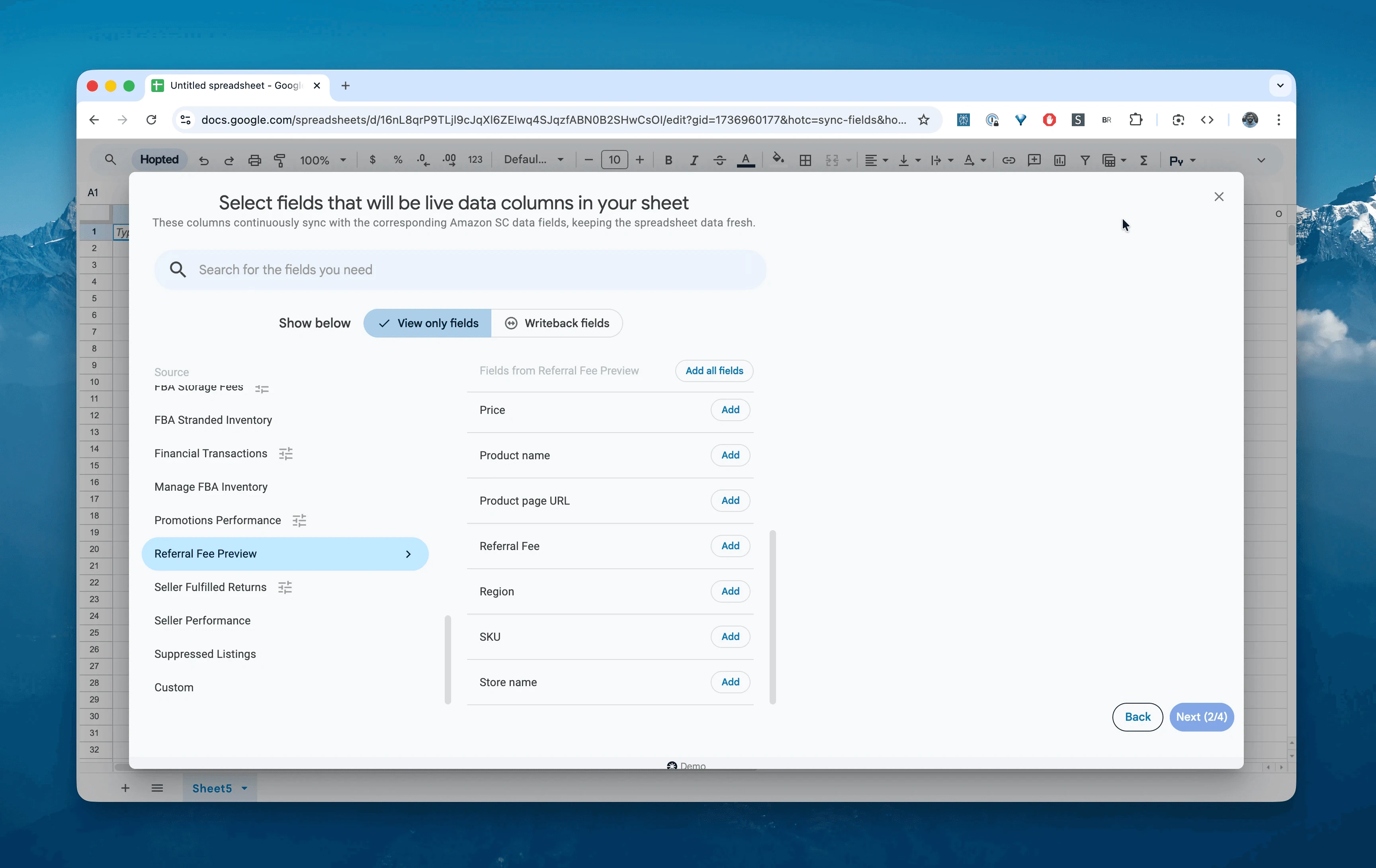
In Google Sheets, seleziona «Referral Fee Preview» dall’elenco dei report Amazon Seller Central disponibili.
Passaggio 4.
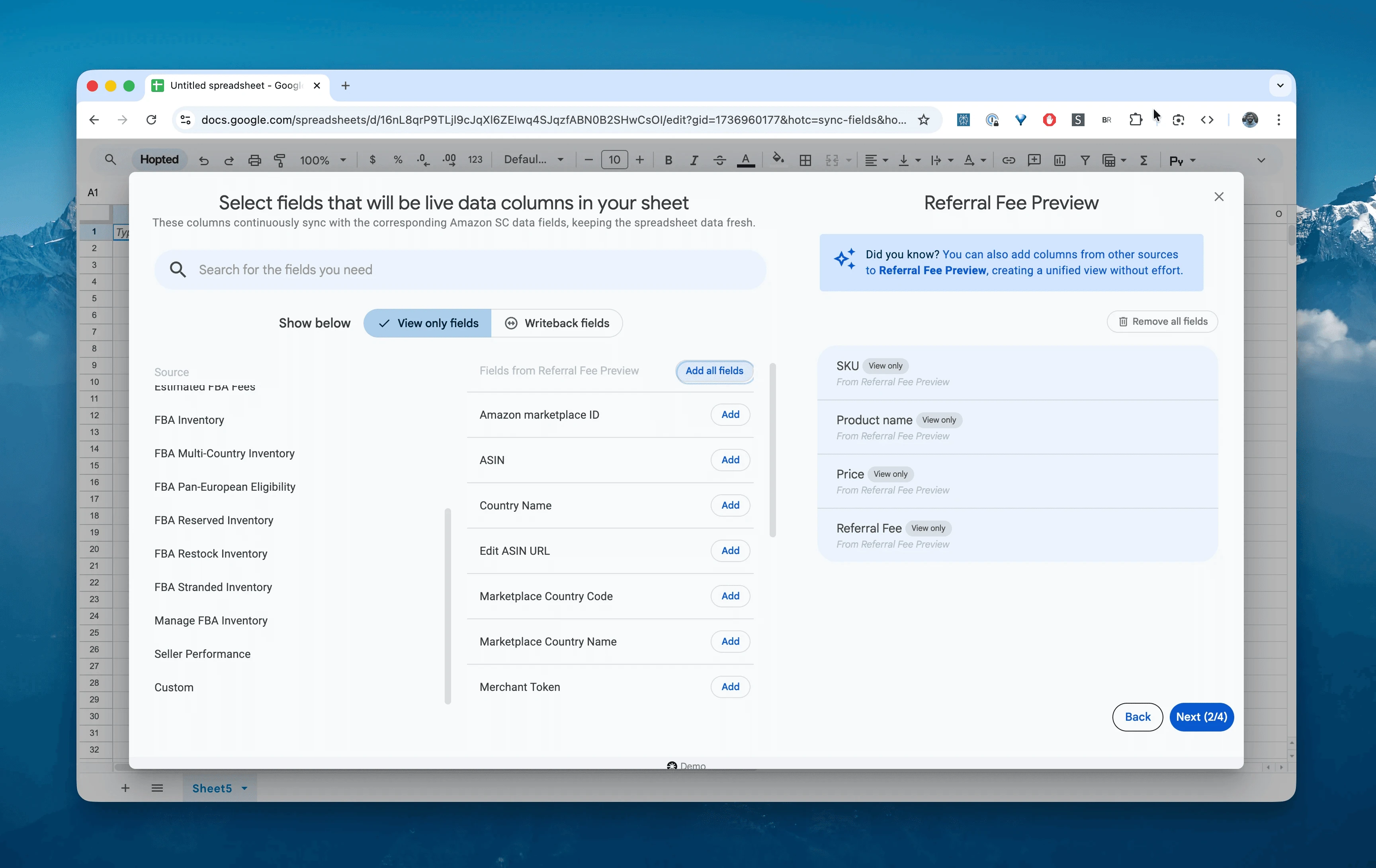
Seleziona le colonne utili ai calcoli: SKU, Product name, Price e Referral Fee.
Passaggio 5.
Scegli con quale frequenza esportare e aggiornare le commissioni stimate. Una sincronizzazione Weekly, cioè settimanale, può essere adatta; aumentala se cambi spesso i prezzi o in occasione di aggiornamenti delle tariffe Amazon.

Passaggio 6.
Salva la sincronizzazione per importare automaticamente i dati sulle commissioni da Seller Central nel foglio. Le stime si aggiorneranno secondo la frequenza scelta.

Che cos’è il report Amazon Referral Fee Preview?
Il report stima la commissione per segnalazione per ciascun prodotto. È la commissione sulla vendita nel marketplace Amazon, distinta dalle tariffe di gestione FBA per prelievo, imballaggio e spedizione.
La commissione è generalmente calcolata sul prezzo totale di vendita, comprendendo gli importi applicabili per consegna e confezione regalo. Percentuali, soglie e minimi dipendono dalla categoria del prodotto e dal marketplace.
Puoi usarlo come riferimento per domande come queste:
La percentuale stimata corrisponde alla categoria e alla fascia di prezzo del prodotto?Come cambia il margine se riduco il prezzo?Una modifica della categoria ha fatto aumentare le commissioni stimate?Qual è il prezzo di pareggio considerando commissioni, tariffe FBA e gli altri costi?
Come analizzare e monitorare le commissioni per segnalazione nei fogli di calcolo
Con l’importazione automatica passi dall’inserimento dei dati alla loro analisi. È questo il vantaggio di analizzare i dati Amazon Seller Central nei fogli di calcolo e creare modelli su misura, come faresti in Excel.
Ecco tre modelli che puoi creare subito:
Modello 1: individua possibili anomalie di categoria
Confronta la commissione stimata con il listino del tuo marketplace. Se il prodotto dovrebbe avere, per esempio, una tariffa dell’8% ma la stima corrisponde al 15%, verifica categoria, base di calcolo e minimi prima di concludere che ci sia un errore.
Come crearlo:
Colonne:
SKU,Price,Referral Fee.Formula: crea la colonna «Effective Rate»:
=(Referral Fee / Price), in formato percentuale. Verifica che Price corrisponda alla base della commissione e gestisci prezzi pari a zero.Controllo: ordina Effective Rate dal valore più alto al più basso.
Risultato: individui percentuali da approfondire. Un valore superiore al previsto può dipendere da minimi, fasce di prezzo o dalla base di calcolo, oltre che dalla categoria. Se documenti un errore, contatta il supporto; correzioni e rimborsi dipendono dalla verifica.
Modello 2: calcolo del margine dopo commissioni e costi
Usa le stime Amazon insieme ai tuoi costi, mantenendo coerenti unità, valuta e trattamento delle imposte.
Come crearlo:
Colonne:
PriceeReferral Fee.Dati aggiuntivi: inserisci il
COGS, costo unitario del prodotto, e collega la componenteTotal FBA Feepertinente da un’importazione del report delle tariffe. Evita totali che includano già la commissione per segnalazione.Calcolo indicativo:
Margin after listed costs = Price - Referral Fee - FBA Fee - COGS. Separa le commissioni per segnalazione dalle tariffe FBA per evitare doppi conteggi. Includi gli altri costi pertinenti prima di considerare il risultato come utile netto.Risultato: una stima del margine per SKU dopo i costi selezionati. Nei prodotti a basso prezzo, commissioni minime e tariffe di gestione possono assorbire gran parte del margine.
Modello 3: pianificazione delle soglie di prezzo
Variare il prezzo può modificare l’importo della commissione e, per i prodotti idonei, altre tariffe come quelle di Low-Price FBA. Modella separatamente le regole di ciascuna componente; questo report riguarda la commissione per segnalazione.
Come crearlo:
Scenari: usa il foglio per confrontare diverse ipotesi di prezzo.
Formula:
= (New Price * 0.15)è un esempio con aliquota del 15%. Sostituiscila con la regola applicabile, includendo eventuali soglie e minimi.Risultato: una base per definire i limiti di prezzo del tuo repricer. Il prezzo minimo deve considerare la
Referral Feee tutti gli altri costi pertinenti; la sola commissione non garantisce l’assenza di perdite.
Altri utilizzi del report
Verifica della categoria: fornisci al supporto Amazon dati sul prodotto e sul listino applicabile quando richiedi una correzione della classificazione.
Configurazione del repricer: usa
Referral Feenei calcoli del margine. Per trasferirla automaticamente a uno strumento esterno serve un’integrazione compatibile configurata separatamente.Previsione finanziaria: integra le commissioni stimate con volumi di vendita, altri costi e movimenti per prevedere gli importi di liquidazione Amazon.
Domande frequenti su Referral Fee Preview
Qual è la differenza tra Referral Fee e FBA Fee? La Referral Fee è la commissione sulla vendita nel marketplace, determinata dalle regole della categoria. La FBA Fee di gestione copre prelievo, imballaggio e spedizione ed è legata, tra l’altro, a dimensioni e peso. Per una vendita FBA possono applicarsi entrambe.
Perché la commissione supera il 15%? Alcune categorie o fasce di prezzo prevedono percentuali maggiori; una commissione minima può inoltre aumentare l’aliquota effettiva di articoli economici. Confronta la stima con il listino del marketplace e verifica la categoria prima di supporre un errore.
La commissione cambia se abbasso il prezzo? Può cambiare perché spesso è una percentuale del prezzo totale. L’effetto dipende però dalle fasce e dai minimi applicabili: non sempre diminuisce in proporzione al prezzo.
Perché il report non mostra le tariffe FBA? Referral Fee Preview si concentra sulle commissioni per segnalazione; usa FBA Fee Preview per le altre stime pertinenti. Importa entrambi con Hopted e collegali, per esempio con VLOOKUP su SKU, verificando l’univocità per marketplace e evitando componenti già comprese nei totali.
In cosa si distingue Hopted dagli altri software per venditori Amazon? Hopted automatizza i dati nei fogli di calcolo che usi già, come Google Sheets. Riunisci vendite, inventario e tariffe e crea report e automazioni su misura per la tua attività.
