Amazon Referral Fee Preview automatisch in Google Sheets importieren, synchronisieren und analysieren
Amazons Verkaufsgebühren unterscheiden sich nach Marktplatz, Kategorie, Preisstufe und gegebenenfalls Mindestbetrag. Eine unpassende Kategoriezuordnung kann Ihre Kosten beeinflussen. Referral Fee Preview zeigt die geschätzten Verkaufsgebühren Ihrer Produkte. Diese Anleitung erklärt den automatischen Import in Google Sheets und den Aufbau einer Übersicht zur Gebührenprüfung.
Referral Fee Preview automatisch mit Google Sheets synchronisieren und importieren – mit Hopted
Mit einer Amazon-Anbindung für Google Sheets wie Hopted richten Sie die Verbindung einmal ein. Anschließend werden Ihre Daten automatisch importiert.
Schritt 1.
Installieren Sie die Hopted-Browsererweiterung und melden Sie sich mit Ihrem Google-Konto an.
Schritt 2.
Verbinden Sie Amazon Seller Central sicher über den Hopted-Einrichtungsassistenten mit Google Sheets.

Schritt 3.
Wählen Sie in Google Sheets aus den verfügbaren Amazon-Seller-Central-Berichten „Referral Fee Preview“ aus.
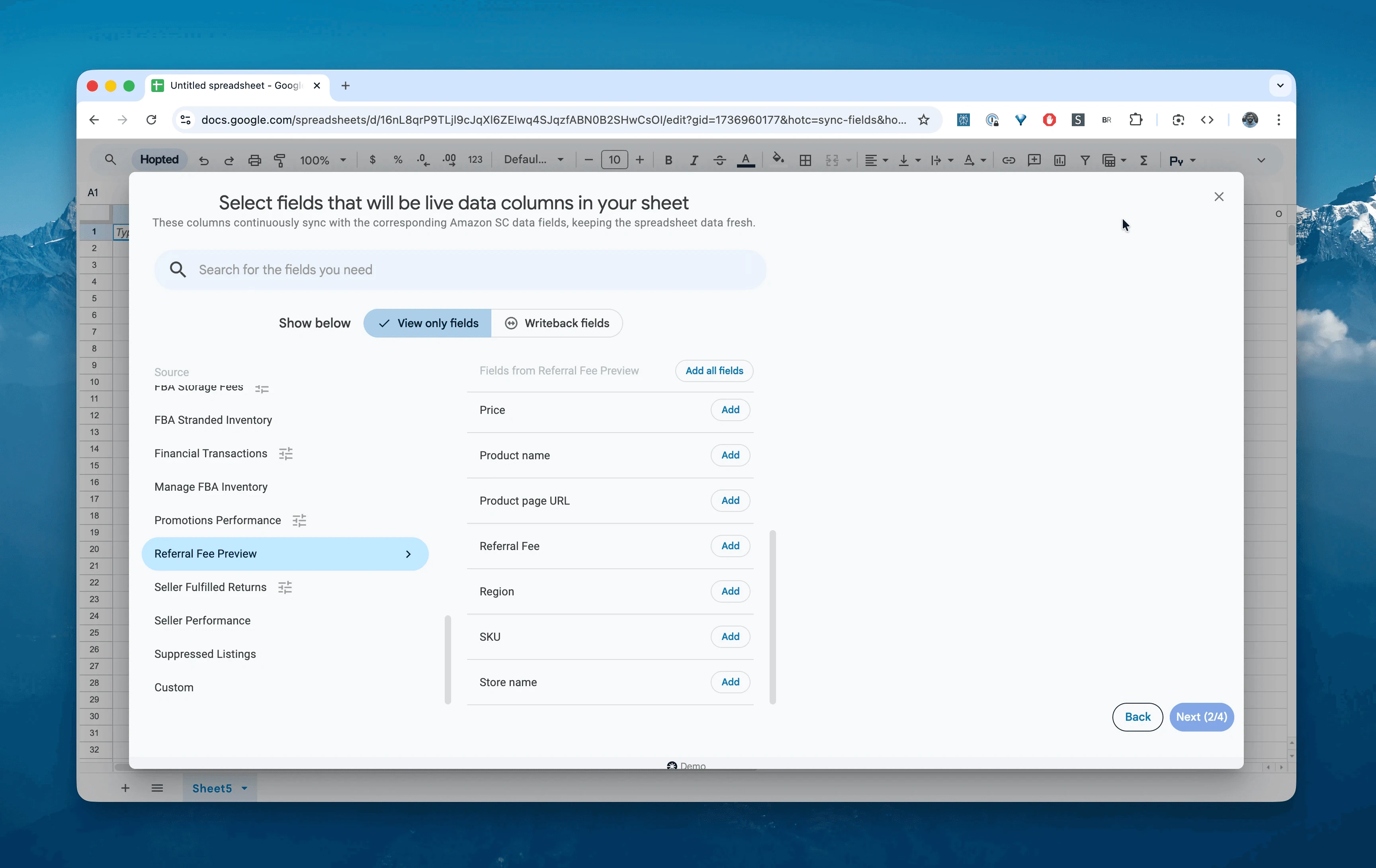
Schritt 4.
Wählen Sie die benötigten Felder: SKU, Product name, Price und Referral Fee.
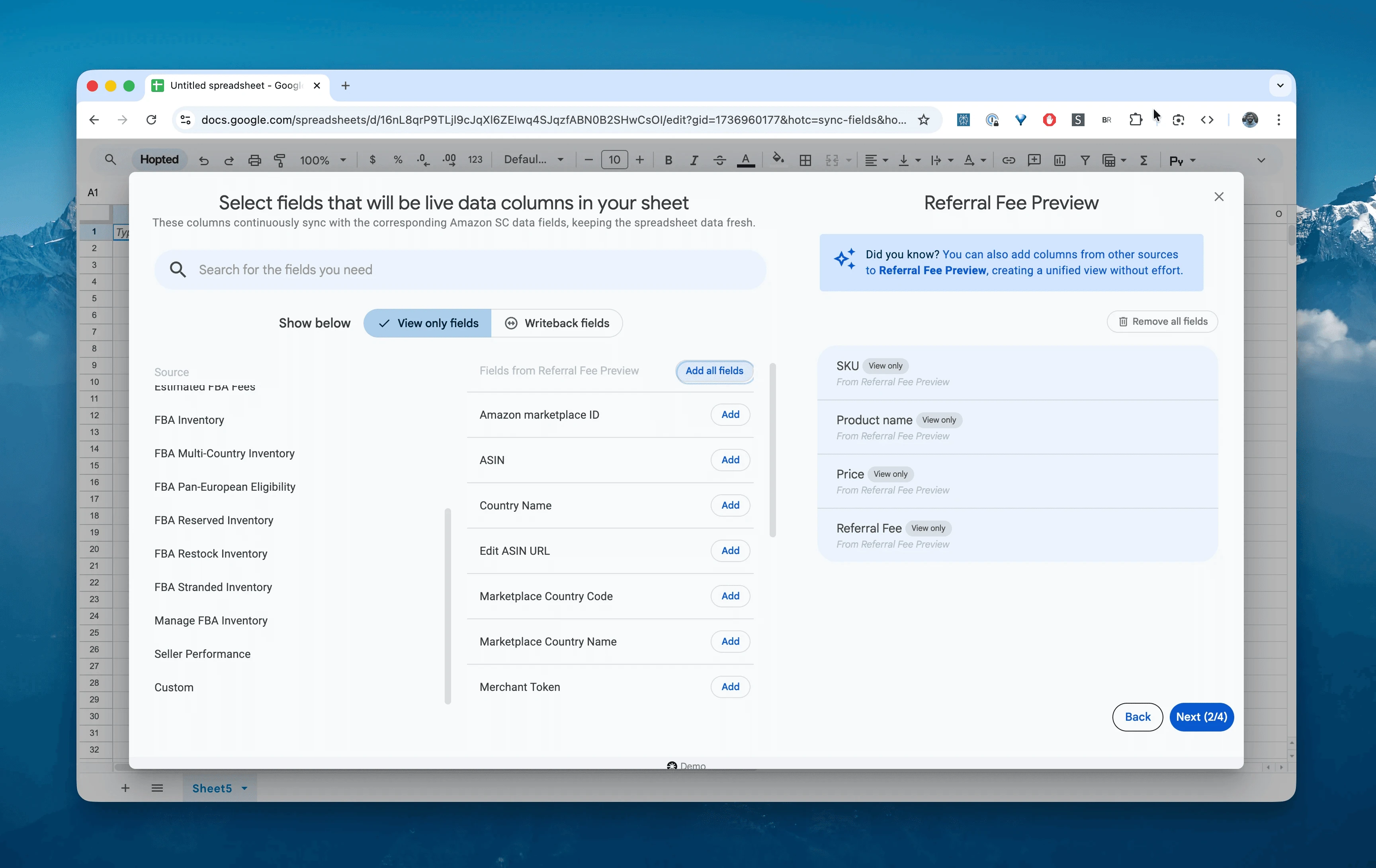
Schritt 5.
Legen Sie fest, wie häufig Sie Ihre Verkaufsgebührenschätzungen exportieren und aktualisieren möchten. Ein wöchentlicher Rhythmus genügt für viele Prüfungen. Bei häufigen Preisänderungen oder neuen Tarifen kann ein kürzerer sinnvoll sein.

Schritt 6.
Speichern Sie Ihren Datenimport. Hopted überträgt die Gebührenschätzungen automatisch aus Seller Central in Ihre Tabelle und aktualisiert sie nach Zeitplan.

Was ist der Amazon Referral Fee Preview Report?
Der Bericht enthält die geschätzte Verkaufsgebühr, auf Englisch Referral Fee, für Ihre Produkte. Sie ist von der FBA-Versandgebühr für Kommissionierung, Verpackung und Versand zu unterscheiden.
Die Verkaufsgebühr richtet sich grundsätzlich nach dem Gesamtverkaufspreis einschließlich gegebenenfalls berechneter Versand- und Geschenkverpackungskosten. Prozentsätze, Preisstufen und Mindestbeträge hängen von Produktkategorie und Marktplatz ab.
Damit können Sie unter anderem folgende Fragen untersuchen:
Passt der geschätzte Gebührensatz zu meiner Kategorie und meinem Marktplatz?
Wie verändert eine Preissenkung meinen Deckungsbeitrag?
Hat eine Kategorieänderung die Gebührenschätzung verändert?
Wo liegt meine Gewinnschwelle unter Berücksichtigung von Verkaufsgebühren, FBA-Gebühren und eigenen Kosten?
Verkaufsgebühren in Tabellen analysieren und verfolgen
Mit einem automatisierten Datenimport können Sie sich von der Dateneingabe auf die Datenanalyse konzentrieren. Genau darin liegt der Vorteil, Amazon-Seller-Central-Daten in Tabellen auszuwerten und eigene Vorlagen nach dem vertrauten Excel-Prinzip zu erstellen.
Hier sind drei Vorlagen, die Sie direkt aufbauen können:
Vorlage 1: Auffällige Kategoriezuordnungen prüfen
Vergleichen Sie die geschätzte Gebühr mit dem aktuellen Tarif für Ihre tatsächliche Produktkategorie. Eine falsche Zuordnung kann relevant sein; die Prozentsätze verschiedener Kategorien sind jedoch nicht auf allen Marktplätzen gleich.
So erstellen Sie die Vorlage:
Spalten:
SKU,PriceundReferral Fee.Formel: Erstellen Sie „Effektiver Satz“ mit
=(Referral Fee / Price)und formatieren Sie als Prozent. Verwenden Sie die zur Gebühr passende Preisbasis einschließlich relevanter Versandkosten und behandeln Sie einen Preis von null gesondert.Prüfung: Sortieren Sie absteigend nach dem effektiven Satz.
Was Sie erkennen: Auffällige Werte für eine genauere Prüfung. Eine hohe Quote kann durch Mindestgebühren, Preisstufen oder die Preisbasis entstehen und beweist keinen Kategoriefehler. Beanstanden Sie die Zuordnung nur mit passenden Produkt- und Tarifnachweisen.
Vorlage 2: Den Deckungsbeitrag berechnen
Nutzen Sie aktuelle Schätzungen und eine nachvollziehbare Kostenbasis für Ihre Preisplanung.
So erstellen Sie die Vorlage:
Spalten:
PriceundReferral Fee.Ergänzen: Ihren
Wareneinsatz (COGS)und die passendeFBA-Versandgebühraus Fee Preview. Wenn ein Gesamtgebührenfeld die Verkaufsgebühr bereits enthält, dürfen Sie diese nicht nochmals abziehen.Vereinfachte Berechnung:
Margin after listed costs = Price - Referral Fee - FBA Fee - COGS. Erfassen Sie Verkaufs- und FBA-Gebühren getrennt, damit keine Kosten doppelt zählen. Für den Nettogewinn fehlen gegebenenfalls weitere Kosten.Was Sie erkennen: Den erwarteten Beitrag je SKU nach den erfassten Gebühren und Warenkosten. Bei niedrigpreisigen Artikeln können Mindestgebühren einen erheblichen Anteil des Erlöses ausmachen.
Vorlage 3: Preisszenarien planen
Eine Preisänderung kann den absoluten Gebührenbetrag und gegebenenfalls die anwendbare Preisstufe beeinflussen. Separate Low-Price-FBA-Konditionen betreffen die Versandgebühr und müssen zusätzlich geprüft werden.
So erstellen Sie die Vorlage:
Szenarien: Modellieren Sie verschiedene Preise und die jeweils zutreffenden Tarife.
Beispielformel:
= (New Price * 0.15). Verwenden Sie 15 % nur, wenn dieser Satz tatsächlich gilt, und berücksichtigen Sie Mindestgebühren und Preisstufen.Was Sie erkennen: Eine Grundlage für Mindest- und Höchstpreise in Ihrem Repricing-System. Beziehen Sie die
Referral Feeund alle weiteren relevanten Kosten ein. Eine einzelne Gebührenschätzung garantiert keine verlustfreie Preisgestaltung.
Typische Arbeitsabläufe mit diesem Bericht
Kategoriezuordnung klären: Legen Sie Amazon Produktmerkmale und den passenden aktuellen Gebührentarif vor, wenn Sie eine abweichende Einstufung beanstanden.
Repricing konfigurieren: Verwenden Sie die aktuelle
Referral Feeals Eingabe Ihrer Margenkalkulation und prüfen Sie die Übernahme in Ihr Repricing-System.Finanzen planen: Ergänzen Sie erwartete Verkaufsgebühren in Ihrer Auszahlungsplanung zusammen mit den übrigen Kosten, Rückerstattungen und Zahlungszeitpunkten.
Häufige Fragen zu Referral Fee Preview
Was unterscheidet Referral Fee und FBA Fee? Die Referral Fee ist die Verkaufsgebühr des Amazon-Marktplatzes. Die FBA Fee bezeichnet hier die Gebühr für Versand durch Amazon. Bei FBA-Verkäufen können beide anfallen; ihre Berechnung folgt unterschiedlichen Regeln.
Warum liegt meine Verkaufsgebühr über 15 %? Je nach Kategorie können andere Sätze, Preisstufen oder Mindestgebühren gelten. Auch eine unpassende Preisbasis beim eigenen Quotienten kann den scheinbaren Satz erhöhen. Vergleichen Sie die Schätzung mit dem aktuellen Tarif Ihres Marktplatzes und prüfen Sie gegebenenfalls die Kategorie.
Ändert sich die Verkaufsgebühr bei einer Preissenkung? Häufig ja, weil sie als Prozentsatz der maßgeblichen Verkaufssumme berechnet wird. Mindestgebühren und Preisstufen können den Zusammenhang jedoch verändern.
Warum zeigt dieser Bericht keine FBA-Versandgebühren? Referral Fee Preview konzentriert sich auf Verkaufsgebühren. FBA Fee Preview ergänzt Versandgebührenschätzungen und kann auch Gesamtgebühren enthalten. Führen Sie passende Werte mit VLOOKUP über SKU zusammen und vermeiden Sie eine doppelte Anrechnung der Verkaufsgebühr.
Was unterscheidet Hopted von anderer Amazon-Verkäufersoftware? Hopted automatisiert Daten direkt in Ihren bestehenden Tabellen wie Google Sheets. Sie kombinieren Verkäufe, Bestand, Gebühren und weitere Quellen und erstellen Berichte sowie Automatisierungen passend zu Ihren Abläufen.
