Je Amazon-rapport “Referral Fee Preview” automatisch ophalen, synchroniseren en analyseren in Google Sheets
Iedereen kent de standaardverkoopcommissie van Amazon van ongeveer 15%. Maar wist je dat sommige categorieën maar 8% rekenen, terwijl andere oplopen tot 45%? Als Amazons algoritme je product per ongeluk in een andere categorie plaatst, kun je bij elke verkoop te veel commissie betalen. Het Referral Fee Preview Report is je enige manier om de specifieke commissie te controleren die Amazon je wil rekenen. In deze handleiding ga je na of je kosten daadwerkelijk kloppen. We halen je Referral Fee Preview-rapport automatisch rechtstreeks in Google Sheets op om een live dashboard voor commissiecontrole te bouwen.
Het rapport Referral Fee Preview automatisch synchroniseren en importeren in Google Sheets met Hopted
Met een integratie tussen Amazon en Google Sheets zoals Hopted stel je de koppeling één keer in. Daarna komen je gegevens automatisch binnen.
Stap 1.
Installeer de Hopted-browserextensie en meld je aan met je Google-account.
Stap 2.
Koppel je Amazon Seller Central veilig aan Google Sheets met de integratiewizard van Hopted.

Stap 3.
Kies in Google Sheets uit de beschikbare Amazon Seller Central-rapporten “Referral Fee Preview”.
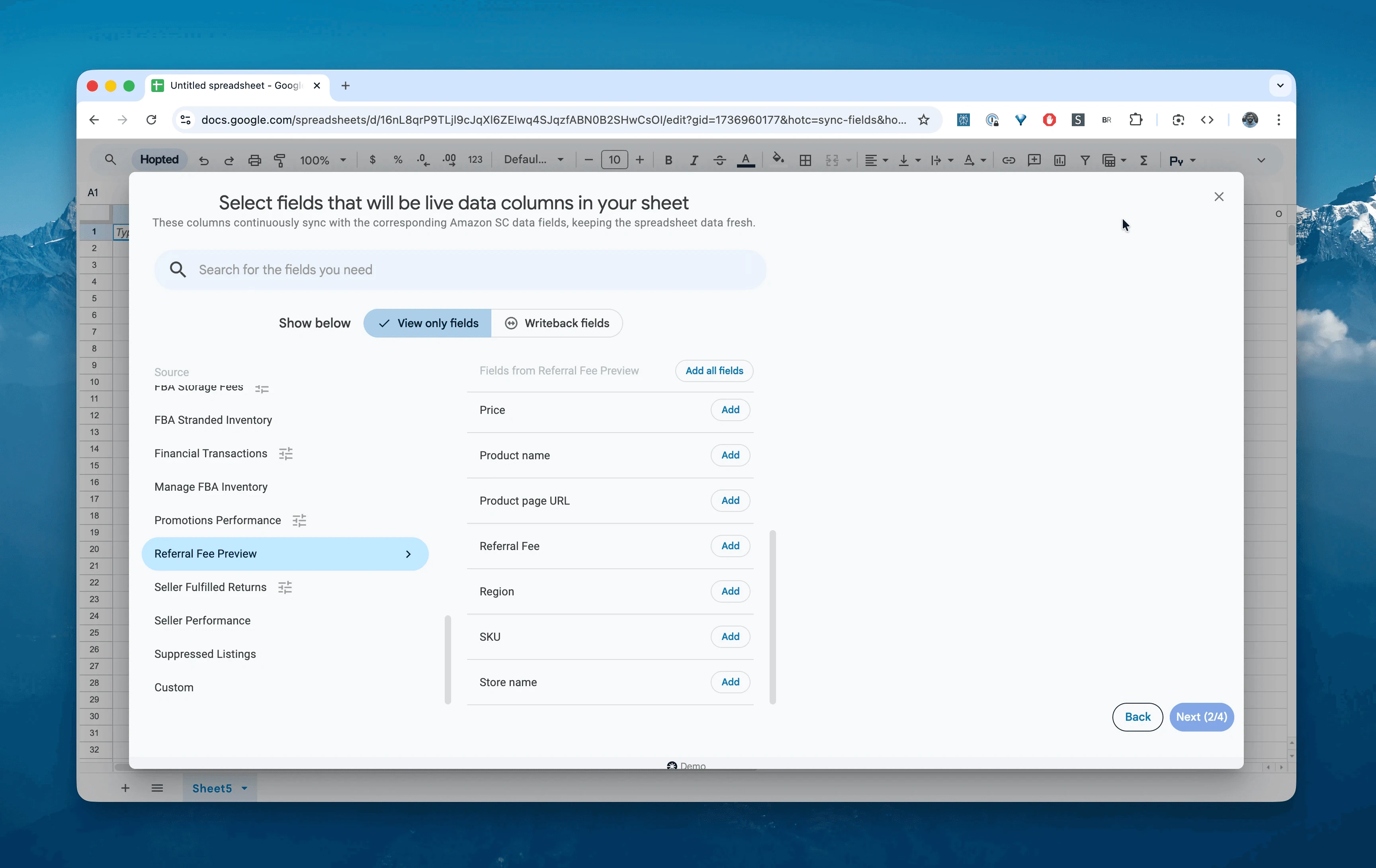
Stap 4.
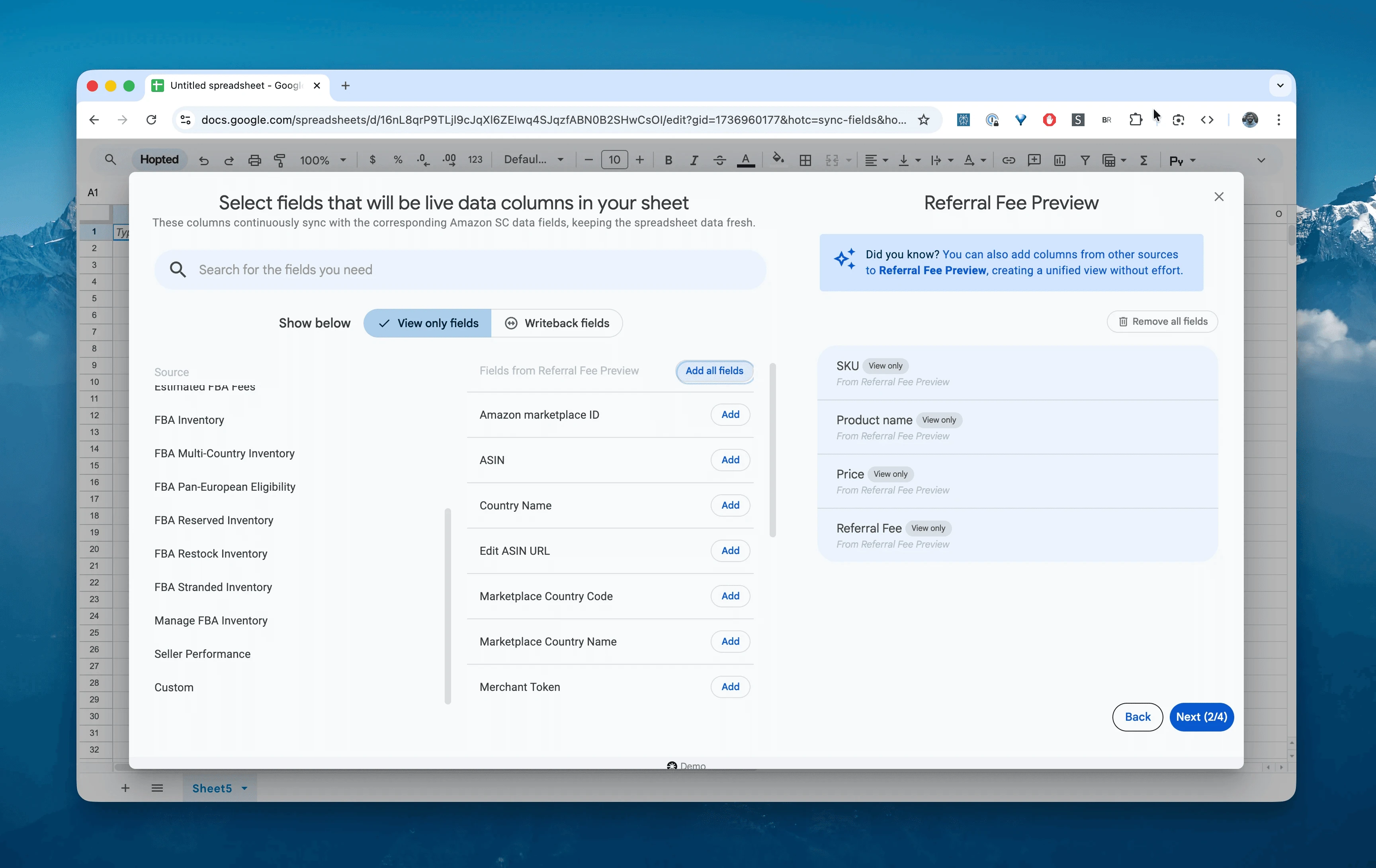
Selecteer de belangrijkste kolommen voor de berekening: SKU, Product name, Price en Referral Fee.
Stap 5.
Stel je planning in. Kies hoe vaak je je geschatte verkoopcommissies wilt exporteren en vernieuwen. Verkoopcommissies veranderen meestal alleen als je je prijs of categorie aanpast, dus Weekly, wekelijks synchroniseren, is doorgaans voldoende.

Stap 6.
Sla je gegevenskoppeling op. Hiermee exporteer je je kostengegevens automatisch vanuit Seller Central naar spreadsheets. Je financiële controles blijven voortaan actueel.

Wat is het Amazon-rapport Referral Fee Preview?
Dit rapport geeft de geschatte verkoopcommissie, oftewel “referral fee”, voor elk van je producten. FBA-kosten dekken het picken, inpakken en verzenden; de verkoopcommissie is de prijs voor het verkopen op de Amazon-marktplaats.
De commissie wordt berekend als percentage van je totale verkoopprijs, inclusief verzendkosten en cadeauverpakking. Dit percentage verschilt sterk per productcategorie.
Daardoor is het dé betrouwbare bron om vragen te beantwoorden zoals:
Rekent Amazon het juiste **percentage** voor mijn categorie, bijvoorbeeld 8% of 15%?Hoeveel daalt mijn marge als ik mijn **prijs** verlaag?Zijn mijn kosten gestegen door een recente **categoriewijziging**?Wat is mijn exacte break-evenpunt als ik verkoopcommissies en FBA-kosten samenneem?
Je verkoopcommissies analyseren en volgen in spreadsheets
Nu je gegevens automatisch binnenkomen, kun je overstappen van gegevens invoeren naar gegevens analyseren. Daar zit de echte kracht van je Amazon Seller Central-gegevens analyseren in spreadsheets en je eigen Amazon-sjabloon in Excel-stijl bouwen.
Hier zijn 3 ideeën voor Amazon-spreadsheetsjablonen die je meteen kunt maken:
Sjabloon 1: verkeerde categorieën opsporen
Dit is de waardevolste controle die je kunt doen. Verkoop je “Consumer Electronics”, waarvoor doorgaans 8% geldt, maar deelt Amazon je in bij “Office Products” met 15%, dan verlies je zomaar 7% van je omzet.
Zo bouw je het:
Kolommen:
SKU,Price,Referral Fee.Formule: Maak een nieuwe kolom “Effective Rate”:
=(Referral Fee / Price). Maak die op als percentage.De controle: Sorteer op “Effective Rate”, van hoog naar laag.
Wat je ziet: Elk product met een percentage boven het standaardtarief voor je categorie, bijvoorbeeld >15%, is waarschijnlijk verkeerd ingedeeld. Je kunt bij Seller Support een case openen om de categorie te laten wijzigen en een vergoeding aan te vragen.
Sjabloon 2: de nettomarge berekenen
Vertrouw niet op een snelle berekening op een bierviltje. Gebruik de exacte gegevens van Amazon.
Zo bouw je het:
Kolommen:
Price,Referral Fee.Gegevens toevoegen: Voeg handmatig een kolom toe voor
COGS, de kostprijs van verkochte goederen, enTotal FBA Fee. Selecteer dit kenmerk uit het FBA-kostenrapport wanneer je de automatische import voor verkoopcommissies instelt.Voorbeeldberekening:
Margin after listed costs = Price - Referral Fee - FBA Fee - COGS. Houd verkoopcommissies en FBA-kosten apart om dubbeltelling te voorkomen. Neem ook andere toepasselijke kosten mee voordat je het resultaat als nettowinst beschouwt.Wat je ziet: De werkelijke winstgevendheid van elke SKU. Je ontdekt mogelijk laaggeprijsde artikelen waarbij de verkoopcommissie en minimale FBA-kosten 100% van je winst opslokken.
Sjabloon 3: plannen rond prijsdrempels
Verkoopcommissies zijn gebaseerd op je totale prijs. Soms kun je de prijs iets verlagen, dezelfde verkoopsnelheid behouden en toch minder commissie in absolute bedragen betalen. Of je komt in aanmerking voor “Low-Price FBA”-tarieven, al richt dit rapport zich op de commissie.
Zo bouw je het:
Scenarioplanning: Gebruik de spreadsheet om wat-als-scenario’s door te rekenen.
Formule:
= (New Price * 0.15).Wat je ziet: Gebruik dit om de minimum- en maximumprijzen in je repricingsoftware aan te passen. Zorg dat je minimumprijs altijd rekening houdt met de
Referral Feeuit dit rapport, zodat je nooit met verlies verkoopt.
Veelgebruikte werkprocessen met dit rapport
Bezwaar tegen categorie-indeling: Geef Amazon Seller Support concrete gegevens bij een verzoek om de categorie te wijzigen: “Jullie rekenen 15% voor een computeraccessoire waarvoor 8% zou moeten gelden.”
Repricer instellen: Synchroniseer de kolom
Referral Feemet je repricingtool om je nettomargeberekeningen voortdurend nauwkeurig te houden.Financiële prognoses: Gebruik de totale verwachte verkoopcommissies om je maandelijkse Amazon-uitbetaling nauwkeuriger te schatten.
Veelgestelde vragen over het Referral Fee Preview-rapport
Vraag: wat is het verschil tussen Referral Fee en FBA Fee? De Referral Fee is de verkoopcommissie die je Amazon betaalt voor het vinden van de klant, meestal ongeveer 15% van de prijs. De FBA Fee dekt het picken, inpakken en verzenden van het artikel en is gebaseerd op afmetingen en gewicht. Je betaalt beide.
Vraag: waarom is mijn verkoopcommissie hoger dan 15%? Bepaalde categorieën, zoals “Amazon Device Accessories”, “Jewelry” en “Gift Cards”, hebben hogere percentages, tot 45%. Je product kan ook verkeerd zijn ingedeeld. Gebruik dit rapport om je effectieve percentage te berekenen en te controleren of het overeenkomt met Amazons tarieventabel.
Vraag: verandert de verkoopcommissie als ik mijn prijs verlaag? Ja. Omdat de verkoopcommissie een percentage van de totale verkoopprijs is, verlaagt een lagere prijs het commissiebedrag. Wel geldt er meestal een minimale verkoopcommissie per artikel, vaak $0.30.
Vraag: waarom toont dit rapport geen FBA-kosten? Amazon verdeelt die over twee rapporten. Gebruik Referral Fee Preview voor verkoopcommissies en FBA Fee Preview voor afhandelingskosten. Synchroniseer beide met Hopted naar Google Sheets en combineer ze met een VLOOKUP op de kolom SKU voor een compleet overzicht.
Vraag: waarin verschilt Hopted van andere software voor Amazon-verkopers? De meeste Amazon-tools werken met vaste dashboards en vooraf gemaakte rapporten. Je moet je werkwijze aanpassen aan hun software. Met Hopted werkt het andersom. Het is een flexibele oplossing voor gegevensautomatisering die rechtstreeks in je bestaande spreadsheets werkt, zoals Google Sheets. Hopted brengt je verspreide Amazon-gegevens over verkopen, voorraad en kosten naar je toe. Je kunt zelf de rapporten en automatiseringen maken die je nodig hebt, zonder een nieuw systeem te leren.
