Как автоматически загружать, обновлять и анализировать Amazon Referral Fee Preview в Google Таблицах
Комиссию Amazon за продажу часто оценивают примерно в 15%, но фактическая ставка зависит от категории, цены и рынка. Ошибочная классификация товара может привести к лишним расходам с каждой продажи. Отчёт Referral Fee Preview помогает проверить расчётную комиссию Amazon по вашим товарам. В этом руководстве разберём, как автоматически загружать его в Google Таблицы и создать обновляемую панель для проверки комиссий.
Как автоматически импортировать и обновлять Referral Fee Preview в Google Таблицах с Hopted
С интеграцией Amazon и Google Sheets, такой как Hopted, вы настраиваете подключение один раз, после чего данные поступают автоматически.
Шаг 1.
Установите расширение Hopted для браузера и войдите с помощью аккаунта Google.
Шаг 2.
Безопасно подключите Amazon Seller Central к Google Sheets с помощью мастера интеграции Hopted.

Шаг 3.
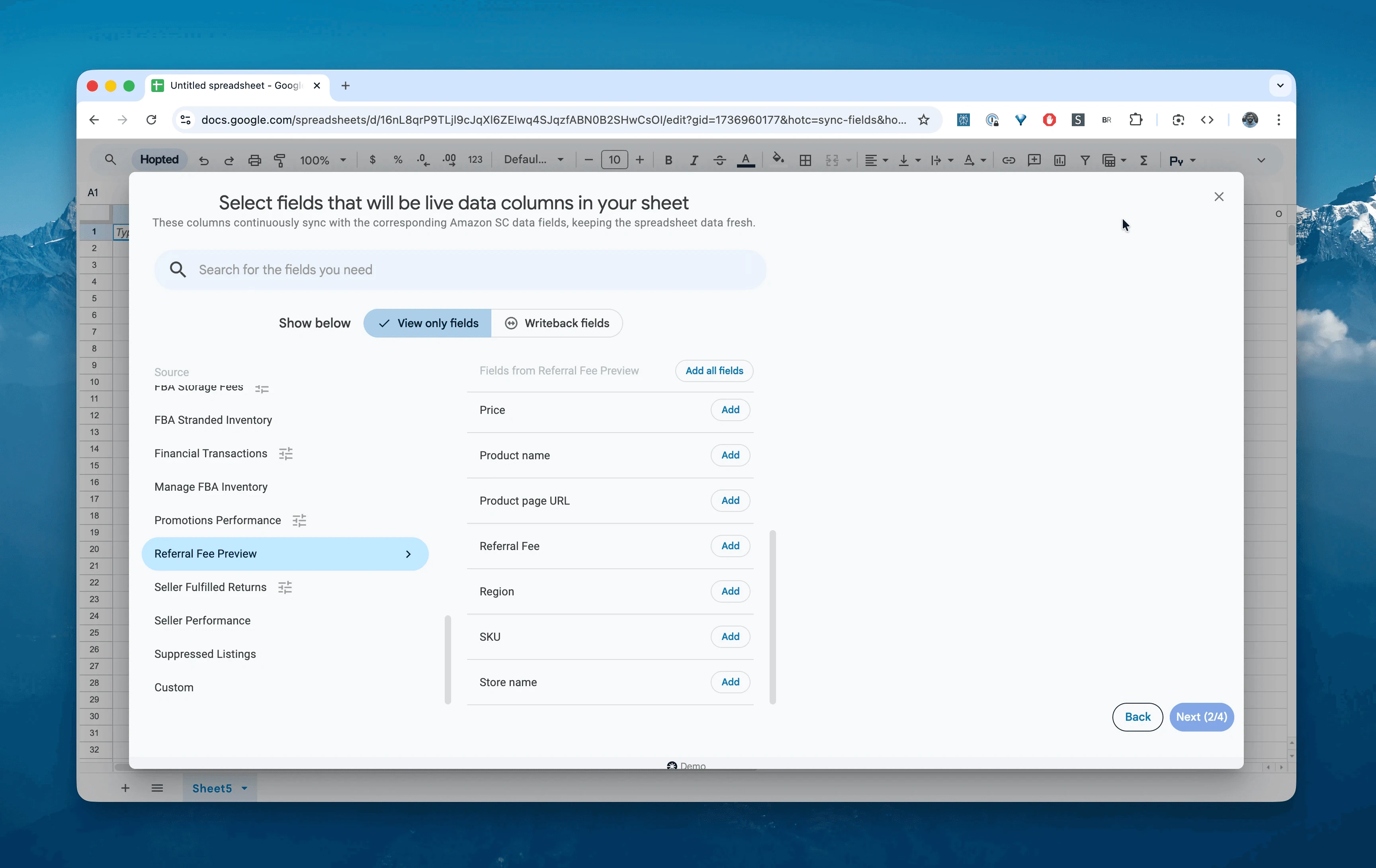
В Google Таблицах выберите «Referral Fee Preview» из списка доступных отчётов Amazon Seller Central.
Шаг 4.
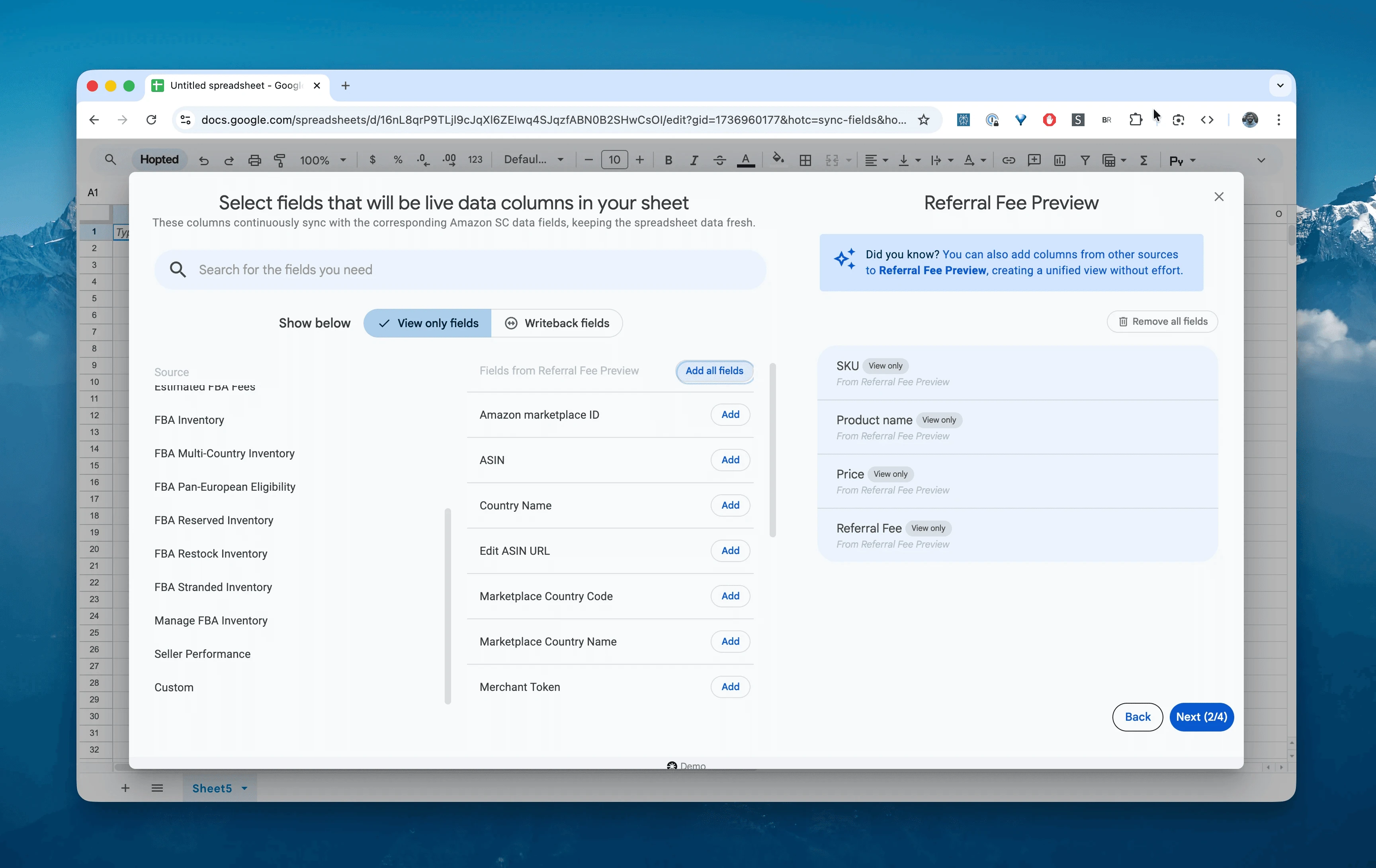
Выберите основные столбцы для расчёта: SKU, Product name, Price и Referral Fee.
Шаг 5.
Настройте частоту экспорта и обновления расчётных комиссий. Для регулярной проверки обычно подходит еженедельная синхронизация. При изменении цен, категорий или тарифов Amazon может понадобиться более частое обновление.

Шаг 6.
Сохраните подключение данных. Сведения о комиссиях будут автоматически загружаться из Seller Central в таблицу и обновляться по расписанию.

Что такое отчёт Amazon Referral Fee Preview?
Отчёт содержит расчётную referral fee — комиссию за продажу — по каждому товару. Сборы FBA за выполнение заказа покрывают сборку, упаковку и доставку, а referral fee взимается за продажу на площадке Amazon.
Комиссия рассчитывается по применимым тарифам от общей цены продажи, включая доставку и подарочную упаковку. Ставка зависит от категории товара; также могут действовать ценовые ступени и минимальная комиссия.
Отчёт помогает ответить на такие вопросы:
Соответствует ли ставка комиссии моей категории — например, 8% или 15%?Как изменится рентабельность, если я снижу цену?Не выросли ли комиссии после изменения категории товара?Где находится точка безубыточности с учётом referral fee, сборов FBA и остальных затрат?
Как анализировать и отслеживать комиссии за продажу в таблицах
Когда данные поступают автоматически, вы можете перейти от ввода данных к анализу. В этом и заключается преимущество анализа данных Amazon Seller Central в электронных таблицах: вы создаёте собственную модель для Amazon с привычными возможностями таблиц.
Вот три идеи шаблонов для работы с данными Amazon:
Шаблон 1. Проверка категории товара
Проверка категории может выявить существенные лишние расходы. Например, если для товара должна применяться ставка 8%, а из-за неверной категории начисляется 15%, разница составляет 7 процентных пунктов от расчётной базы. Ставки сверяйте с действующими тарифами вашего рынка.
Как собрать:
Столбцы:
SKU,Price,Referral Fee.Формула: создайте столбец Effective Rate:
=(Referral Fee / Price). Задайте процентный формат. Для корректного сравнения убедитесь, что Price соответствует базе расчёта комиссии.Проверка: отсортируйте Effective Rate по убыванию.
Что это покажет: товары, у которых эффективная ставка выше ожидаемой. Проверьте категорию, минимальную комиссию, ценовые ступени и состав расчётной базы. При подтверждённой ошибке можно обратиться в Seller Support для исправления и рассмотрения возмещения.
Шаблон 2. Расчёт рентабельности
Вместо приблизительных оценок используйте расчётные данные Amazon и собственные сведения о затратах.
Как собрать:
Столбцы:
Price,Referral Fee.Дополнительные данные: добавьте
COGS— себестоимость единицы товара — иTotal FBA Fee. Сборы FBA импортируйте из отдельного отчёта FBA Fee Preview и сопоставьте с нужным SKU.Упрощённый расчёт:
Margin after listed costs = Price - Referral Fee - FBA Fee - COGS. Учитывайте комиссию за продажу отдельно от сборов FBA, чтобы не вычесть её дважды. Для расчёта чистой прибыли добавьте остальные применимые расходы.Что это покажет: прибыльность каждого SKU с учётом выбранных затрат. Для недорогого товара комиссии за продажу и выполнение заказа могут поглотить всю прибыль.
Шаблон 3. Планирование ценовых порогов
Сумма комиссии зависит от цены продажи. Небольшое снижение цены может уменьшить комиссию в денежном выражении; отдельно проверьте, меняется ли право на тарифы Low-Price FBA. Этот отчёт посвящён комиссии за продажу, поэтому сборы FBA нужно анализировать по соответствующему отчёту.
Как собрать:
Сценарный анализ: моделируйте в таблице варианты изменения цены.
Формула:
= (New Price * 0.15). В примере используется ставка 15%; подставьте применимую ставку и учтите минимальные комиссии и ценовые ступени.Что это покажет: данные для настройки минимальных и максимальных цен в вашем repricer. При расчёте минимальной цены учитывайте
Referral Feeиз отчёта вместе со всеми остальными затратами.
Для каких задач пригодится отчёт
Запрос на исправление категории: приложите к обращению в Amazon Seller Support расчёты, показывающие расхождение между применённой ставкой и действующим тарифом для правильной категории.
Настройка repricer: передавайте актуальные значения
Referral Feeв инструмент управления ценами, если он поддерживает такой импорт, чтобы учитывать комиссию в расчёте рентабельности.Финансовое планирование: используйте прогнозируемые комиссии за продажу как одну из составляющих расчёта ожидаемой выплаты Amazon за месяц.
Частые вопросы о Referral Fee Preview
Чем Referral Fee отличается от FBA Fee? Referral Fee — комиссия Amazon за продажу, ставка которой зависит от категории и условий тарифа. FBA Fee — сбор за выполнение заказа: сборку, упаковку и доставку с учётом характеристик товара. При продаже через FBA применяются оба вида сборов.
Почему Referral Fee выше 15%? Ставки различаются по категориям и ценовым ступеням, а минимальная комиссия может увеличивать эффективный процент для дешёвого товара. Возможна и ошибка категории. Рассчитайте эффективную ставку и сравните её с действующей таблицей тарифов Amazon для вашего рынка.
Изменится ли Referral Fee, если я снижу цену? Обычно да: комиссия рассчитывается как доля общей цены продажи. Однако результат зависит от минимальной комиссии и применимых ценовых ступеней.
Почему здесь нет сборов FBA? Amazon предоставляет эти данные в разных отчётах. Referral Fee Preview предназначен для комиссий за продажу, а FBA Fee Preview — для расчётных расходов на выполнение заказа. Синхронизируйте оба отчёта с Google Таблицами через Hopted и объедините данные с помощью VLOOKUP по столбцу SKU.
Чем Hopted отличается от других инструментов для продавцов Amazon? Многие сервисы предлагают фиксированные панели и готовые отчёты, под которые приходится подстраивать процессы. Hopted автоматизирует работу с данными прямо в ваших существующих таблицах, например Google Таблицах. Продажи, запасы и комиссии Amazon собираются там, где вы уже работаете, а структуру отчётов и дальнейшую автоматизацию вы определяете сами.
