Как автоматически загружать, обновлять и анализировать отчёт Amazon «Active Listings» в Google Sheets
Запасы — это актив вашего бизнеса, а данные листингов важно защищать от нежелательных изменений. Если конкурент меняет название товара или программа переоценки снижает цену до 0,01 $, об этом нужно быстро узнать. Active Listings показывает текущие данные предложений, видимые покупателям: цены, названия и состояние товаров. Отчёт помогает сохранять резервную копию каталога. В этом руководстве вы узнаете, как автоматически загружать Active Listings в Google Sheets и создать панель контроля каталога.
Как автоматически импортировать и обновлять Active Listings в Google Sheets через Hopted
С интеграцией Amazon и Google Sheets, такой как Hopted, вы настраиваете подключение один раз, после чего данные поступают автоматически.
Шаг 1.
Установите расширение Hopted для браузера и войдите с помощью аккаунта Google.
Шаг 2.
Безопасно подключите Amazon Seller Central к Google Sheets с помощью мастера интеграции Hopted.

Шаг 3.
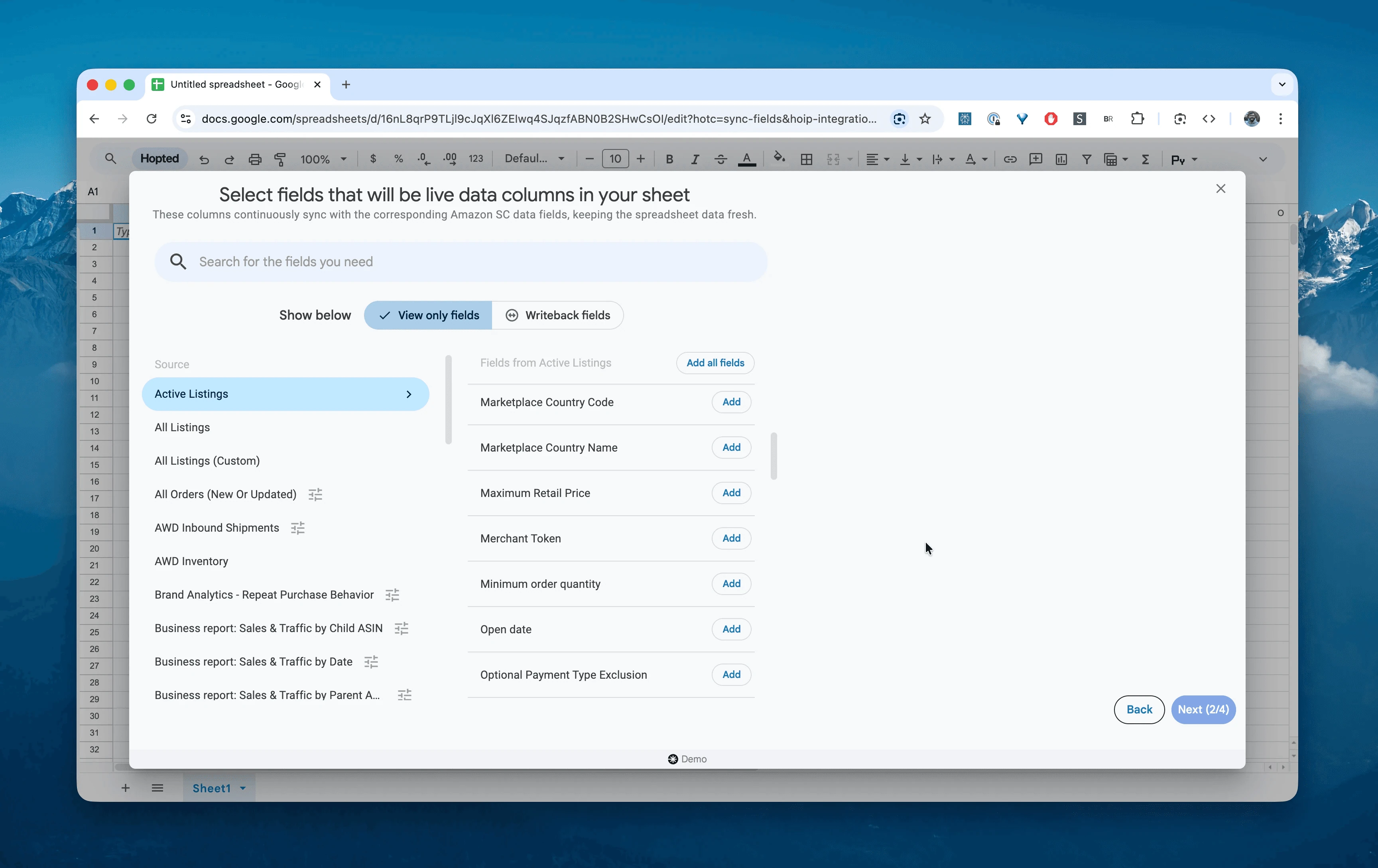
В Google Sheets выберите «Active Listings» в списке доступных отчётов Amazon Seller Central.
Шаг 4.
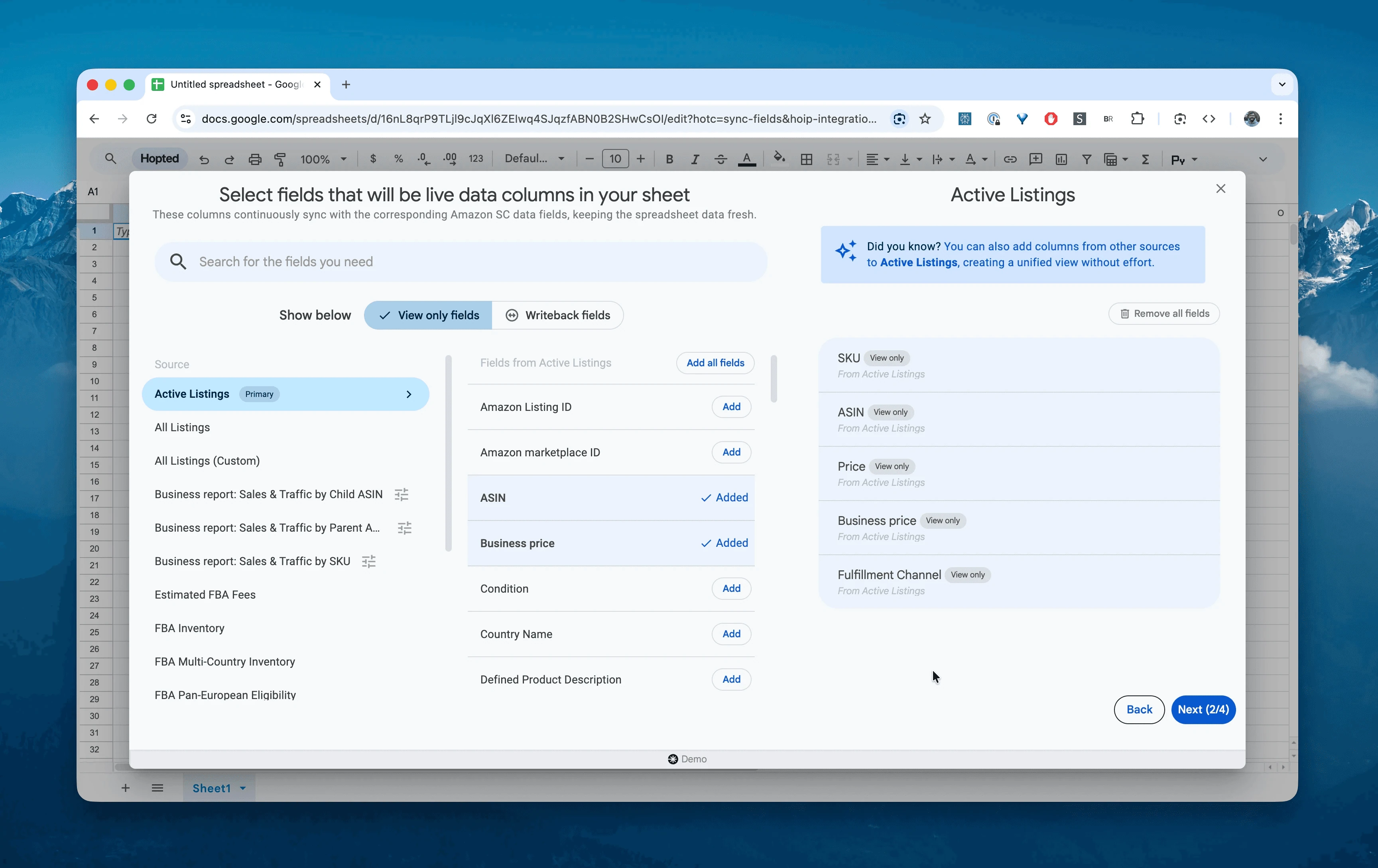
Выберите нужные столбцы: item-name, seller-sku, price, quantity, open-date, product-id (ASIN), item-condition и listing-id.
Шаг 5.
Настройте расписание: выберите, как часто экспортировать и обновлять срез данных каталога. Мы рекомендуем режим Daily — ежедневно. Так вы сможете сохранять историю цен и названий, которая пригодится для подтверждения несанкционированного изменения листинга при обращении в Amazon.

Шаг 6.
Сохраните настроенный поток данных. Текущие предложения будут экспортироваться из Seller Central в таблицу без ручной работы с CSV, а копия каталога — обновляться по расписанию.

Что такое отчёт Amazon Active Listings?
Отчёт показывает срез всех листингов со статусом Active, доступных для продажи. В отличие от All Listings, включающего неактивные, скрытые или заблокированные товары, здесь представлены предложения, которые покупатели могут приобрести сейчас.
В этом отчёте есть Item Name — название товара — и Price — цена. Это отличает его от отчётов о запасах FBA, где основной акцент сделан на SKU и количестве.
Отчёт помогает ответить на такие вопросы:
Не изменил ли злоумышленник за ночь название моего самого продаваемого товара?Не опустила ли программа переоценки цену ниже уровня безубыточности?Какие товары активны уже несколько лет по полю Open Date, но продаются медленно?Нет ли у меня нескольких активных SKU для одного ASIN, которые конкурируют друг с другом?Какова общая розничная стоимость доступных для продажи запасов?
Как анализировать и отслеживать активные предложения в таблицах
Когда данные поступают автоматически, вы можете перейти от ввода данных к анализу. В этом и заключается преимущество анализа данных Amazon Seller Central в электронных таблицах: вы создаёте собственную модель для Amazon с привычными возможностями таблиц.
Вот две идеи шаблонов, которые можно создать сразу:
Шаблон 1: расчёт маржи по текущим данным
Программы переоценки меняют цены, а Amazon меняет комиссии. Для оценки прибыли нужны актуальные данные.
-
Что понадобится:
Лист с Active Listings Report, где есть текущая
price, и Fee Preview Report со значениемestimated-fee-total.
Как собрать: добавьте данные о комиссиях на лист Active Listings.
Расчёт: создайте столбец «Сумма к выплате»:
ценаминуспредполагаемая общая сумма комиссий.Что показывает: предполагаемую сумму выплаты Amazon, если товар будет продан сейчас по текущей цене. Если она ниже себестоимости товара (COGS), каждая продажа приносит убыток.
Шаблон 2: поиск несоответствий способа исполнения заказов
Распространённая ошибка: предложение случайно переключают на исполнение продавцом (FBM), хотя товар хранится на FBA.
-
Что понадобится:
Лист с Active Listings Report и FBA Inventory Report
Как собрать: найдите SKU, по которым в FBA Inventory Report есть остаток.
Условие выделения: если FBA Inventory > 0 И Fulfillment Channel = «DEFAULT» (исполнение продавцом), выделите строку красным.
Что показывает: товар находится на складе Amazon, но в предложении указана отправка с вашего склада. Вы можете потерять значок Prime и платить за хранение неиспользуемых запасов. Верните предложению способ исполнения «Amazon Fulfilled».
Для каких задач пригодится отчёт
Оценка запасов: формула
SUM(quantity * price)покажет общую розничную стоимость доступных для продажи запасов, например для страхования или кредитования.Сверка количества FBM: продавцам с самостоятельным исполнением заказов отчёт помогает проверять соответствие остатков в Amazon фактическим остаткам на своём складе.
Проверка состояния товаров: убедитесь, что новые товары не указаны как бывшие в употреблении: проверьте столбец
item-condition.
Вопросы об отчёте Amazon Active Listings
В чём разница между Active Listings и All Listings?
Active Listings: только товары, которые можно купить сейчас. Подходит для анализа продаж и цен.
All Listings: также включает неактивные, отсутствующие в наличии, скрытые и заблокированные товары. Подходит для проверки и очистки каталога.
Есть ли в отчёте комиссии FBA? Нет. Он содержит данные листинга: цену, название и состояние товара. Для комиссий используйте Fee Preview Report.
Почему количество запасов FBA в этом отчёте равно нулю? Для товаров FBA Active Listings иногда показывает 0, потому что Amazon ведёт их учёт в системе FBA отдельно от данных листинга. Для проверки остатков FBA используйте FBA Inventory, а этот отчёт — для проверки цены и названия.
Можно ли обновлять цены с помощью этого отчёта? Сам отчёт доступен только для чтения: он показывает текущие цены. Для изменения цен обычно используют файл Inventory Loader. Данные отчёта помогут правильно его подготовить.
Чем Hopted отличается от других сервисов для продавцов Amazon? Многие сервисы предлагают свои фиксированные панели и готовые отчёты, под которые приходится подстраивать работу. Hopted автоматизирует данные прямо в ваших привычных таблицах, например Google Sheets. Продажи, запасы, заказы и другие данные Amazon собираются там, где вы уже работаете. Создавайте полностью собственные отчёты и автоматизацию под ваши задачи.
