Jak automaticky načítat, synchronizovat a analyzovat report „Active Listings“ v Google Sheets
Zásoby jsou vaším majetkem a obsah nabídek součástí vašeho duševního vlastnictví. Pokud konkurent neoprávněně změní název produktu nebo nástroj pro automatickou tvorbu cen nastaví cenu na 0,01 USD, potřebujete to vědět hned. Report Active Listings poskytuje přehled aktuálních údajů nabídek: cen, názvů a stavů zboží. Může sloužit jako záloha katalogu. Tento návod ukazuje, jak ho automaticky načítat do Google Sheets a vytvořit přehled, který pomůže katalog průběžně hlídat.
Automatický import a synchronizace aktivních nabídek do Google Sheets pomocí Hopted
S propojením Amazonu a Google Sheets, například pomocí Hopted, stačí připojení nastavit jednou. Data se potom načítají automaticky.
Krok 1.
Nainstalujte rozšíření prohlížeče Hopted a přihlaste se účtem Google.
Krok 2.
Pomocí průvodce Hopted bezpečně propojte účet Amazon Seller Central s Google Sheets.

Krok 3.
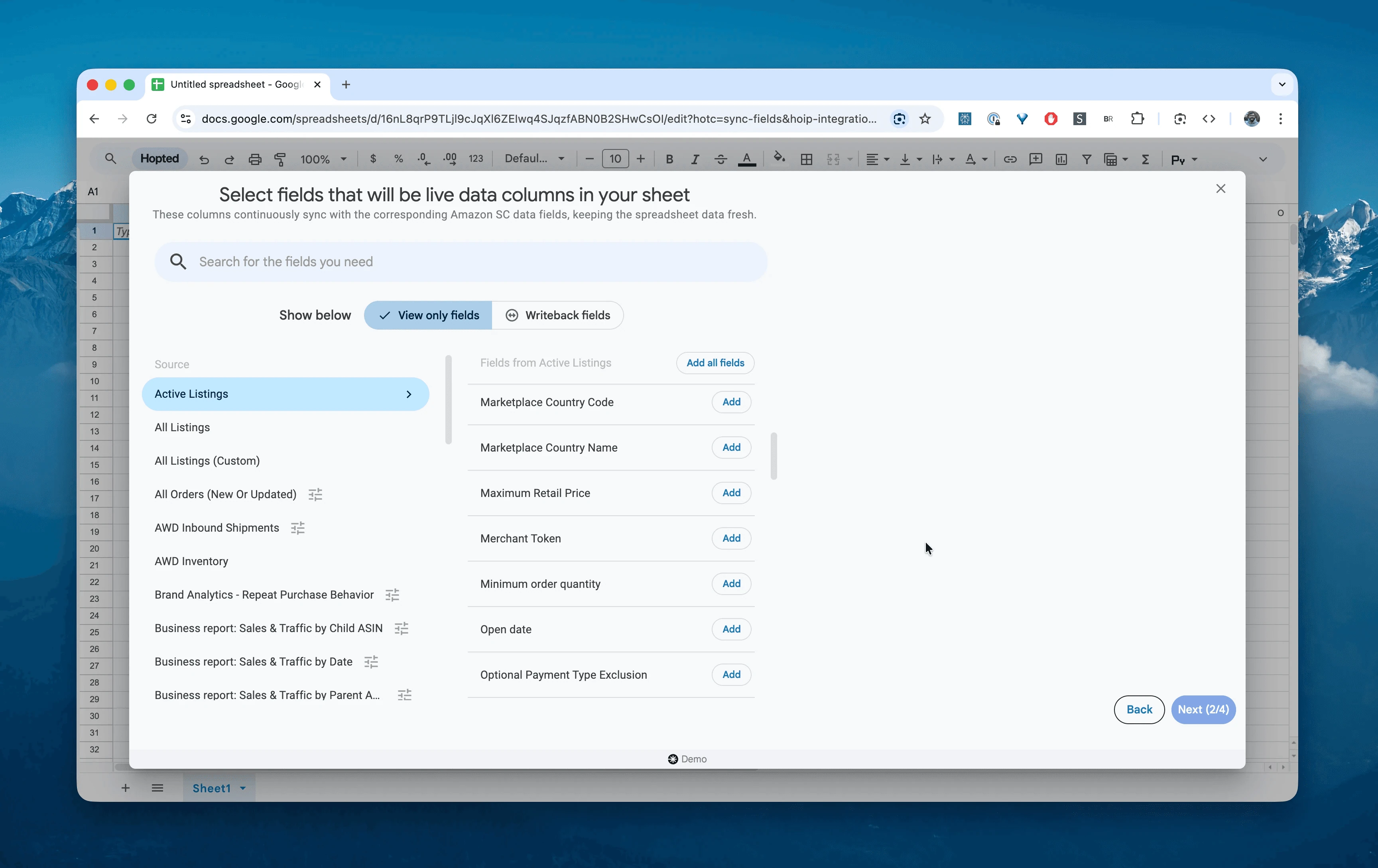
V Google Sheets vyberte ze seznamu reportů Amazon Seller Central položku „Active Listings“.
Krok 4.
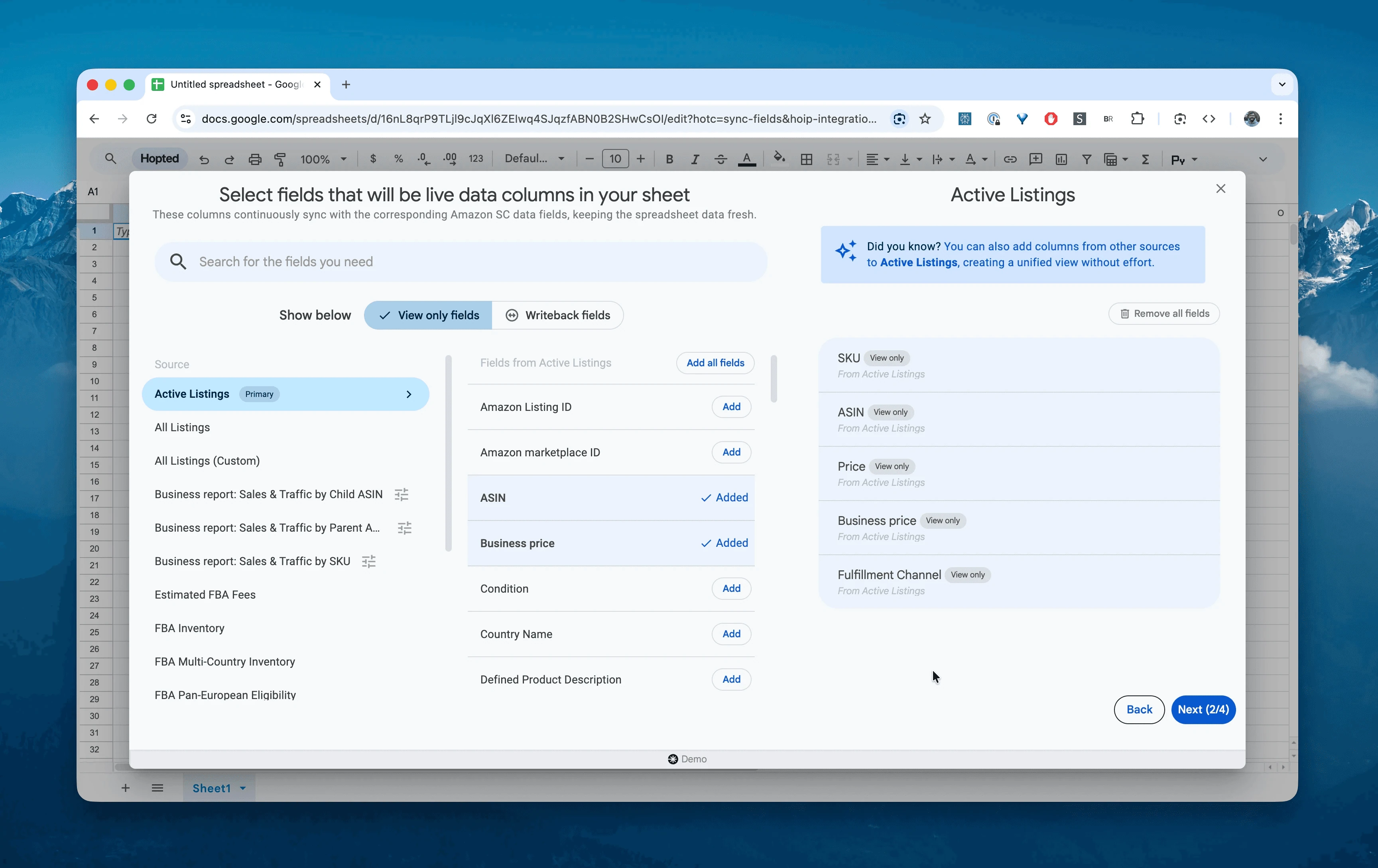
Vyberte sloupce, které potřebujete: item-name, seller-sku, price, quantity, open-date, product-id (ASIN), item-condition a listing-id.
Krok 5.
Nastavte, jak často chcete exportovat a aktualizovat přehled katalogu. Doporučujeme denní interval. Vznikne tak historie cen a názvů, kterou můžete využít, pokud potřebujete Amazonu doložit neoprávněnou změnu nabídky.

Krok 6.
Uložte synchronizaci. Aktuální údaje nabídek ze Seller Central se budou přenášet přímo do tabulky bez práce s CSV. Záloha katalogu se bude průběžně aktualizovat.

Co je report aktivních nabídek Amazonu?
Report zachycuje všechny vaše nabídky, které jsou právě aktivní a dostupné k nákupu. Na rozdíl od All Listings, který zahrnuje i neaktivní, potlačené nebo blokované položky, ukazuje zboží, které si zákazník může koupit nyní.
Obsahuje také Item Name, tedy název produktu, a Price, tedy cenu. Tím se liší od reportů zásob FBA, které se obvykle zaměřují na SKU a množství.
Pomůže vám odpovědět například na tyto otázky:
Nezměnil někdo přes noc neoprávněně název mého nejprodávanějšího produktu?Nenastavil můj cenový automat omylem cenu pod hranicí rentability?Které produkty jsou podle pole Open Date aktivní už roky, ale prodávají se pomalu?Nemám pro stejný ASIN několik aktivních SKU, která si navzájem konkurují?Jaká je celková prodejní hodnota aktuálně prodejných zásob?
Jak analyzovat a sledovat aktivní nabídky v tabulkách
S automaticky aktualizovanými daty můžete přejít od zadávání údajů k jejich analýze. V tom spočívá výhoda analýzy dat Seller Central v tabulkách a vlastních šablon pro Amazon.
Zde jsou dva nápady na tabulkové šablony, které můžete hned vytvořit:
Šablona 1: Průběžný výpočet marže
Ceny se mění, stejně jako poplatky Amazonu. Potřebujete proto aktuální přehled o zisku.
-
Potřebná data:
List s reportem Active Listings, který obsahuje aktuální
price, a s reportem Fee Preview, který uvádíestimated-fee-total.
Postup: Do listu Active Listings připojte údaje o poplatcích.
Výpočet: Vytvořte sloupec s čistou výplatou:
Price−Estimated Total Fees.Co zjistíte: Odhad částky, kterou vám Amazon vyplatí, pokud se produkt prodá právě teď za aktuální cenu. Je-li nižší než pořizovací náklady prodaného zboží (COGS), prodáváte se ztrátou.
Šablona 2: Odhalení nesouladu ve způsobu expedice
Častou chybou je nechtěné přepnutí nabídky na vlastní expedici „Merchant Fulfilled“ (FBM), přestože zboží leží ve FBA.
-
Potřebná data:
List s reporty Active Listings a FBA Inventory.
Postup: Vyhledejte SKU, která mají v reportu FBA Inventory kladný stav zásob.
Upozornění: Pokud je FBA Inventory > 0 a současně Fulfillment Channel = „DEFAULT“ (vlastní expedice), zvýrazněte řádek červeně.
Co zjistíte: Zboží máte u Amazonu, ale nabídku jste nastavili na expedici z vlastního skladu. Přicházíte o označení Prime a platíte skladování nevyužitých zásob. Přepněte nabídku zpět na „Amazon Fulfilled“.
Další praktické využití reportu
Ocenění zásob: Výpočet
SUM(quantity * price)ukáže celkovou prodejní hodnotu prodejných zásob, například pro pojištění nebo úvěrové podklady.Kontrola množství FBM: Pro prodejce s vlastní expedicí jde o hlavní report pro ověření, že množství uvedené na Amazonu odpovídá skutečnému skladu.
Kontrola stavu zboží: Ověřte ve sloupci
item-condition, že nové produkty nejsou omylem označené jako použité.
Časté dotazy k reportu aktivních nabídek
Jaký je rozdíl mezi Active Listings a All Listings?
Active Listings: Pouze položky, které si zákazníci mohou právě koupit. Hodí se pro analýzu prodeje a cen.
All Listings: Zahrnuje i neaktivní, vyprodané, potlačené a blokované položky. Hodí se pro údržbu katalogu.
Obsahuje report poplatky FBA? Ne. Zaměřuje se na údaje nabídek, tedy cenu, název a stav zboží. Pro poplatky použijte Fee Preview Report.
Proč report ukazuje u zásob FBA množství 0? Amazon eviduje zásoby FBA v samostatném systému, proto může Active Listings uvádět 0. Pro přesné množství FBA používejte report FBA Inventory. Tento report slouží ke kontrole ceny a názvu.
Mohu report použít ke změně cen? Report je pouze pro čtení a ukazuje aktuální ceny. K jejich úpravě se běžně používá soubor Inventory Loader. Data z reportu můžete využít k jeho správnému sestavení.
Čím se Hopted liší od jiných nástrojů pro Amazon? Mnoho nástrojů vás omezuje na vlastní pevné přehledy a reporty. Hopted automatizuje práci s daty přímo ve vašich stávajících tabulkách, například v Google Sheets. Soustředí k vám prodeje, zásoby, objednávky a další údaje, abyste mohli vytvářet reporty zcela na míru a automatizace, které potřebujete vy.
