Jak automaticky načítat a analyzovat report Amazon All Listings (Custom) v Google Sheets
Běžné reporty zásob na Amazonu ukazují jen část obrazu. Najdete v nich množství a cenu, ale chybí podrobná nastavení, která ovlivňují ziskovost. Jaké množstevní slevy nabízíte zákazníkům B2B? Chrání správně nastavená Minimum Allowed Prices vaši marži před nechtěným zásahem automatické cenotvorby? Jaké daňové kódy mají nově zavedená SKU? Report All Listings (Custom) odhalí pokročilé atributy, které jiné reporty neobsahují. V tomto návodu nastavíte jeho automatický import do Google Sheets a vytvoříte přehled pro kontrolu nastavení katalogu.
Automatický import a synchronizace All Listings (Custom) do Google Sheets s Hopted
S propojením Amazonu a Google Sheets, například pomocí Hopted, stačí připojení nastavit jednou. Data se potom načítají automaticky.
Krok 1.
Nainstalujte rozšíření prohlížeče Hopted a přihlaste se účtem Google.
Krok 2.
Pomocí průvodce Hopted bezpečně propojte účet Amazon Seller Central s Google Sheets.

Krok 3.
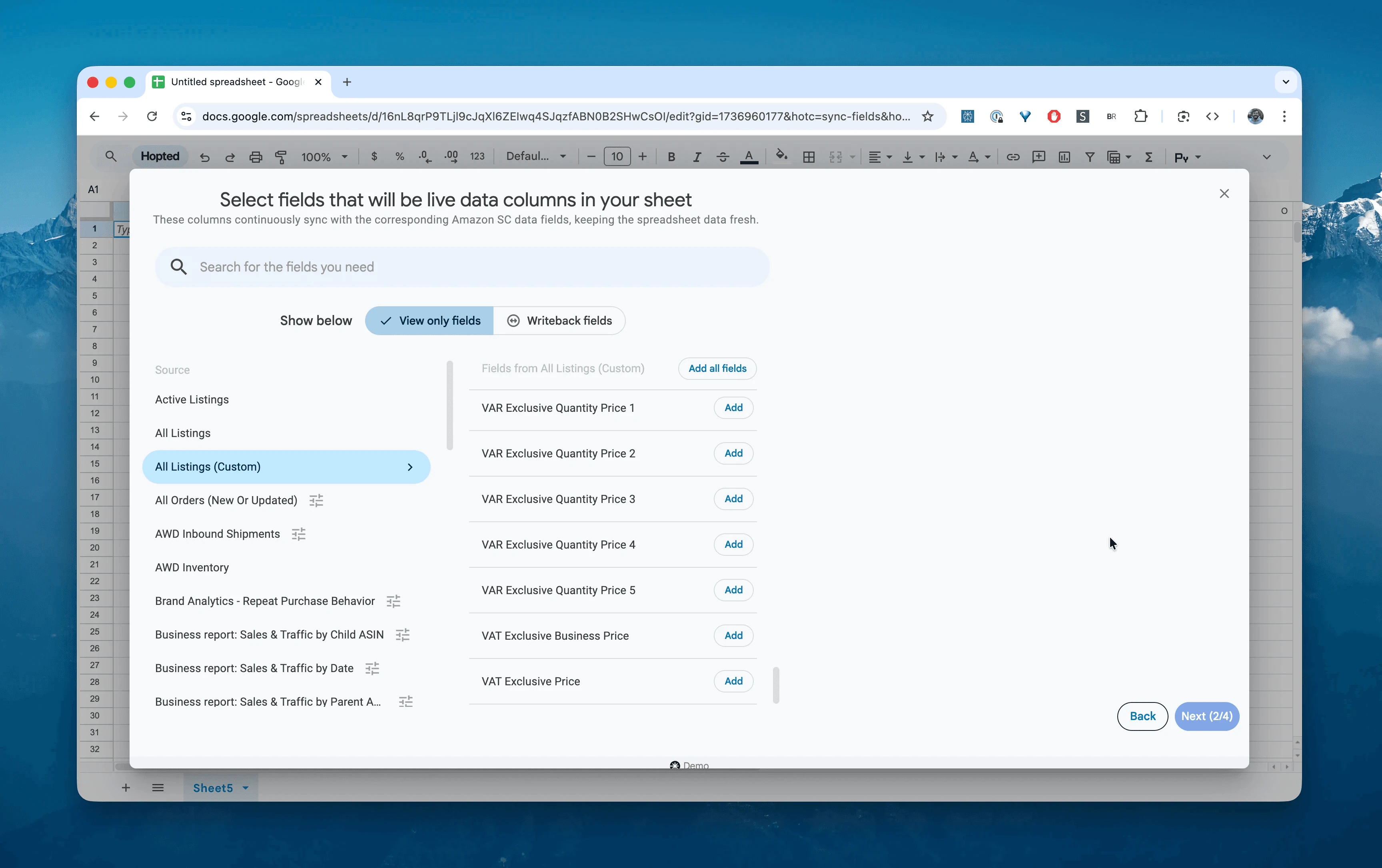
V Google Sheets zvolte ze seznamu reportů Amazon Seller Central „All Listings (Custom)“. Tato varianta obsahuje rozšířená pole pro B2B prodej a kontrolu nastavení, která ve standardním reportu nenajdete.
Krok 4.
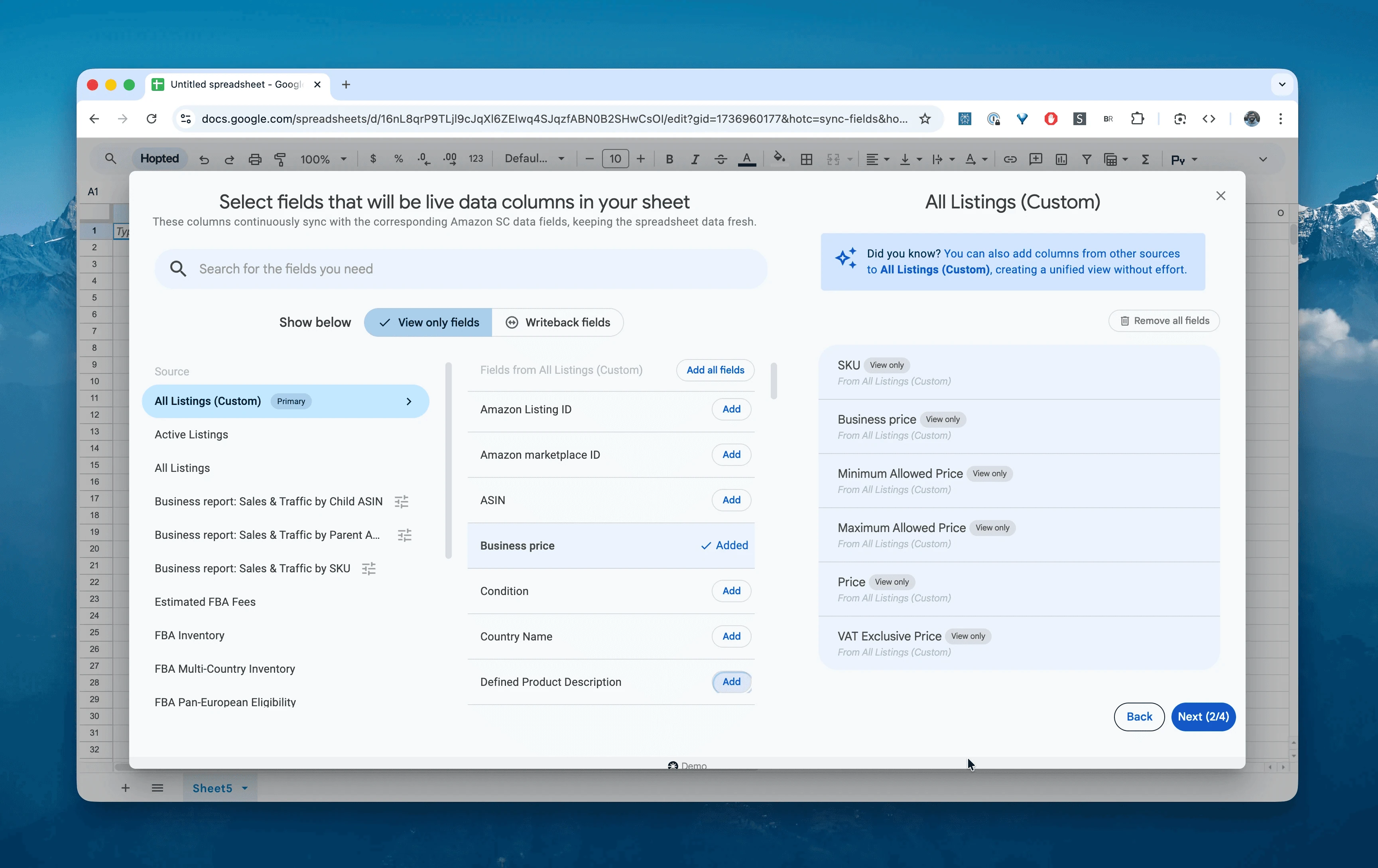
Zvolte potřebná pokročilá pole: SKU, Business price, Quantity Price 1, Minimum Allowed Price, Product Tax Code, VAT Exclusive Price a Progressive Price type.
Krok 5.
Určete, jak často se mají nastavení nabídek exportovat a aktualizovat. Pro kontrolu katalogu doporučujeme týdenní interval; při intenzivním používání automatické cenotvorby zvolte denní aktualizace.

Krok 6.
Uložte nastavení přenosu. Podrobná data katalogu se budou ze Seller Central automaticky exportovat do tabulky a pravidelně obnovovat. Pro kontrolu tak budete mít vždy aktuální podklady.

K čemu slouží report Amazon All Listings (Custom)?
Pokud je standardní All Listings výlohou vašeho obchodu, All Listings (Custom) ukazuje jeho provozní nastavení. Obsahuje podrobné technické údaje, které určují, jak se produkt prodává, zdaňuje a zlevňuje.
Je určen zejména pro prodejce využívající Amazon Business (B2B), přeshraniční prodejce pracující s DPH a prodejce používající software pro automatickou úpravu cen.
Pomůže vám odpovědět například na tyto otázky:
U kterých produktů je **Business Price** omylem pod hranicí pokrytí nákladů?Jsou **Minimum Allowed Prices** nastaveny tak, aby automatická cenotvorba neohrozila marži?Mají potraviny s nulovou sazbou daně přiřazen správný **Product Tax Code**?Která SKU mají aktivní množstevní slevy **Quantity Discounts** v pásmech 1 až 5?Jsou ceny bez DPH **VAT Exclusive Prices** pro přeshraniční prodej vypočteny správně?
Analýza a kontrola pokročilých údajů katalogu v tabulkách
S automaticky aktualizovanými daty můžete přejít od zadávání údajů k jejich analýze. V tom spočívá výhoda analýzy dat Seller Central v tabulkách a vlastních šablon pro Amazon.
Zde najdete nápady na tabulkové přehledy pro Amazon, které si můžete rovnou vytvořit:
Šablona 1: Kontrola množstevních slev B2B
Na Amazon Business pravděpodobně nabízíte množstevní slevy, například 5 % při nákupu alespoň 10 kusů. Dopad těchto slev na marži se snadno přehlédne.
Jak přehled sestavit:
Sloupce:
Price,Business Price,Quantity Price 1,Quantity Lower Bound 1.Vzorec: výši slevy vypočtete jako
=1 - (Quantity Price 1 / Price).Co zjistíte: zda vaše množstevní ceny dávají ekonomický smysl. Můžete například odhalit 20% slevu u položky s nízkou marží, na jejímž prodeji firemním zákazníkům ve výsledku proděláváte.
Šablona 2: Ochranné limity pro automatickou cenotvorbu
Software pro automatické změny cen se řídí minimálními a maximálními cenami nastavenými na Amazonu. Pokud chybí nebo jsou chybné, hrozí prodej za zlomek hodnoty nebo deaktivace nabídky kvůli chybě „High Pricing Error“.
Jak přehled sestavit:
Filtr: zobrazte řádky s prázdným polem
Minimum Allowed PriceNEBOMaximum Retail Price.Pravidlo: zvýrazněte řádky, kde
Minimum Allowed Price< (Cost of Goods+FBA Fees).Co zjistíte: která SKU představují riziko. Je-li minimální cena nižší než náklady, cenový souboj automatických nástrojů může během několika minut smazat váš zisk. S reportem tyto limity zkontrolujete každý den.
Šablona 3: Kontrola daňových kódů
Nesprávný daňový kód produktu (PTC) může při daňové kontrole znamenat vysoký doměrek.
Jak přehled sestavit:
Kontingenční tabulka: řádky =
Product Tax Code; hodnoty =počet SKU.Kontrola: seskupte produkty podle kategorií.
Co zjistíte: odchylky v zařazení. Pokud například prodáváte oblečení, ale pět SKU je vedeno jako potraviny, může se na ně v dané jurisdikci nesprávně uplatňovat jiný daňový režim. Report vám tyto chyby pomůže rychle najít.
Další praktické využití reportu
Hromadné změny cen: ve sloupcích
Price,Business PriceaQuantity Pricenamodelujte marže v Excelu. Poté připravte soubor pro hromadné nahrání a aktualizujte tisíce SKU najednou.Prodej v zahraničí: před spuštěním prodeje v Evropě nebo celosvětově ověřte pole
Ship InternationallyaVAT Exclusive Price.Plánování doprodeje a stažení zásob: pole
Sell remainderaPending quantitypomohou rozlišit zásoby vázané na objednávky od těch, které lze stáhnout ze skladu.
Časté dotazy k reportu All Listings (Custom)
Jaký je rozdíl mezi standardní a vlastní variantou All Listings? Standardní report obsahuje základní údaje o zásobách: SKU, název, cenu a množství. Varianta Custom přidává pokročilá pole pro B2B (Business Price, množstevní slevy), kontrolu nastavení (daňové kódy, minimální a maximální ceny) a zahraniční prodej (DPH, přepravní skupiny).
Proč kontrolovat Minimum Allowed Price? Amazon pomocí tohoto pole chrání před chybně nízkou cenou a může nabídku pod nastavenou hranicí deaktivovat. Pokud hodnota chybí nebo je příliš nízká, nechrání vás před cenovou chybou ani nechtěným zásahem automatické cenotvorby.
Co znamená Progressive Price? Jde o funkci B2B cenotvorby. Progressive Pricing umožňuje slevu uplatnit na další kusy místo jednotné ceny pro celou množstevní objednávku. První kus například stojí 10 USD a každý další 9 USD. Report slouží ke kontrole těchto cenových pásem.
Pomůže report řešit High Pricing Errors? Ano. Chyba může nastat například tehdy, když je Maximum Retail Price nastavena na 20 USD, ale prodejní cena činí 25 USD. Report pomůže nesoulad najít a opravit hodnotu Maximum Retail Price, aby bylo možné nabídku znovu aktivovat.
Čím se Hopted liší od ostatních nástrojů pro prodejce na Amazonu? Běžné nástroje nabízejí předem určené přehledy a reporty, kterým musíte přizpůsobit práci. Hopted přenáší data o prodeji, zásobách či objednávkách přímo do tabulek, které už používáte, například do Google Sheets. Reporty a automatizace si pak sestavíte podle vlastních potřeb.
