Amazon「All Listings (Custom)」レポートをGoogle Sheetsに自動取得・同期して分析する方法
通常のAmazon在庫レポートは、情報の簡易版です。在庫数と価格は分かっても、収益性を左右する重要な内部設定は見えません。B2Bの数量割引はどこにあるか。価格調整での急落を防ぐ「Minimum Allowed Prices」は設定されているか。新しく出すSKUの税コードは何か。All Listings (Custom) Reportは、他のレポートにない詳細属性を取り出せます。このガイドでは推測から点検へ進み、Google Sheetsに直接取り込んで「Backend Configuration」ダッシュボードを作る方法を紹介します。
All Listings (Custom)をGoogle Sheetsに自動同期・取り込みする方法(Hoptedを使う場合)
HoptedのようなAmazonとGoogle Sheetsの連携を使えば、接続設定は一度で、以後はデータが自動で取り込まれます。
手順1.
Hoptedのブラウザー拡張機能をインストールし、Googleアカウントでログインします。
手順2.
Hoptedの接続ウィザードで、Amazon Seller CentralとGoogle Sheetsを安全に接続します。

手順3.
Google Sheetsで、Amazon Seller Centralのレポート一覧から「All Listings (Custom)」を選びます。通常版にないB2Bや規則対応の詳細列を使えます。
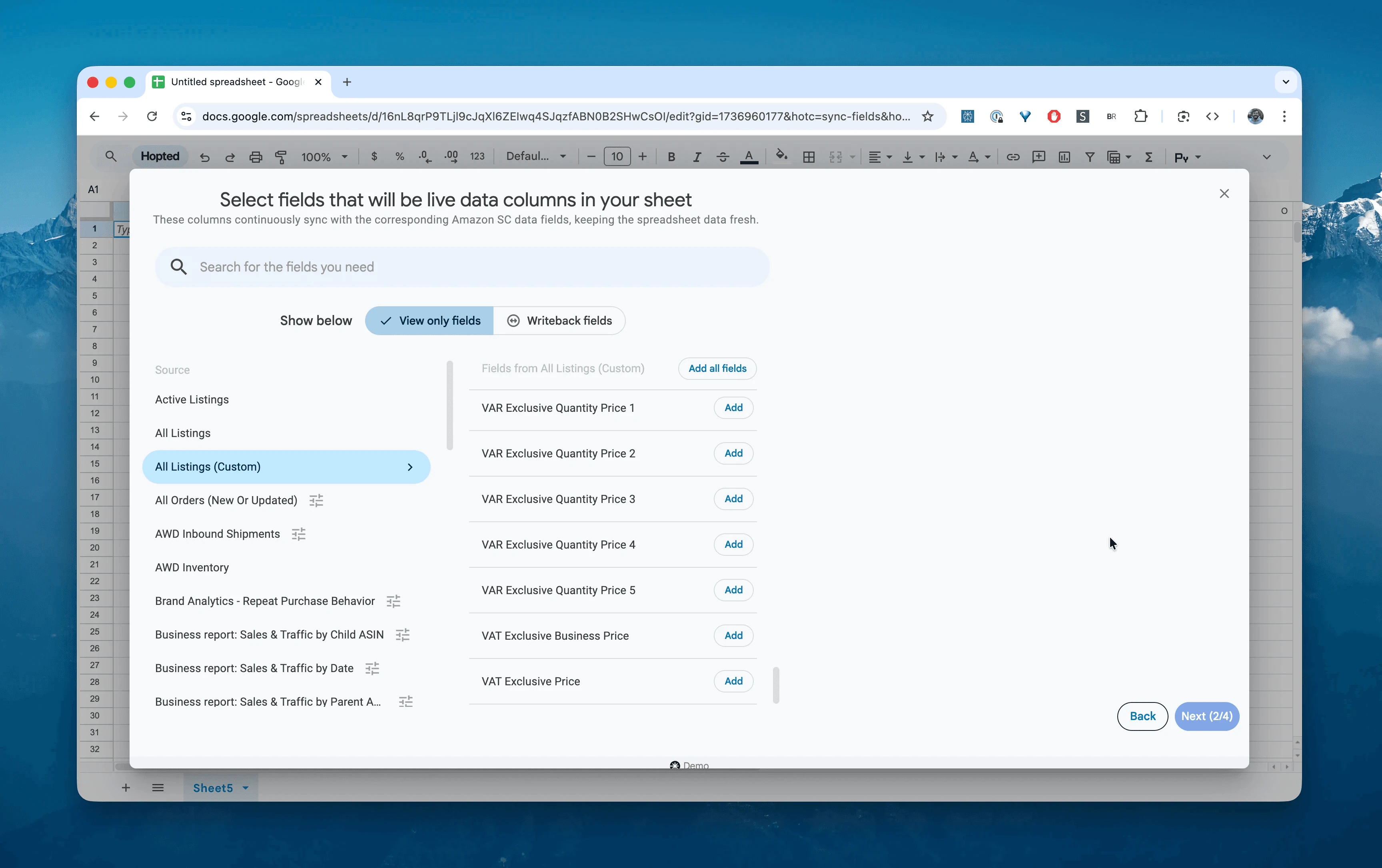
手順4.
必要な詳細列を選びます:SKU、Business price、Quantity Price 1、Minimum Allowed Price、Product Tax Code、VAT Exclusive Price、Progressive Price type。
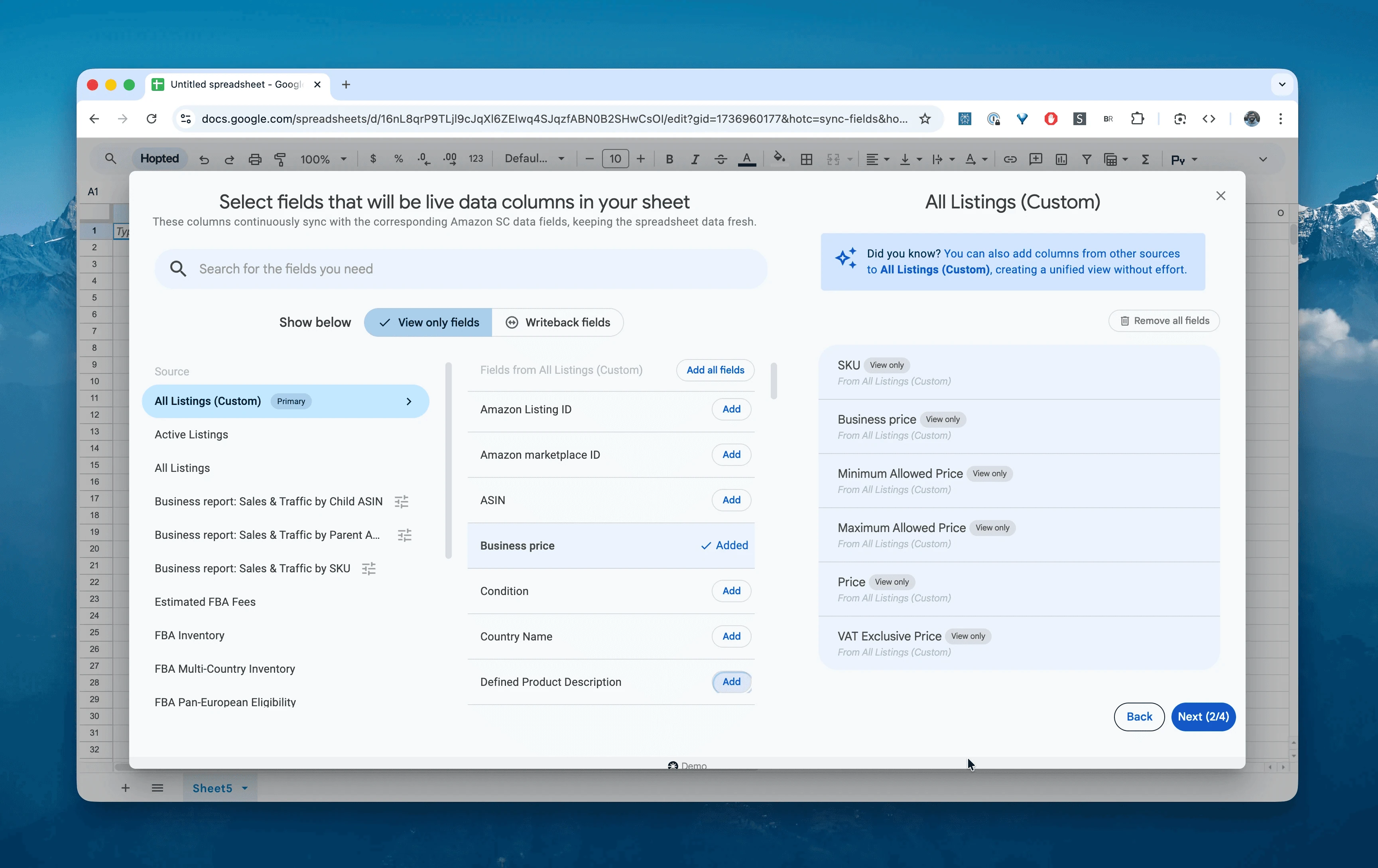
手順5.
内部設定を出力・更新する頻度を設定します。カタログ点検にはWeekly、頻繁に価格調整する場合はDailyをおすすめします。

手順6.
データ連携を保存すると、Seller Centralの詳細カタログ情報が自動でシートに出力されます。設定の点検情報を継続して最新に保てます。

Amazon All Listings (Custom) Reportとは?
通常の「All Listings」を店頭とすると、All Listings (Custom) Reportは倉庫責任者の確認表です。商品をどのように販売し、課税し、割り引くかを決める、細かな技術的情報が入っています。
Amazon Business(B2B)を使う出品者、VATを扱う国際販売の出品者、価格調整ソフトを使って自動運営する出品者向けです。
次のような疑問に答える共通の基準データになります。
Business Priceが誤って損益分岐点より低い商品はどれか?
Minimum Allowed Pricesは、価格調整による利益率の急落を防げる設定か?
ゼロ税率の食品に、正しいProduct Tax Codeが付いているか?
まとめ買い用のQuantity Discounts(段階1~5)が有効なSKUはどれか?
越境販売のVAT Exclusive Pricesは正しく計算されているか?
スプレッドシートで詳細カタログデータを分析・追跡する方法
データが継続的に届くようになれば、入力作業から分析へ進めます。これがスプレッドシートでAmazon Seller Centralのデータを分析する強みで、Amazon用のExcelのようなテンプレート作成につながります。
すぐに作れるAmazon用シートのアイデアを4つ紹介します。
テンプレート1:「B2B割引」の点検表
Amazon Businessでは「Quantity Discounts」(例:10個以上購入で5%割引)を設定することが多く、利益率の把握がおろそかになりがちです。
作り方:
列:
Price、Business Price、Quantity Price 1、Quantity Lower Bound 1。数式:割引率を計算します:
=1 - (Quantity Price 1 / Price)。分かること:まとめ買いの方針をすぐ確認できます。利益率の低い商品に20%の割引を設定し、実質的に法人顧客の購入に補助を出していることに気づくかもしれません。
テンプレート2:「価格調整の安全策」
価格調整ソフトは、Amazonで設定した最低・最高価格をもとに調整を止めます。空欄や誤った値では、極端な安値で売ったり、「High Pricing Errors」で停止されたりするリスクがあります。
作り方:
フィルター:
Minimum Allowed Priceが空欄、またはMaximum Retail Priceが空欄の行を抽出します。条件:
Minimum Allowed Price<(Cost of Goods+FBA Fees)となる行を強調します。分かること:危険なSKUの一覧です。最低価格が原価より低ければ、価格競争で数分のうちに利益が消えることもあります。このレポートで保護設定を毎日点検できます。
テンプレート3:「税務上の適合性」の確認表
誤った税コード(PTC)は、売上税の税務調査で大きな負担につながることがあります。
作り方:
ピボットテーブル:行 =
Product Tax Code。値 =Count of SKU。確認:商品をカテゴリー別にまとめます。
分かること:分類の異常です。「Apparel」(通常は課税対象)なのに5つのSKUが「Groceries」(非課税の場合が多い)に入っていれば、規則違反のリスクがあります。こうした誤分類をすぐ見つけられます。
このレポートでできる主な業務
一括価格更新:
Price、Business Price、Quantity Priceを使いExcelで利益率をモデル化し、一括アップロードファイルで数千のSKUを更新します。海外展開:欧州や全世界への販売を有効にする前に、
Ship InternationallyとVAT Exclusive Priceを確認します。在庫処分の計画:
Sell remainderとPending quantityを使い、注文に確保された在庫と返送依頼できる在庫を区別します。
All Listings (Custom)のよくある質問
Q:All Listingsの「Standard」と「Custom」の違いは?StandardはSKU、タイトル、価格、数量などの基本情報が中心です。Customには、B2B(法人価格、数量割引)、規則対応(税コード、最高・最低価格)、国際販売(VAT、配送グループ)の詳細列が加わります。
Q:「Minimum Allowed Price」の確認はなぜ必要ですか?Amazonはこの項目を使い、価格が低すぎる場合にミス防止のためリスティングを停止します。未設定や低すぎる設定では、価格エラーや過度な価格調整に対する保護がありません。
Q:「Progressive Price」とは?B2Bの機能です。まとめ買いに一律価格を使う代わりに、追加分を割り引けます。たとえば最初の1個は$10、以後は1個$9です。複雑な段階設定をこのレポートで点検できます。
Q:「High Pricing Errors」の修正に使えますか?はい。販売価格が$25なのにMaximum Retail Priceが$20など、上限が低すぎることが原因の場合があります。このデータでMaximum Retail Price列を更新すると、リスティングを再有効化できます。
Q:他のAmazon出品者向けソフトとの違いは?多くのツールでは固定された画面や既成レポートに仕事を合わせます。Hoptedは逆で、Google Sheetsなど、いつものシート内で直接動く柔軟な自動化の仕組みです。新しいシステムを覚える代わりに、売上、在庫、注文などの散らばるデータを手元に集めます。固定ツールが決めたものではなく、自分に必要な独自レポートと自動化を作れます。
