Amazon「Category Listings Report」(CLR)をGoogle Sheetsに自動取得・同期して分析する方法
商品データは大切なデジタル資産です。しかし、内部キーワード、箇条書き、subject matterのタグをバックアップしていない出品者も多いでしょう。第三者に消されたり、誤ったアップロードで上書きしたりすると失われます。Reverse Feedとして知られるCategory Listings Report(CLR)は、全属性を在庫フラットファイルの形式で出力するバックアップです。このガイドではGoogle Sheetsへの自動取得で、更新される「Catalog Master File」を作る方法を説明します。
Category Listings ReportをGoogle Sheetsに自動同期・取り込みする方法(Hoptedを使う場合)
HoptedのようなAmazonとGoogle Sheetsの連携を使えば、接続設定は一度で、以後はデータが自動で取り込まれます。
手順1.
Hoptedのブラウザー拡張機能をインストールし、Googleアカウントでログインします。
手順2.
Hoptedの接続ウィザードで、Amazon Seller CentralとGoogle Sheetsを安全に接続します。

手順3.
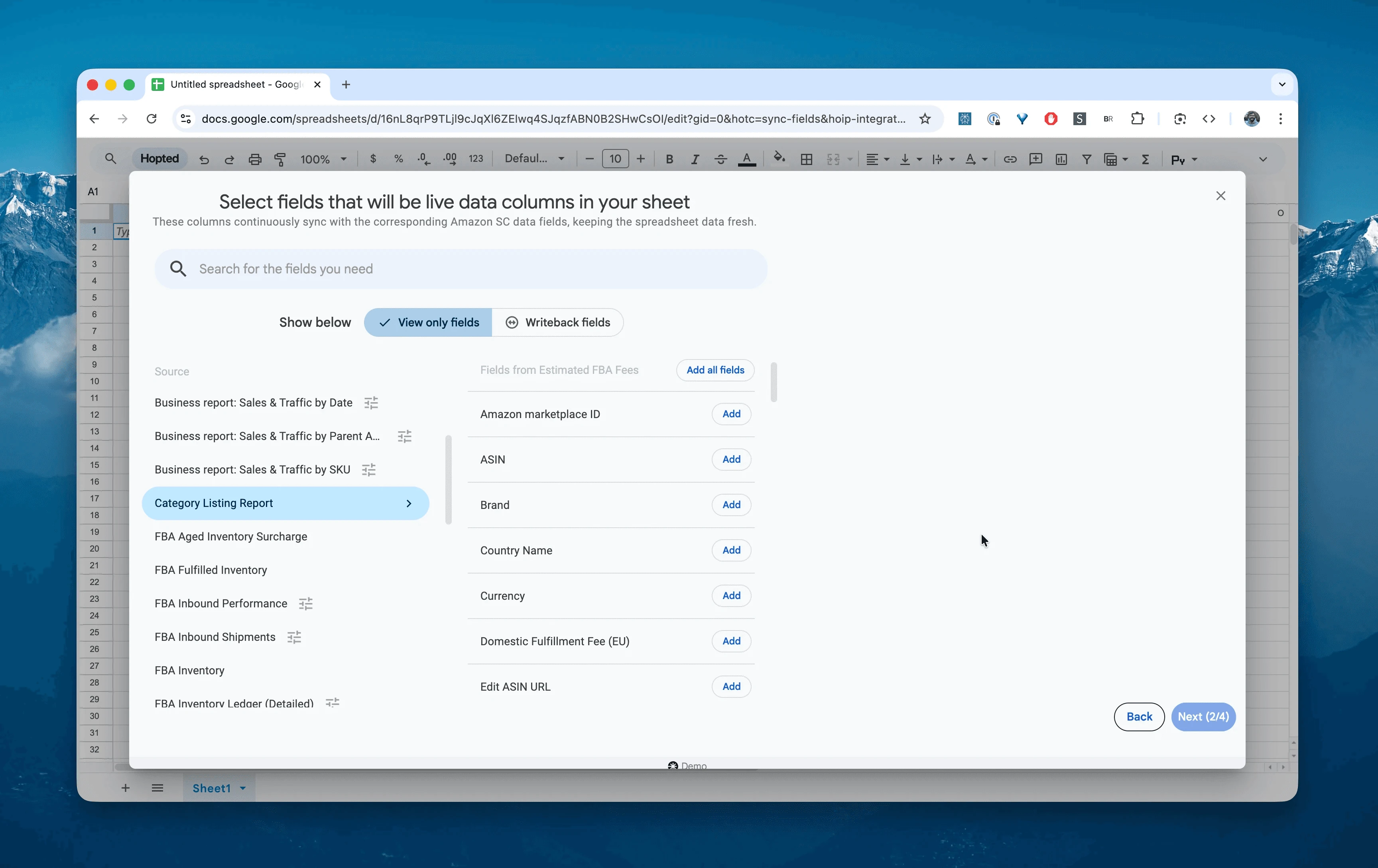
Google Sheetsで、Amazon Seller Centralの一覧から「Category Listings Report」を選びます。
手順4.
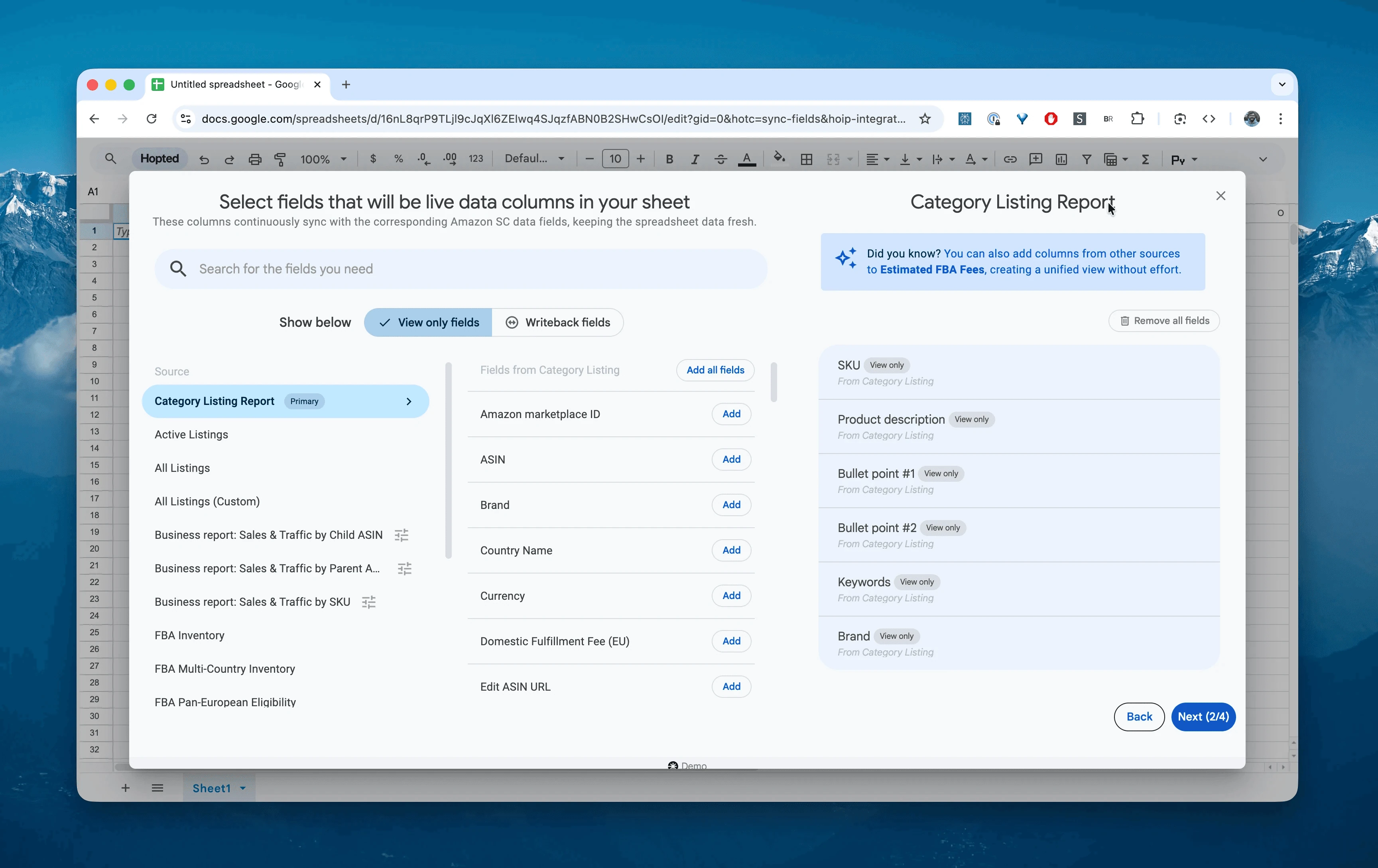
内容点検に重要な列を選びます:item_name、product_description、bullet_point1からbullet_point5、generic_keywords、main_image_url、brand。
手順5.
カタログデータを出力・更新する頻度を設定します。おすすめはDaily です。Amazonによる気づきにくい変更や、他の出品者の情報による上書きがあっても、自分の版の日付付きバックアップから戻せます。

手順6.
データ連携を保存します。CSVやSeller Supportでの作業の代わりに、Seller Centralの商品属性をシートに出力し、継続して最新に保てます。

Amazon Category Listings Report(CLR)とは?
Category Listings ReportはAmazonで最も詳しい在庫レポートです。Active Listingsが価格とタイトルを提供するのに対し、CLRはすべてを提供します。
まさにReverse Feedです。Amazonで公開中のデータを、Flat File(Inventory Loader)形式で取り出します。
SEOに関わる、通常は見えない内部情報も含みます。
generic_keywords(内部検索キーワード)。target_audience_keywords。subject_matter。原産国や危険物などの規則対応の属性。
次のような疑問に答える共通の基準データになります。
売れ筋ASINの内部キーワードは検索対象になっているか、それとも空欄か?前回のAPI更新でSubject Matterが消えていないか?新しいAmazonアカウントやShopifyストアへ移すために、全商品情報を取得するには?500のSKUでブランド名が統一されているか(例:NikeとNike Inc)?
スプレッドシートでカタログデータを分析・追跡する方法
データが継続的に届くようになれば、入力作業から分析へ進めます。これがスプレッドシートでAmazon Seller Centralのデータを分析する強みで、Amazon用のExcelのようなテンプレート作成につながります。
すぐに作れるAmazon用シートのアイデアを3つ紹介します。
テンプレート1:「SEOの状態」の点検表
何時間もキーワードを調べたとして、その言葉はリスティングの中に入っているでしょうか。
必要なデータ:
generic_keywords、bullet_point1…bullet_point5。確認:
LEN()は文字数を数え、UTF-8のバイト数ではありません。バイト単位の制限には、バイト数を測る確認を使ってください。-
条件:
LEN(generic_keywords)で文字数を調べ、Amazonのバイト制限には別途UTF-8バイト数を確認します。短い欄は確認のきっかけであり、キーワードを増やせば露出が上がる証明ではありません。LEN(generic_keywords)= 0なら、空の検索キーワード欄を赤い確認表示で示します。それだけで検索結果に出ないとは言えません。
分かること:内部キーワードがないASINを優先順に並べ、空欄を埋めてアクセスを増やすために使えます。
テンプレート2:「一括更新」用ファイルの作成(Reverse Feed)
休暇シーズンのセールで100商品のbullet_point1を変える場合、Seller Centralで手作業すると何時間もかかります。
-
手順:
HoptedでCLRをGoogle Sheetsに同期します。
シートの検索と置換、または数式で
bullet_point1の文を更新します。TSVで取得:タブ区切りファイルとしてシートをダウンロードします。
アップロード:Amazonの「Add Products via Upload」に直接アップロードします。
分かること:CLRでGoogle Sheetsを一括リスティング編集に使えました。Hoptedが現在のデータを取得し、自分で変更して送り返す流れです。
テンプレート3:「内容の規則適合性」の評価表
Amazonはスタイル規則に違反するリスティングを表示抑制します。たとえば200文字を超えるタイトルや、すべて大文字の箇条書きです。
数式:
=IF(LEN(item_name)>200, "Title Too Long", "OK")。数式:
=IF(EXACT(bullet_point1, UPPER(bullet_point1)), "ALL CAPS VIOLATION", "OK")。分かること:自動の適合性点検です。Amazonが見つける前に、表示抑制のリスクがあるリスティングを示します。
このレポートでできる主な業務
アカウント移行:ブランドの売却や新しいSeller IDへの移行では、全カタログを出力して新しいアカウントに取り込むためにCLRを使います。
他チャネルとの連携:整理した説明と箇条書きをShopify、Walmart、eBayのリスティングにも使えます。
乗っ取りからの復旧:第三者が画像やタイトルを不適切なものに変えたら、昨日のHoptedバックアップからTSVを取得して再アップロードし、変更を上書きできます。
Category Listings Report(CLR)のよくある質問
Q:Product attribute spreadsheetを取得するには?Product Attribute SpreadsheetはCLRの別名です。HoptedのAmazon Seller Centralコネクターで取得します。
Q:HiddenやBetaと呼ばれるのはなぜですか?Amazonはすべてを出力するサーバー負荷のために利用を制限し、依頼後7日間だけ有効にすることが一般的です。一方、HoptedのようにAPIで接続すれば、より安定して取得できる場合があります。
Q:価格更新に使えますか?技術的にはできますが、何百列もあるCLRは必要以上に大きなファイルです。価格と数量だけならPrice & Quantityを使い、CLRはタイトル、箇条書き、説明、キーワードなどの内容更新に使ってください。
Q:A+ Contentは表示されますか?いいえ。CLRは旧来の説明欄の文章を表示します。A+ Content(EBC)は別のシステムに保存され、通常の在庫レポートには含まれません。
Q:他のAmazon出品者向けソフトとの違いは?多くのツールではそのツールの固定画面や既成レポートに仕事を合わせます。Hoptedは逆で、いつものシート内で直接動く柔軟な自動化の仕組みです。売上、在庫、カタログ属性を手元に集め、新しいシステムを覚える負担を減らします。固定ツールに決められたものではなく、独自の点検やバックアップを自分に必要な内容で作れます。
