Comment importer, synchroniser et analyser votre rapport Amazon Category Listings Report (CLR) dans Google Sheets
Les données de vos produits ont de la valeur. Pourtant, beaucoup de vendeurs ne sauvegardent ni leurs mots-clés de recherche non visibles, ni leurs puces, ni leurs attributs thématiques. Une modification malveillante ou un fichier importé par erreur peut écraser ces informations. Category Listings Report (CLR) permet d’obtenir un flux inversé de votre catalogue, dans le format d’un fichier de stock. Ce guide explique comment importer automatiquement le CLR dans Google Sheets pour constituer un fichier de référence du catalogue, actualisé régulièrement.
Synchroniser et importer Category Listings Report dans Google Sheets avec Hopted
Avec une intégration Amazon vers Google Sheets comme Hopted, vous configurez la connexion une seule fois, puis les données sont synchronisées automatiquement.
Étape 1.
Installez l’extension de navigateur Hopted et connectez-vous avec votre compte Google.
Étape 2.
Reliez votre compte Amazon Seller Central à Google Sheets en toute sécurité grâce à l’assistant de connexion Hopted.

Étape 3.
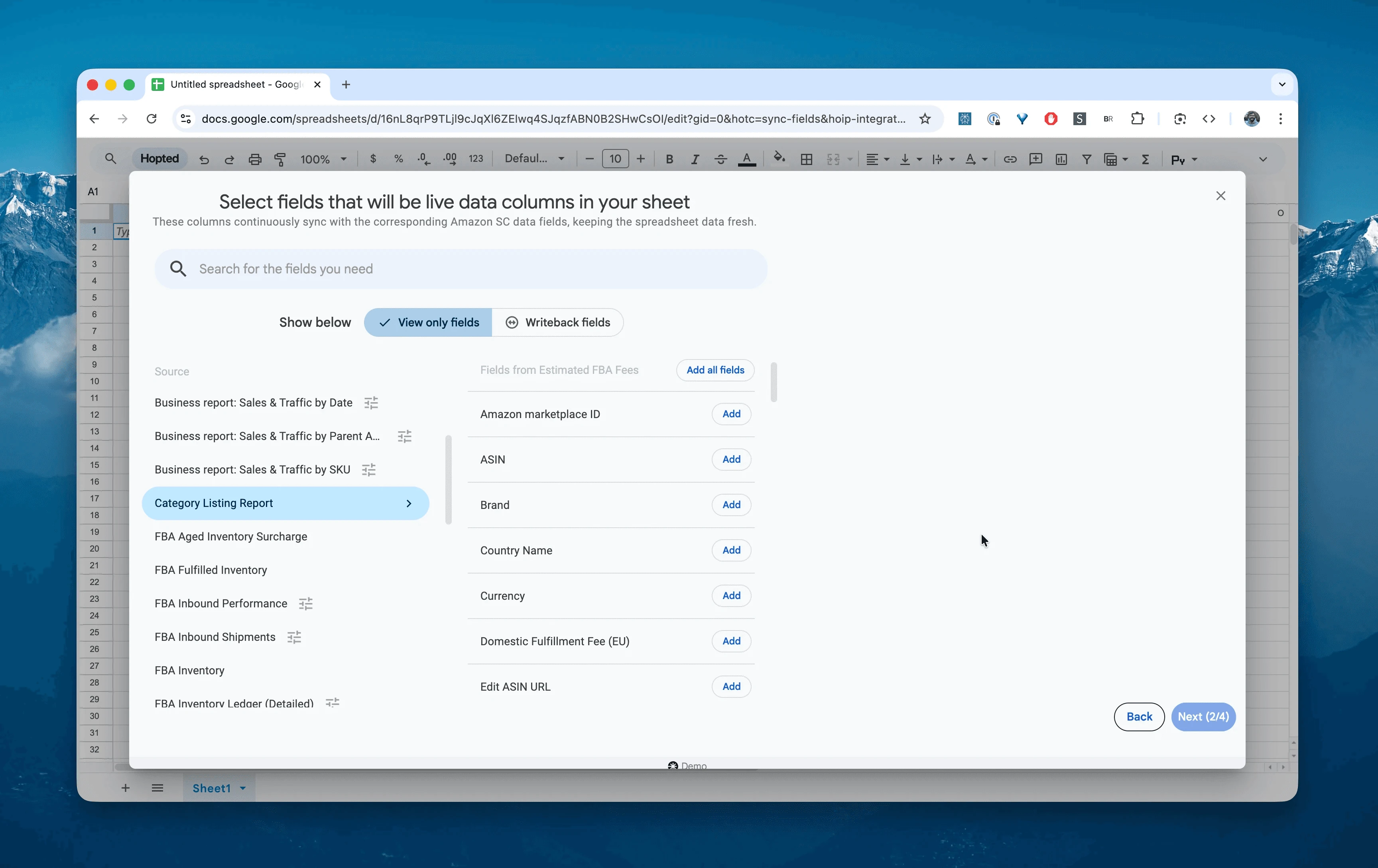
Dans Google Sheets, choisissez « Category Listings Report » parmi les rapports Amazon Seller Central proposés.
Étape 4.
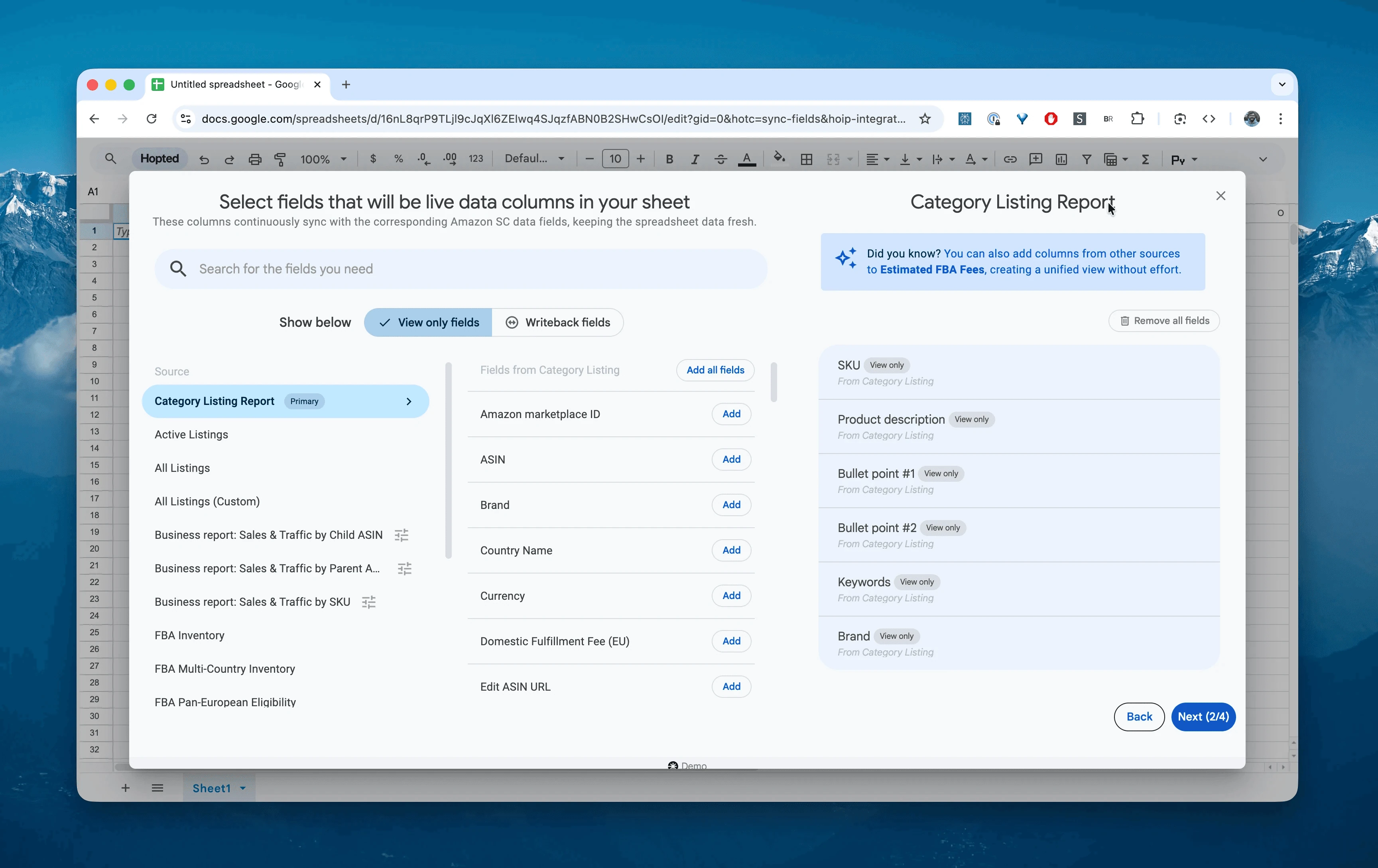
Pour vérifier le contenu, choisissez item_name, product_description, les champs de bullet_point1 à bullet_point5, ainsi que generic_keywords, main_image_url et brand.
Étape 5.
Définissez la fréquence d’export et d’actualisation du catalogue. Une synchronisation quotidienne, associée à un historique daté, permet de conserver votre version du contenu si Amazon le modifie ou si une autre contribution vendeur le remplace. Cette sauvegarde vous aide ensuite à préparer une restauration.

Étape 6.
Enregistrez la configuration pour récupérer automatiquement les attributs produits de Seller Central dans votre feuille. Vous évitez les téléchargements répétés de CSV et maintenez les données à jour au rythme défini.

Que contient Amazon Category Listings Report ?
Category Listings Report est un rapport très détaillé sur votre catalogue. Il va au-delà du prix et du titre présents dans Active Listings en fournissant de nombreux attributs supplémentaires.
Le principe du flux inversé consiste à récupérer les données actuellement en ligne sur Amazon au format d’un fichier à plat de stock, ou Inventory Loader.
Le rapport comprend notamment des données de référencement qui ne sont pas affichées sur la fiche produit :
generic_keywords: termes de recherche non visibles.target_audience_keywords.subject_matter.Attributs de conformité : pays d’origine, matières dangereuses, etc.
Ce rapport vous aide à répondre à des questions concrètes :
Les champs de mots-clés de recherche de mes ASIN les plus vendus sont-ils renseignés ou laissés vides ?La dernière mise à jour par API a-t-elle effacé les champs Subject Matter ?Comment exporter les données de tous mes produits pour les transférer vers un autre compte Amazon ou une boutique Shopify ?Le nom de marque est-il identique sur mes 500 SKU, ou trouve-t-on par exemple « Nike » et « Nike Inc » ?
Suivre et analyser le catalogue dans un tableur
Une fois les données synchronisées, passez de la saisie à l’analyse. C’est tout l’intérêt d’analyser les données Amazon Seller Central dans un tableur et de créer vos propres modèles de suivi.
Voici trois modèles à créer dans votre feuille de calcul Amazon :
Modèle 1 : contrôler les champs utiles au référencement
Après des heures de recherche de mots-clés, vérifiez qu’ils sont effectivement présents dans les données du produit.
Données à réunir :
generic_keywordset les colonnes debullet_point1àbullet_point5.Contrôle :
LEN()compte les caractères, pas les octets UTF-8. Pour les limites exprimées en octets, utilisez un contrôle qui mesure le nombre d’octets.-
Règles :
Utilisez
LEN(generic_keywords)pour examiner le nombre de caractères et comptez séparément les octets UTF-8 lorsqu’Amazon impose une limite en octets. Un champ de mots-clés court constitue une invitation à le vérifier, pas la preuve qu’ajouter des termes améliorera la visibilité.Si
LEN(generic_keywords)= 0 : alerte rouge, car le champ ne contient aucun terme de recherche.
Résultat : une liste des ASIN à traiter en priorité pour compléter les mots-clés manquants et améliorer les données de référencement.
Modèle 2 : préparer une mise à jour en masse par flux inversé
Vous souhaitez modifier bullet_point1 sur 100 produits pour une opération de fin d’année. Une modification manuelle dans Seller Central prendrait des heures.
-
Procédure :
Importez le CLR dans Google Sheets avec Hopted.
Modifiez le texte de
bullet_point1à l’aide de « Rechercher et remplacer » ou de formules Google Sheets.Export TSV : téléchargez la feuille en fichier de valeurs séparées par des tabulations.
Envoi à Amazon : importez le fichier sur la page « Add Products via Upload », qui permet d’ajouter des produits par fichier.
Résultat : le CLR transforme votre feuille en outil de modification en masse. Hopted a récupéré les données actuelles ; vous les avez corrigées puis transmises de nouveau à Amazon.
Modèle 3 : vérifier la conformité des contenus
Une offre peut être masquée si son contenu ne respecte pas les règles Amazon, par exemple un titre trop long ou une puce entièrement en majuscules. Le contrôle illustré ici utilise un seuil de 200 caractères pour le titre ; adaptez-le aux règles applicables.
Formule :
=IF(LEN(item_name)>200, "Title Too Long", "OK").Formule :
=IF(EXACT(bullet_point1, UPPER(bullet_point1)), "ALL CAPS VIOLATION", "OK").Résultat : le contrôle automatique signale les contenus à examiner avant qu’Amazon ne masque les offres concernées.
Autres utilisations de ce rapport
Transfert de compte : lors de la vente d’une marque ou d’un changement d’identifiant vendeur, utilisez le CLR pour préparer l’export du catalogue vers le nouveau compte.
Autres canaux de vente : réutilisez les descriptions produits et les puces du rapport pour préparer vos offres Shopify, Walmart ou eBay.
Correction d’une modification malveillante : si vos images ou votre titre sont remplacés par un contenu offensant, retrouvez la sauvegarde Hopted de la veille et exportez-la en TSV pour soumettre de nouveau les données correctes à Amazon.
Questions fréquentes sur Category Listings Report
Comment obtenir une feuille des attributs produits ? Product Attribute Spreadsheet désigne aussi Category Listings Report. Les connecteurs Hopted pour Seller Central permettent d’importer ces données.
Pourquoi ce rapport est-il parfois appelé « caché » ou « bêta » ? Son export porte sur un ensemble très détaillé de données et Amazon peut en limiter l’accès. Son activation sur demande est souvent temporaire, par exemple sept jours. L’accès par API utilisé par Hopted peut faciliter la récupération des données accessibles à votre compte.
Peut-on utiliser ce rapport pour changer les prix ? Oui, mais ses centaines de colonnes sont peu pratiques pour cette seule opération. Utilisez plutôt Price & Quantity pour les prix et quantités, et le CLR pour le contenu : titres, puces, descriptions et mots-clés.
Le rapport comprend-il le contenu A+ ? Non. Le CLR contient l’ancien champ de description. Le contenu A+ (EBC) est géré séparément et ne figure pas dans les rapports de stock standard.
En quoi Hopted diffère-t-il des autres logiciels pour vendeurs Amazon ? De nombreux outils vous imposent leurs rapports et tableaux de bord. Hopted automatise les données dans vos propres feuilles de calcul, notamment Google Sheets. Il rassemble les ventes, les stocks et les attributs produits pour que vous puissiez créer les contrôles et sauvegardes sur mesure adaptés à vos besoins.
