Cómo importar y analizar el informe de listings por categoría de Amazon (CLR) en Google Sheets
Los títulos, viñetas, descripciones y términos de búsqueda forman parte del trabajo que inviertes en tu catálogo. Conservar sus versiones ayuda a investigar cambios y preparar correcciones. El informe de listings por categoría —CLR, por sus siglas en inglés— puede reunir numerosos atributos, aunque su disponibilidad y contenido varían. Esta guía explica cómo trabajar con esos datos en Google Sheets y qué comprobar antes de utilizarlos para una actualización.
Cómo trabajar con el informe de listings por categoría en Google Sheets
Con una integración de Amazon con Google Sheets como Hopted, configuras la conexión una vez y los datos se actualizan automáticamente según la programación elegida.
Paso 1.
Instala la extensión de Hopted para el navegador e inicia sesión con tu cuenta de Google.
Paso 2.
Conecta tu cuenta de Amazon Seller Central a Google Sheets mediante el asistente de integración de Hopted.

Paso 3.
Comprueba si «Category Listings Report» está disponible para tu cuenta y conector. Si utilizas otra fuente de atributos, verifica qué campos contiene antes de equipararla al CLR.
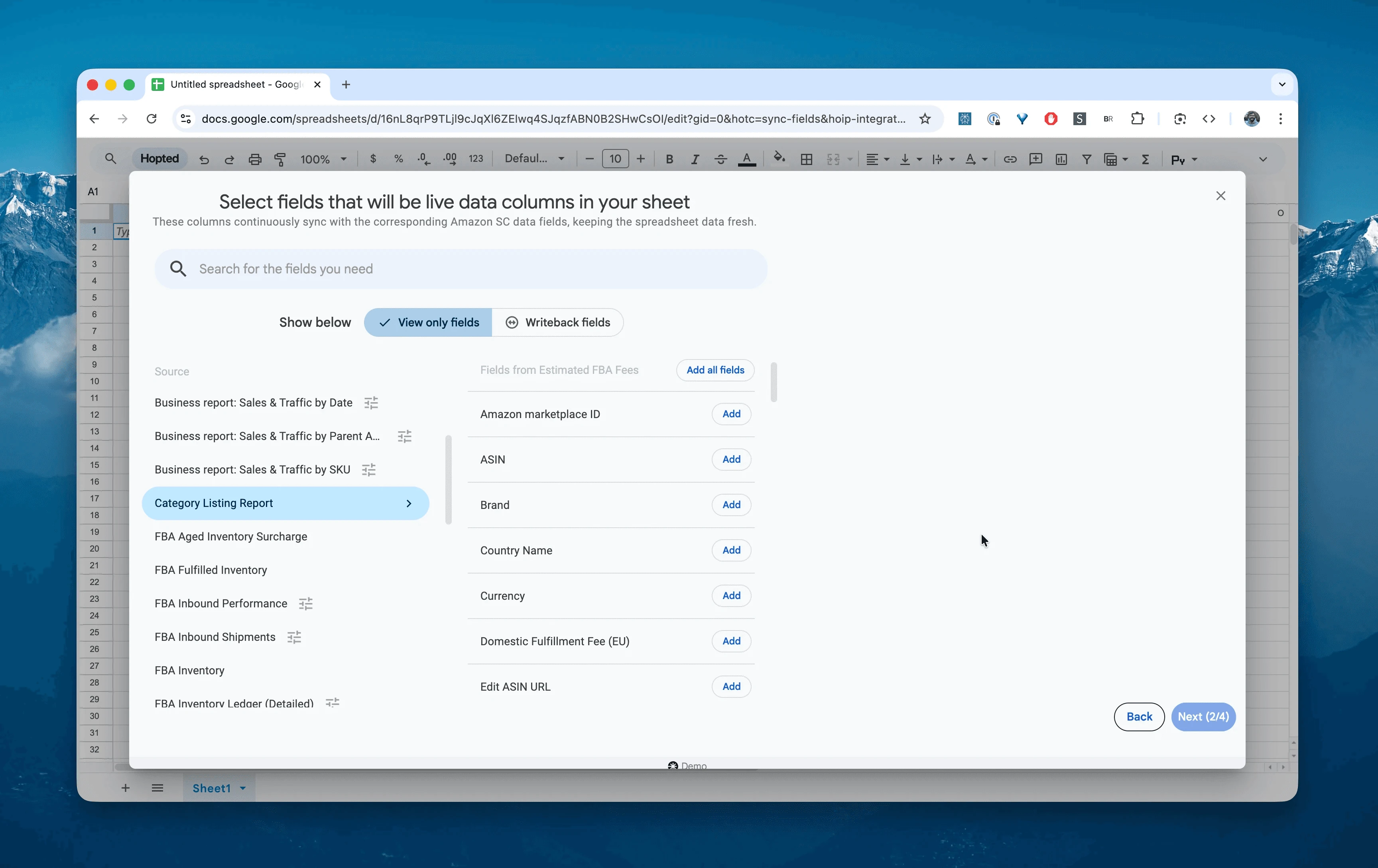
Paso 4.
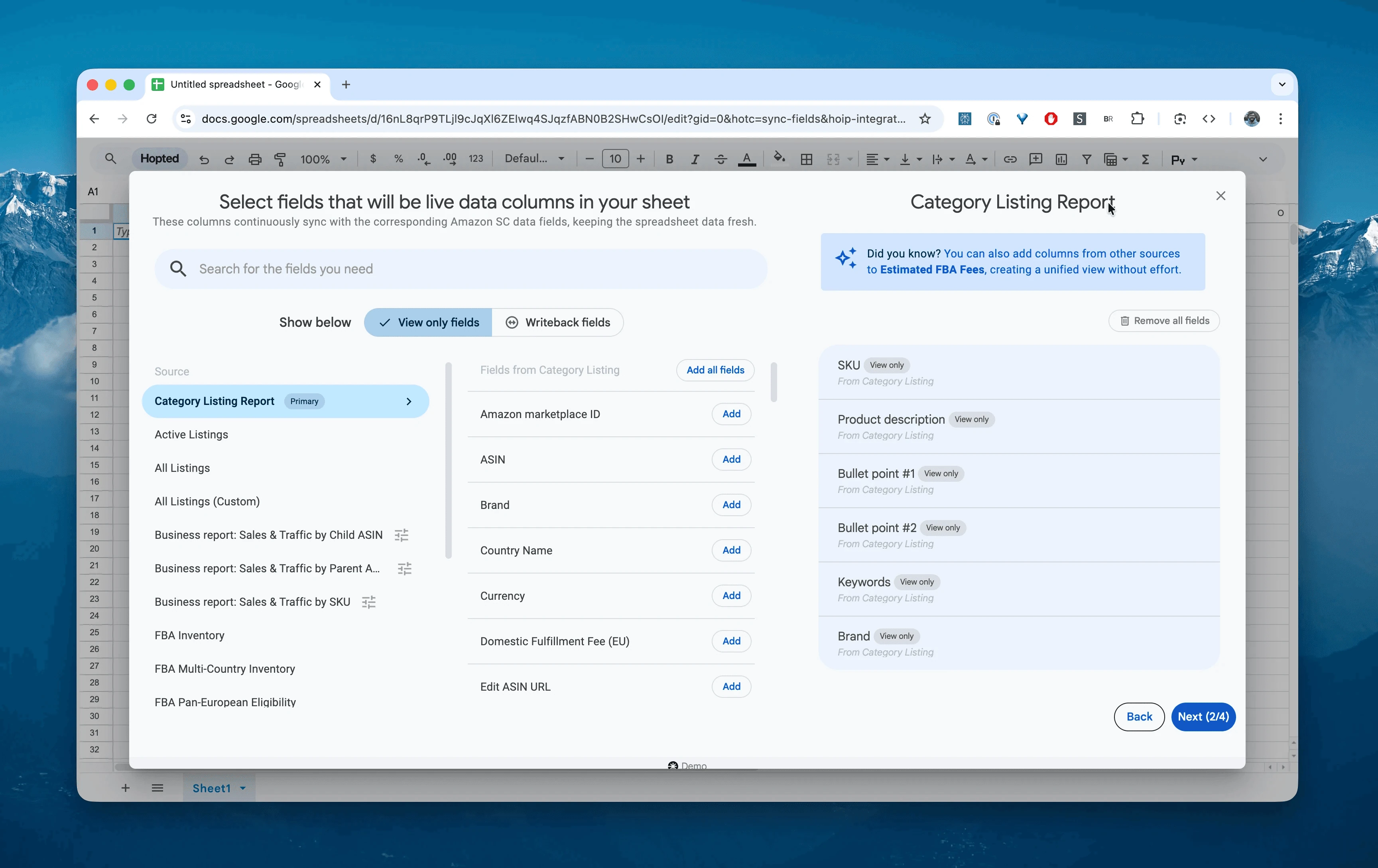
Elige los campos de contenido disponibles: item_name, product_description, bullet_point1 a bullet_point5, generic_keywords, main_image_url y brand.
Paso 5.
Programa la exportación y actualización de los datos del catálogo cuando la fuente lo permita. Una frecuencia diaria puede ser útil, pero también debes conservar versiones fechadas para comparar con tus datos anteriores. Una actualización que sobrescribe la tabla no crea por sí sola una copia histórica.

Paso 6.
Guarda la configuración para importar los atributos compatibles a tu hoja. La actualización depende del acceso a la fuente y de que la conexión permanezca activa; no evita los requisitos de autorización o disponibilidad de Amazon.

¿Qué es el informe de listings por categoría (CLR)?
El informe de listings por categoría incluye atributos más detallados que un informe básico de ofertas. Puede abarcar numerosos campos de contenido y configuración, según el producto, la categoría y el marketplace.
A menudo se denomina «reverse feed» porque devuelve los datos activos en Amazon en el formato de una plantilla de carga de inventario (Inventory Loader). No es necesariamente idéntico a una plantilla vigente de carga ni al archivo Inventory Loader.
Puede incluir atributos que no se muestran directamente al comprador, como:
generic_keywords: términos de búsqueda internos.target_audience_keywords.subject_matter.Atributos de cumplimiento, como país de origen o información sobre materiales peligrosos.
Al combinarlo con los datos adecuados, puedes investigar preguntas como estas:
¿Mis ASIN principales tienen términos de búsqueda internos relevantes o el campo está vacío?¿Cambiaron los campos Subject Matter desde la última versión guardada?¿Qué datos puedo exportar para preparar una migración a otro sistema o canal?¿El nombre de marca es consistente en todos mis SKU?
Cómo analizar y supervisar los datos del catálogo
Con los datos sincronizados, puedes dedicar menos tiempo a introducir información y más a analizarla. Esa es la ventaja de trabajar con datos de Amazon Seller Central en hojas de cálculo y diseñar tus propias plantillas.
Estas son tres ideas de plantillas que puedes crear:
Plantilla 1: Revisión de términos de búsqueda y contenido
Después de investigar palabras clave, comprueba si los términos pertinentes están incluidos en los campos adecuados del listing.
Datos necesarios:
generic_keywordsy las columnasbullet_point1abullet_point5.Comprobación:
LEN()cuenta caracteres, no bytes. Puede detectar campos vacíos o medir longitud, pero no verifica por sí sola un límite expresado en bytes.-
Criterios de revisión:
Usa
LEN(generic_keywords)para revisar la cantidad de caracteres y calcula por separado los bytes UTF-8 cuando Amazon aplique un límite en bytes. Un campo de palabras clave corto es un motivo para revisarlo, no una prueba de que añadir más términos mejorará la visibilidad.Si
LEN(generic_keywords)= 0, usa una alerta roja para revisar el campo. Que esté vacío no implica que el producto sea invisible en las búsquedas.
Qué indica: Una lista de ASIN cuyo contenido conviene revisar. Completar términos pertinentes puede mejorar la información del listing, pero no garantiza indexación, más tráfico ni resultados inmediatos.
Plantilla 2: Preparación de actualizaciones masivas
Imagina que necesitas corregir bullet_point1 en 100 productos. Preparar el trabajo en una hoja puede ahorrar tiempo frente a editar cada listing por separado.
-
Proceso:
Importa a Google Sheets los atributos disponibles y conserva una copia de los valores originales.
Utiliza Buscar y reemplazar o fórmulas para preparar los cambios de
bullet_point1, respetando las normas de contenido del producto.Prepara el archivo: Adapta los campos a la plantilla de carga vigente y exporta en el formato requerido, por ejemplo TSV cuando corresponda.
Envía y comprueba: Carga el archivo mediante la opción de actualización correspondiente de Amazon y revisa el informe de procesamiento.
Resultado: Has utilizado los datos exportados para preparar una actualización masiva. La importación en la hoja es de solo lectura; enviar los cambios es una operación aparte y Amazon debe procesarlos.
Plantilla 3: Revisión de requisitos de contenido
Amazon aplica requisitos de contenido y formato que pueden variar según categoría y marketplace. Ajusta tus comprobaciones a esos requisitos; no existe un único límite de título válido para todos los productos.
Fórmula de ejemplo:
=IF(LEN(item_name)>200, "Title Too Long", "OK"). Sustituye 200 por el límite que corresponda al producto.Fórmula de ejemplo:
=IF(EXACT(bullet_point1, UPPER(bullet_point1)), "ALL CAPS VIOLATION", "OK"). Revisa los resultados: números, campos vacíos o textos sin letras también pueden cumplir esta condición.Qué indica: Posibles problemas que conviene revisar antes de publicar cambios. Estas reglas no comprueban todos los requisitos ni certifican el cumplimiento.
Usos habituales de este informe
Preparación de migraciones: Utiliza los atributos exportados como base, comprueba los requisitos del destino y las condiciones de Amazon sobre cuentas y transferencias. El CLR no traslada por sí solo una cuenta ni todos sus datos.
Contenido para otros canales: Puedes adaptar descripciones y viñetas a Shopify, Walmart o eBay, respetando sus formatos y políticas. Esto no implica que exista una sincronización automática con esos canales.
Recuperación de contenido: Una versión guardada te ayuda a documentar y preparar correcciones de títulos o imágenes. Amazon puede rechazar una contribución o requerir pruebas adicionales; volver a cargar un archivo no garantiza sobrescribir de inmediato la página publicada.
Preguntas frecuentes sobre el informe CLR
¿Cómo descargo una hoja de atributos de producto? Consulta el informe de listings por categoría disponible en Seller Central. En Hopted, comprueba las fuentes y campos compatibles para llevar los atributos necesarios a Google Sheets.
¿Por qué a veces no aparece este informe? La disponibilidad depende de la cuenta, la categoría y el marketplace. Consulta a Soporte al vendedor si necesitas habilitarlo. No presupongas que exporta todos los atributos ni que un conector puede eludir las restricciones de acceso.
¿Puedo utilizarlo para cambiar precios? Puede servir como fuente de datos, pero la actualización requiere un mecanismo de escritura compatible. Para cambios de precio y cantidad, utiliza el proceso apropiado; para contenido, comprueba la plantilla y los atributos admitidos.
¿Incluye contenido A+? No incluye el conjunto de contenido A+ como una copia completa. El campo de descripción y los módulos A+ se gestionan mediante mecanismos distintos.
¿En qué se diferencia Hopted de otras herramientas para vendedores de Amazon? En lugar de limitar el trabajo a sus propios paneles, Hopted lleva los datos a las hojas de cálculo que ya utilizas. Puedes crear revisiones y copias de datos personalizadas para las necesidades de tu negocio.
