Cách tự động lấy, đồng bộ và phân tích báo cáo Amazon “All Listings (Custom)” trong Google Sheets
Báo cáo tồn kho Amazon thông thường chỉ là phiên bản rút gọn. Chúng cho thấy tồn kho và giá, nhưng ẩn những cài đặt quản trị quan trọng ảnh hưởng khả năng sinh lời. Chiết khấu số lượng B2B nằm đâu? “Minimum Allowed Prices” có thật sự được đặt để ngăn sự cố định giá lại? SKU mới có mã thuế nào? All Listings (Custom) Report xuất dữ liệu chuyên sâu, cho thấy thuộc tính nâng cao mà báo cáo khác bỏ qua. Hướng dẫn này giúp bạn thôi phỏng đoán và bắt đầu kiểm tra. Chúng ta sẽ tự động lấy Custom Listings vào Google Sheets để xây dựng bảng điều khiển “cấu hình quản trị”.
Cách tự động đồng bộ và nhập All Listings (Custom) Report vào Google Sheets bằng Hopted
Dùng kết nối Amazon với Google Sheets như Hopted, bạn thiết lập một lần rồi dữ liệu tự động được chuyển vào.
Bước 1.
Cài tiện ích mở rộng Hopted và đăng nhập bằng tài khoản Google.
Bước 2.
Kết nối an toàn Amazon Seller Central với Google Sheets bằng trình hướng dẫn tích hợp của Hopted.

Bước 3.
Trong Google Sheets, chọn “All Listings (Custom)” từ danh sách báo cáo Amazon Seller Central khả dụng. Phiên bản này mở các cột mở rộng về B2B và tuân thủ không có trong báo cáo thông thường.
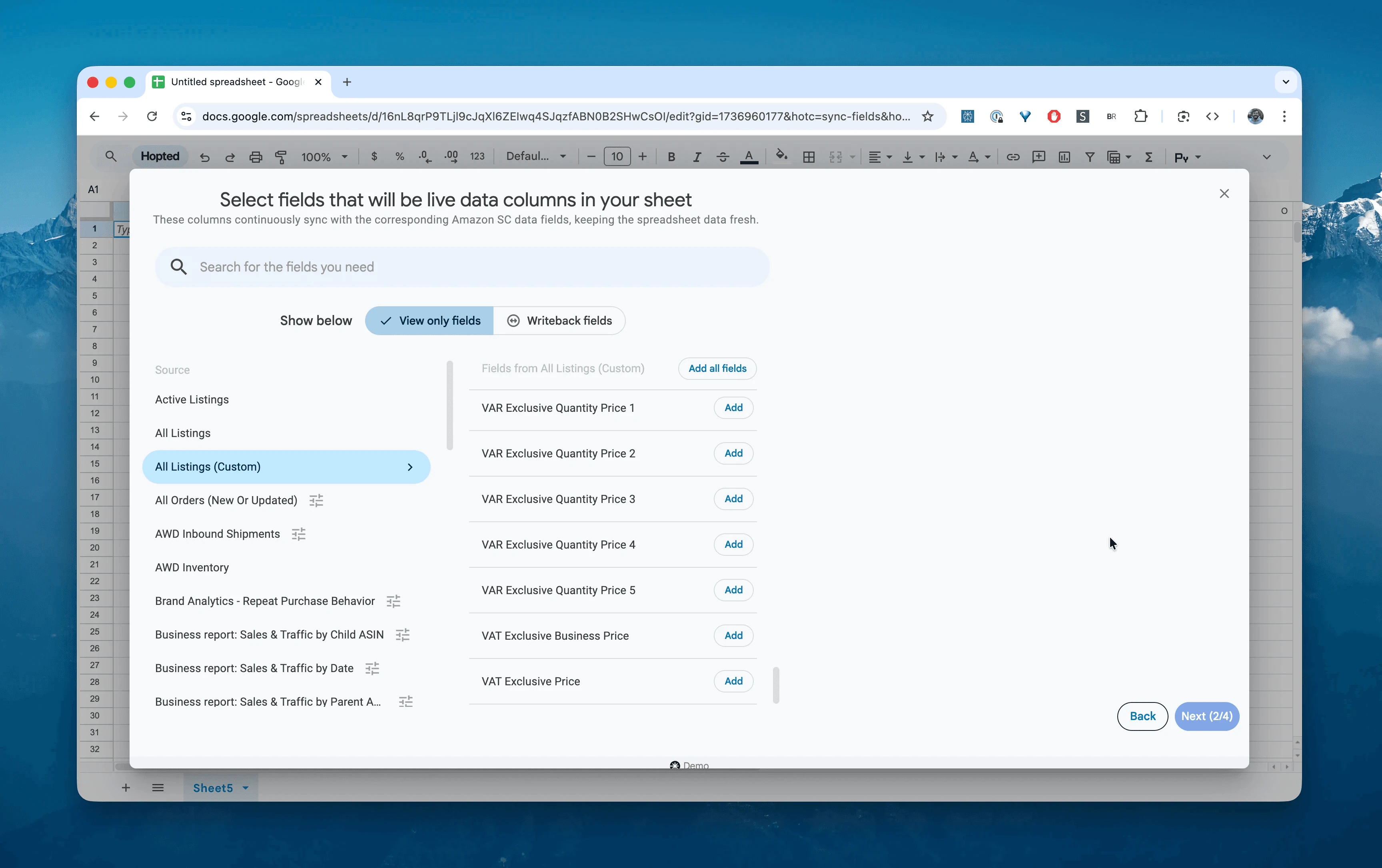
Bước 4.
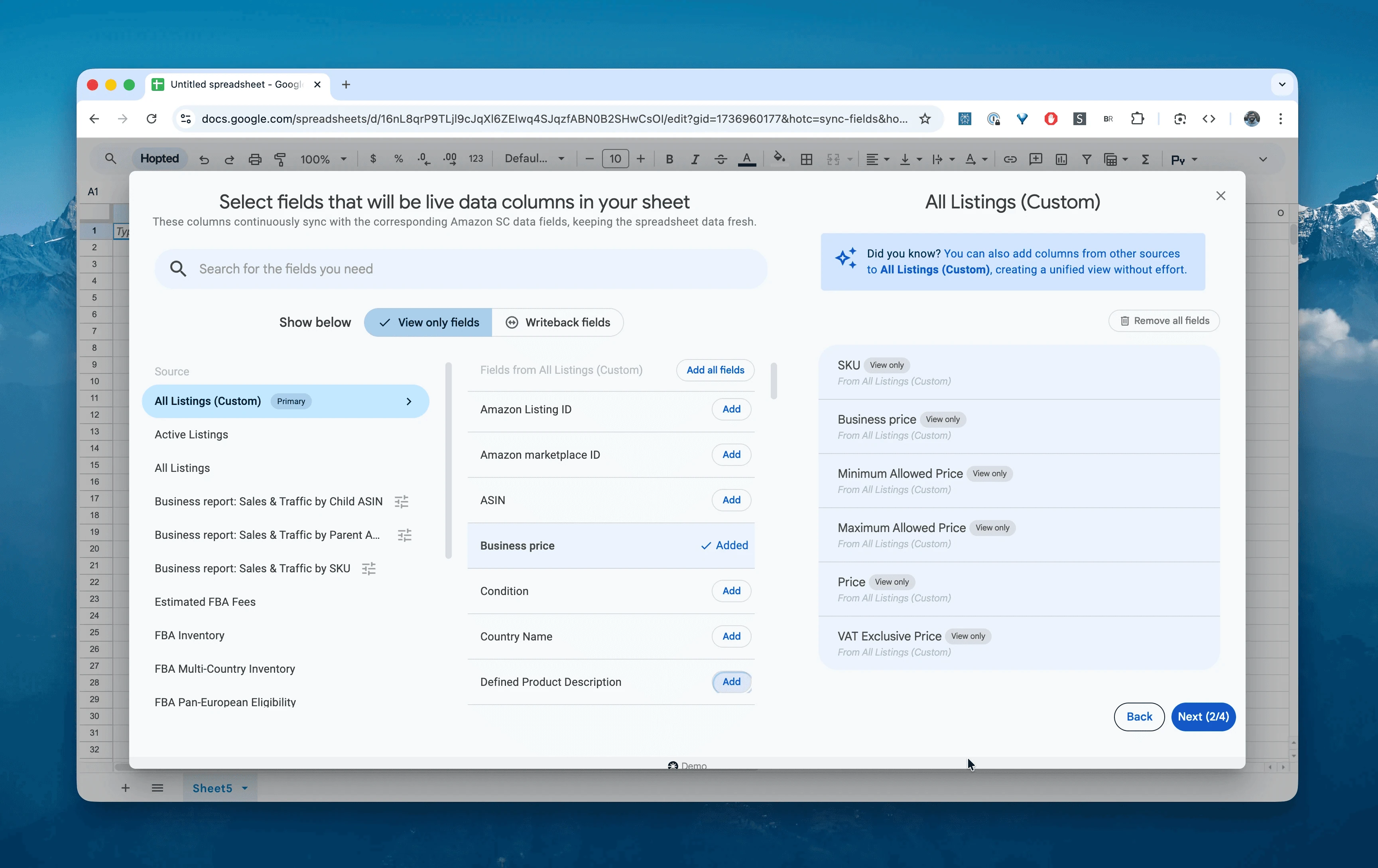
Chọn các cột nâng cao cần dùng: SKU, Business price, Quantity Price 1, Minimum Allowed Price, Product Tax Code, VAT Exclusive Price và Progressive Price type.
Bước 5.
Thiết lập lịch. Chọn tần suất xuất và làm mới cài đặt quản trị. Chúng tôi đề xuất Weekly khi kiểm tra danh mục, hoặc Daily nếu dùng công cụ định giá lại mạnh tay.

Bước 6.
Lưu quy trình dữ liệu. Dữ liệu danh mục chi tiết từ Seller Central sẽ tự động xuất vào trang tính. Việc kiểm tra cấu hình sẽ luôn được cập nhật.

Amazon All Listings (Custom) Report là gì?
Hãy hình dung “All Listings” thông thường là mặt tiền cửa hàng, còn All Listings (Custom) Report là sổ ghi chép của quản lý kho. Nó chứa chi tiết kỹ thuật quyết định sản phẩm được bán, tính thuế và giảm giá như thế nào.
Báo cáo dành riêng cho người bán dùng Amazon Business (B2B), người bán quốc tế xử lý VAT và người bán tự động hóa bằng phần mềm định giá lại.
Nhờ đó, đây là nguồn dữ liệu chuẩn để trả lời các câu hỏi như:
Sản phẩm nào có Business Price vô tình thấp hơn giá hòa vốn?
Minimum Allowed Prices đã được đặt đúng để tránh công cụ định giá lại làm mất biên lợi nhuận chưa?
Các mặt hàng thực phẩm thuế suất 0% có được gán đúng Product Tax Code không?
SKU nào đang có Quantity Discounts (bậc 1-5) cho khách mua số lượng lớn?
VAT Exclusive Prices có được tính đúng cho bán hàng xuyên biên giới không?
Cách phân tích và theo dõi dữ liệu danh mục tùy chỉnh trong trang tính
Khi đã có luồng dữ liệu cập nhật, bạn có thể chuyển từ nhập liệu sang phân tích dữ liệu. Đó là sức mạnh của phân tích dữ liệu Amazon Seller Central trong trang tính và tạo mẫu bảng tính kiểu Excel cho Amazon.
Đây là 4 ý tưởng mẫu trang tính Amazon bạn có thể tạo ngay:
Mẫu 1: Công cụ kiểm tra “chiết khấu B2B”
Nếu bán trên Amazon Business, có lẽ bạn áp dụng “Quantity Discounts”, chẳng hạn giảm 5% khi mua từ 10 sản phẩm. Rất dễ mất dấu các biên lợi nhuận này.
Cách xây dựng:
Cột:
Price,Business Price,Quantity Price 1,Quantity Lower Bound 1.Công thức: Tính mức chiết khấu:
=1 - (Quantity Price 1 / Price).Kết quả cho biết: Nhìn rõ ngay chiến lược bán số lượng lớn. Có thể bạn đang giảm 20% cho mặt hàng biên lợi nhuận thấp, thực chất trả tiền để khách doanh nghiệp mua hàng tồn.
Mẫu 2: Lưới bảo vệ khi định giá lại
Phần mềm định giá lại dựa vào giá “Min” và “Max” bạn đặt trong Amazon để biết lúc dừng. Nếu trống hay sai, bạn có nguy cơ bán với giá cực thấp hoặc bị vô hiệu hóa do “High Pricing Errors”.
Cách xây dựng:
Bộ lọc: Lọc dòng có
Minimum Allowed Pricetrống HOẶCMaximum Retail Pricetrống.Logic: Đánh dấu dòng có
Minimum Allowed Price< (Cost of Goods+FBA Fees).Kết quả cho biết: Danh sách SKU có rủi ro. Nếu “Min Price” thấp hơn chi phí, cuộc chiến định giá có thể xóa sạch lợi nhuận chỉ trong vài phút. Báo cáo cho phép kiểm tra các giới hạn bảo vệ đó hằng ngày.
Mẫu 3: Công cụ bảo vệ tuân thủ thuế
Dùng sai mã thuế (PTC) có thể gây nghĩa vụ tài chính rất lớn khi kiểm tra thuế bán hàng.
Cách xây dựng:
Bảng tổng hợp: Dòng =
Product Tax Code. Giá trị =Count of SKU.Kiểm tra: Nhóm sản phẩm theo danh mục.
Kết quả cho biết: Những điểm bất thường. Nếu bán “Apparel”, thường chịu thuế, nhưng 5 SKU được xếp “Groceries”, thường miễn thuế, bạn đang có rủi ro tuân thủ chờ bùng phát. Báo cáo phát hiện ngay phân loại sai này.
Những quy trình thường dùng với báo cáo này
Cập nhật giá hàng loạt: Dùng các cột
Price,Business PricevàQuantity Priceđể mô hình hóa biên lợi nhuận trong Excel, rồi tạo tệp tải lên hàng loạt để cập nhật hàng nghìn SKU cùng lúc.Mở rộng quốc tế: Xác minh cài đặt
Ship InternationallyvàVAT Exclusive Pricechính xác trước khi bật bán hàng châu Âu hoặc toàn cầu.Kế hoạch thanh lý: Dùng cột
Sell remaindervàPending quantityđể xác định lượng hàng bị giữ trong đơn so với lượng có thể yêu cầu rút khỏi kho.
Câu hỏi thường gặp về All Listings (Custom) Report
Hỏi: All Listings “Standard” và “Custom” khác nhau thế nào? “Standard” tập trung dữ liệu tồn kho cơ bản: SKU, tiêu đề, giá, số lượng. “Custom” thêm cột nâng cao về B2B (Business Price, Quantity Discounts), tuân thủ (mã thuế, giá tối đa/tối thiểu) và quốc tế (VAT, nhóm vận chuyển).
Hỏi: Vì sao cần kiểm tra “Minimum Allowed Price”? Amazon dùng trường này để vô hiệu hóa thông tin đăng bán nếu giá quá thấp nhằm ngăn lỗi. Không đặt hoặc đặt quá thấp thì không có lưới bảo vệ trước sự cố giá hoặc công cụ định giá lại mạnh tay.
Hỏi: “Progressive Price” là gì? Đây là tính năng B2B. Thay vì giá cố định cho đơn số lượng lớn, “Progressive Pricing” cho phép giảm giá cho số lượng thêm. Ví dụ, sản phẩm đầu tiên $10, mỗi sản phẩm sau $9. Báo cáo giúp kiểm tra các bậc giá phức tạp này.
Hỏi: Có thể dùng báo cáo này để sửa “High Pricing Errors” không? Có. “High Pricing Error” thường xảy ra do Maximum Retail Price quá thấp, chẳng hạn $20, trong khi giá bán cao hơn, $25. Cập nhật cột Maximum Retail Price bằng dữ liệu báo cáo sẽ kích hoạt lại các thông tin đăng bán đó.
Hỏi: Hopted khác phần mềm người bán Amazon khác thế nào? Phần lớn công cụ Amazon buộc bạn dùng bảng điều khiển cứng nhắc và báo cáo dựng sẵn của họ. Bạn phải đổi quy trình cho hợp phần mềm. Hopted thì ngược lại: lớp tự động hóa dữ liệu linh hoạt hoạt động ngay trong trang tính đang dùng, như Google Sheets. Thay vì bắt học hệ thống mới, Hopted đưa dữ liệu Amazon phân tán như doanh số, tồn kho, đơn hàng đến bạn. Bạn có thể xây dựng báo cáo hoàn toàn tùy chỉnh và tự động hóa theo nhu cầu riêng, thay vì khuôn công cụ cứng nhắc.
