Jak automaticky načítat a analyzovat report Amazon All Listings v Google Sheets
Ve vašem katalogu na Amazonu mohou zůstávat dávno zapomenuté nabídky. Staré produkty, duplicitní SKU i nesprávné přepravní šablony se v účtu snadno přehlédnou. Jediný produkt přiřazený k nesprávné Shipping Group přitom může při každém prodeji přijít o marži. All Listings Report je souhrnný seznam pro kontrolu stavu a nastavení všech vytvořených SKU. V tomto návodu nahradíte procházení mnoha stránek automatickým importem do Google Sheets a sestavíte aktuální přehled stavu katalogu.
Automatický import a synchronizace All Listings do Google Sheets s Hopted
S propojením Amazonu a Google Sheets, například pomocí Hopted, stačí připojení nastavit jednou. Data se potom načítají automaticky.
Krok 1.
Nainstalujte rozšíření prohlížeče Hopted a přihlaste se účtem Google.
Krok 2.
Pomocí průvodce Hopted bezpečně propojte účet Amazon Seller Central s Google Sheets.

Krok 3.
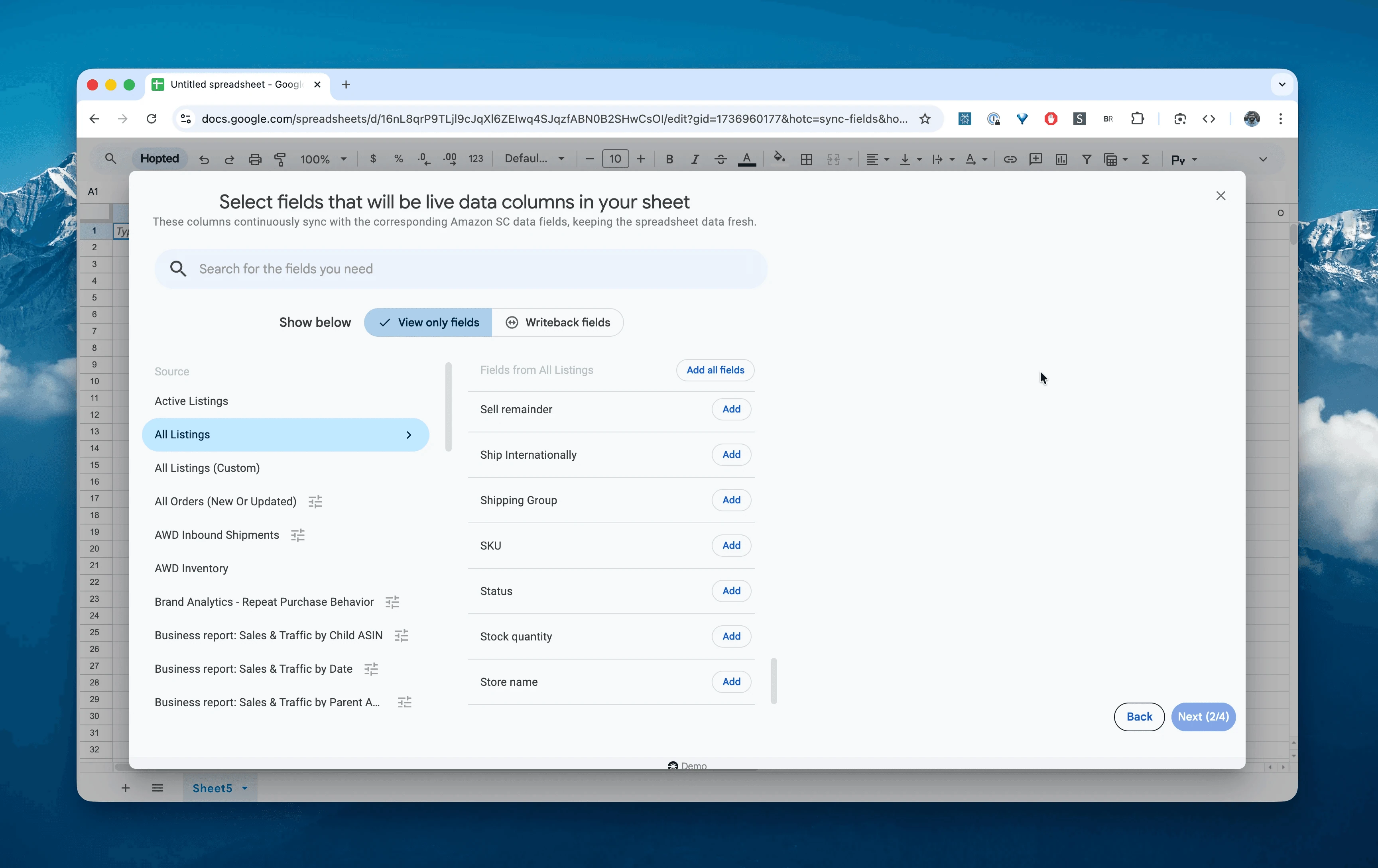
V Google Sheets zvolte ze seznamu reportů Amazon Seller Central „All Listings Report“. Načte celý katalog včetně aktivních, neaktivních i neúplných nabídek.
Krok 4.
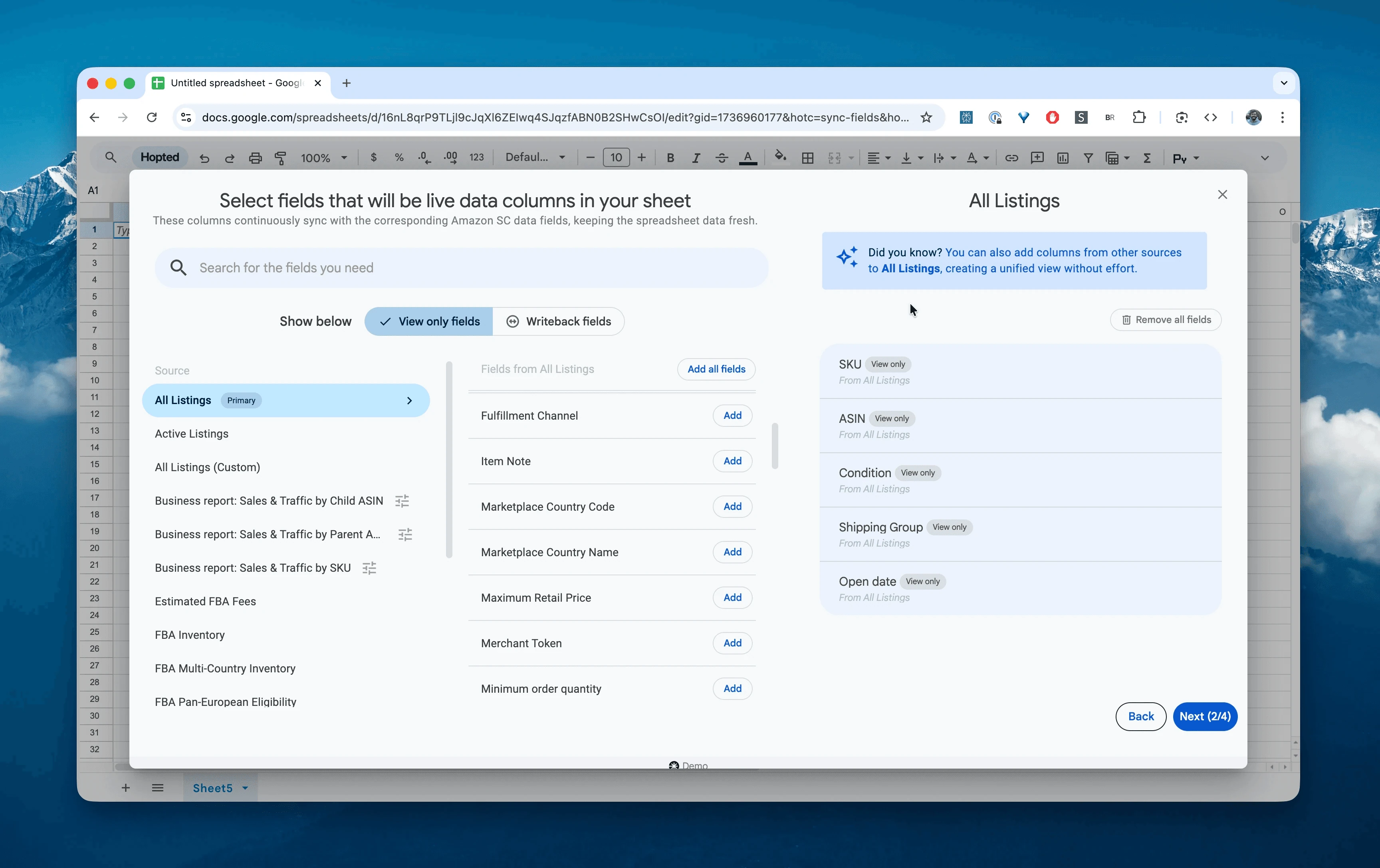
Zvolte potřebné sloupce: SKU, Product Name, Status, Shipping Group, Quantity Price a Open Date.
Krok 5.
Určete, jak často chcete exportovat a aktualizovat stav katalogu. Denní interval zpravidla pomůže včas odhalit nečekané změny stavu i chybná přepravní nastavení.

Krok 6.
Uložte nastavení přenosu. Celý katalog se bude ze Seller Central automaticky exportovat do tabulky. Jeho kopie tak bude pravidelně aktualizována.

K čemu slouží report Amazon All Listings?
Report zachycuje aktuální stav všech produktových nabídek ve vašem účtu prodejce bez ohledu na to, zda máte zásoby nebo zda lze produkt právě koupit. Oproti Active Listings Report zahrnuje také neaktivní, vyprodané a uzavřené nabídky. Je základním seznamem pro kontrolu stavu a nastavení vašeho účtu.
Pomůže vám odpovědět například na tyto otázky:
Které nabídky mají stav **Inactive**, přestože by měly být v prodeji?Nemá některý těžký produkt přiřazenu nesprávnou **Shipping Group**, například dopravu zdarma?U kterých SKU jsou pro zákazníky B2B nastavena cenová pásma **Quantity Price**?Kolik nepoužívaných SKU z minulých let zbytečně zabírá místo v účtu?Je u položek s nízkou marží správně nastavena minimální velikost objednávky **Minimum Order Quantity**?
Analýza a kontrola všech nabídek v tabulkách
S automaticky aktualizovanými daty můžete přejít od zadávání údajů k jejich analýze. V tom spočívá výhoda analýzy dat Seller Central v tabulkách a vlastních šablon pro Amazon.
Zde jsou dva nápady na tabulkové šablony, které můžete hned vytvořit:
Šablona 1: Ověření B2B cen
Pokud prodáváte firmám, patrně používáte množstevní slevy. Tento report zpřístupní i příslušná pole, která se v běžném přehledu snadno přehlédnou.
Jak přehled sestavit: zaměřte se na sloupce B2B.
Sloupce:
SKU,Price,Quantity Price 1,Quantity Lower Bound 1.Vzorec: ověřte výši slevy pomocí
=1 - (Quantity Price 1 / Price).Co zjistíte: zda jsou množstevní ceny skutečně nastavené. Snadno odhalíte SKU bez množstevní slevy, kde pole
Quantity Price 1zůstalo prázdné, i příliš vysoké slevy, které snižují marži u velkých objednávek.
Šablona 2: Hledání příčin neúplných nabídek
Nabídka obvykle zůstane ve stavu Incomplete, když chybí cena, množství nebo identifikátor produktu. Tato šablona vybere dotčené nabídky a zvýrazní chybějící údaje, abyste je mohli opravit hromadně.
Jak přehled sestavit: použijte filtr a podmíněné formátování.
Filtr: ve sloupci
Statuszobrazte pouze hodnotu „Incomplete“.Zobrazené sloupce:
SKU,Product Name,Price,Stock quantityaProduct ID.Vizuální zvýraznění: nastavte podmíněné formátování sloupců
Price,Stock quantityaProduct ID. Pravidlo „Buňka je prázdná“ nebo „Je rovno 0“ nastavte na červené zvýraznění.-
Co zjistíte: získáte přehledný seznam potřebných oprav.
Červená cena? Nabídka byla vytvořena bez prodejní ceny.
Červené množství? Chybí počáteční počet kusů skladem.
Červený identifikátor produktu? Propojení s ASIN nebo UPC se nezdařilo.
Další krok: doplňte chybějící hodnoty v tabulce a nahrajte opravy do Seller Central. Neúplné koncepty Incomplete tak můžete změnit na aktivní nabídky Active a začít prodávat.
Další praktické využití reportu
Příprava migrace: při přechodu do nového obchodu Shopify nebo systému ERP získáte přehledný export názvů produktů a SKU.
Nastavení automatické cenotvorby: pomocí sloupců
Maximum Retail PriceaPricezkontrolujte nastavení cen a horní cenové hranice.Úklid katalogu: vyhledejte SKU s datem
Open Datestarším než pět let a stavemInactive. Odstraněním nepotřebných záznamů zpřehledníte Seller Central.
Časté dotazy k reportu Amazon All Listings
Jak se liší Active Listings Report a All Listings Report? Active Listings Report ukazuje jen produkty aktuálně dostupné k prodeji. All Listings Report zahrnuje všechny nabídky: aktivní, neaktivní, vyprodané i potlačené. Pro úplnou kontrolu katalogu použijte All Listings.
Uvidím v tomto reportu poplatky FBA? Ne. Report se věnuje nastavení nabídek, tedy cenám, dopravě a stavu. Pro poplatky synchronizujte přes Hopted FBA Fee Preview Report.
Proč má nabídka stav Inactive? Příčin může být několik: nulové zásoby (Stock quantity = 0), uzavření nabídky z vaší strany, potlačení Amazonem například kvůli obrázkům nebo blokace. Report ukáže, která SKU jsou neaktivní a vyžadují prověření.
Obsahuje report nastavení dopravy pro objednávky FBM? Ano. Sloupec Shipping Group určuje přepravní šablonu přiřazenou ke každému SKU. Můžete tak rychle prověřit dopravu u tisíců produktů.
Čím se Hopted liší od ostatních nástrojů pro prodejce na Amazonu? Běžné nástroje nabízejí předem určené přehledy a reporty, kterým musíte přizpůsobit práci. Hopted přenáší data o prodeji, zásobách či objednávkách přímo do tabulek, které už používáte, například do Google Sheets. Reporty a automatizace si pak sestavíte podle vlastních potřeb.
