Amazon「All Listings」レポートをGoogle Sheetsに自動取得・同期して分析する方法
Amazonのカタログには、古いまま残ったリスティングがあるかもしれません。古い商品、重複SKU、誤った配送テンプレートが何年も見過ごされることがあります。さらに、商品一つでも誤った「Shipping Group」が付けば、販売ごとの利益率を失う可能性があります。All Listings Reportは、作成した全SKUの状態と設定を点検するための管理データです。このガイドでは、在庫画面を何ページも開く代わりに、Google Sheetsへの自動取り込みでカタログの健全性を継続確認する方法を説明します。
All Listings ReportをGoogle Sheetsに自動同期・取り込みする方法(Hoptedを使う場合)
HoptedのようなAmazonとGoogle Sheetsの連携を使えば、接続設定は一度で、以後はデータが自動で取り込まれます。
手順1.
Hoptedのブラウザー拡張機能をインストールし、Googleアカウントでログインします。
手順2.
Hoptedの接続ウィザードで、Amazon Seller CentralとGoogle Sheetsを安全に接続します。

手順3.
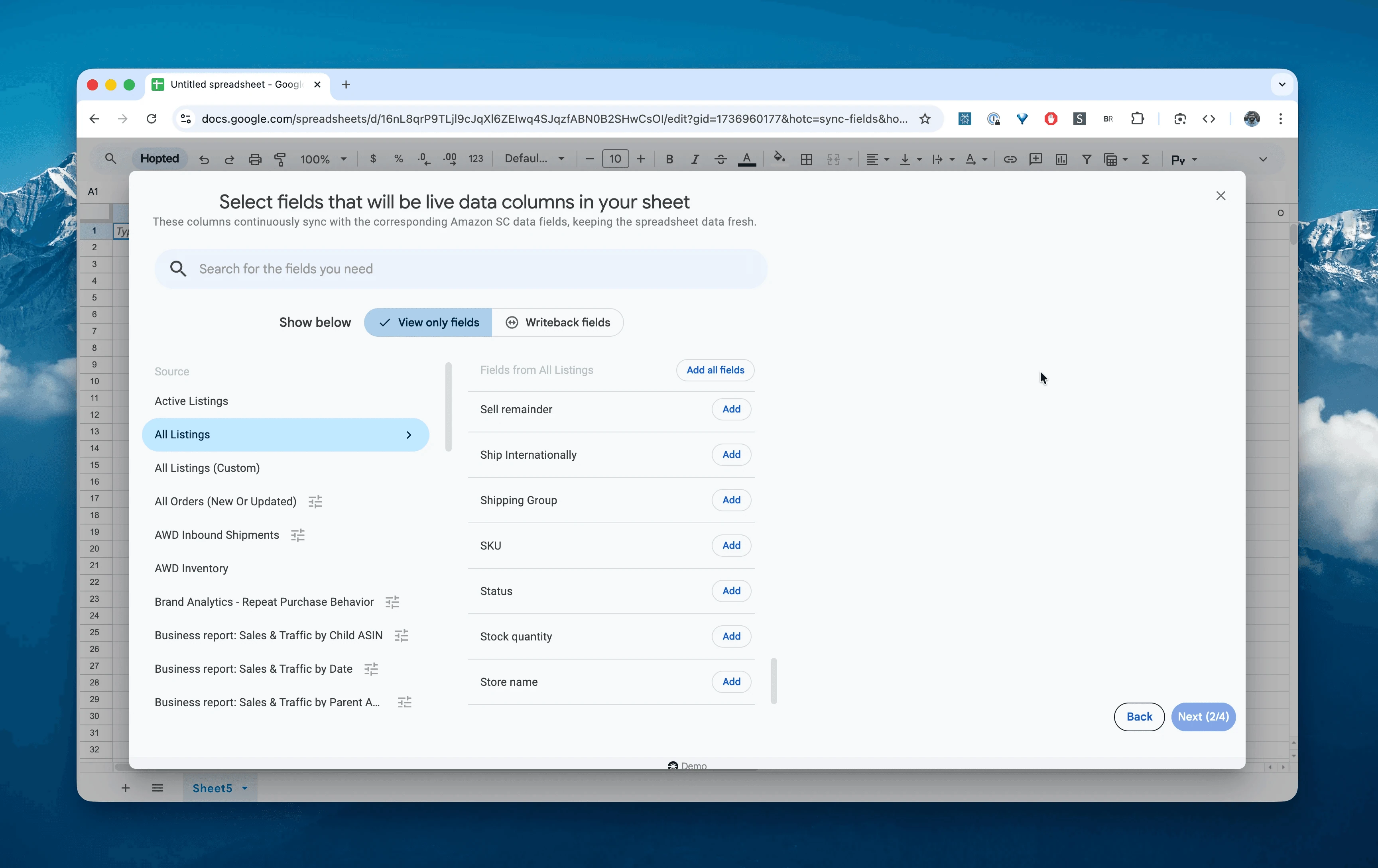
Google SheetsでAmazon Seller Centralのレポート一覧から「All Listings Report」を選びます。販売中、非アクティブ、未完成を含むカタログ全体を取得します。
手順4.
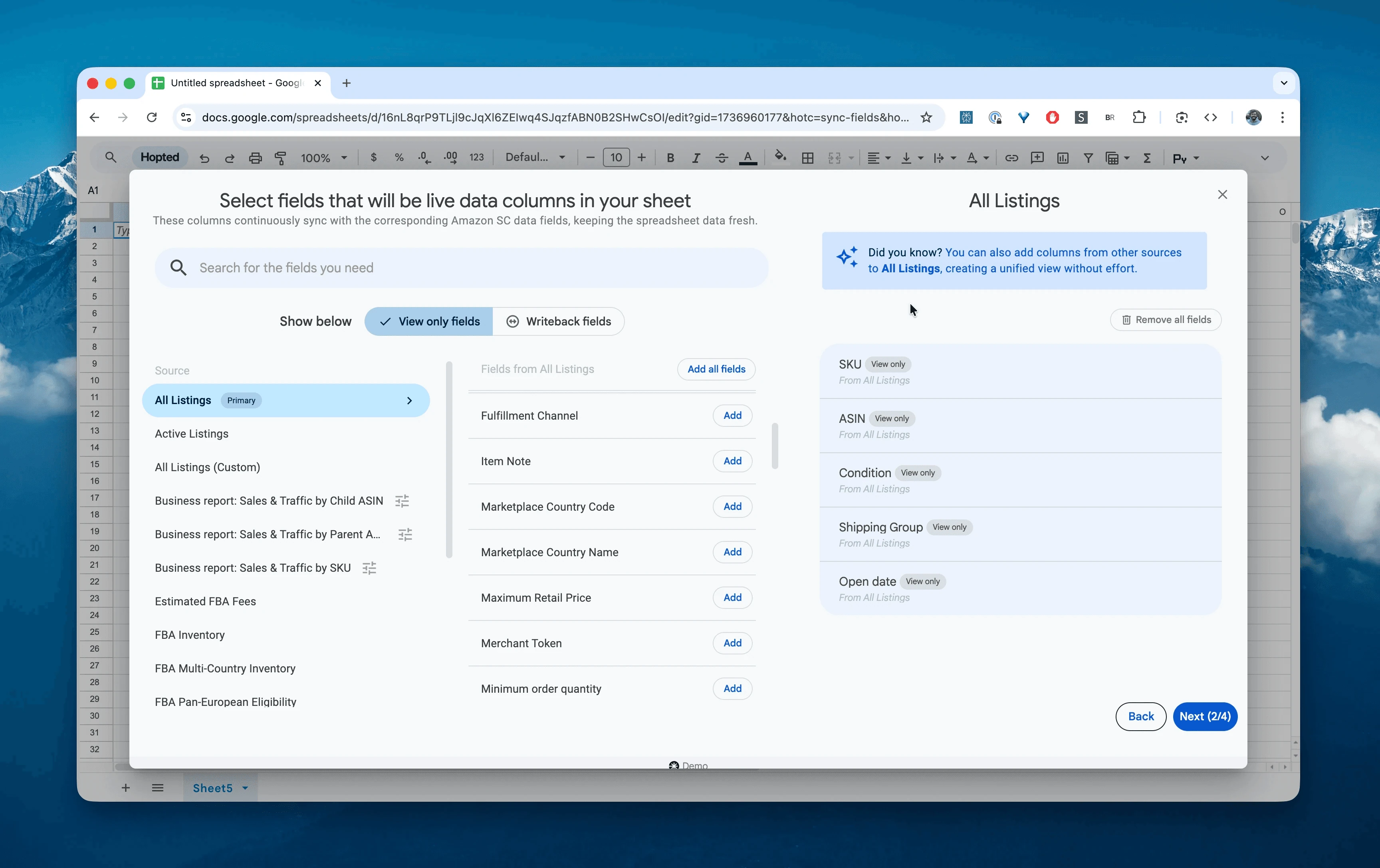
必要な列を選びます:SKU、Product Name、Status、Shipping Group、Quantity Price、Open Date。
手順5.
カタログ状態を出力・更新する頻度を設定します。急な状態変化や配送設定の誤りを見つけるには、通常は日次が適しています。

手順6.
データ連携を保存すると、Seller Centralの全カタログ情報がシートに自動出力されます。シート内のカタログのバックアップを継続して最新に保てます。

Amazon All Listings Reportとは?
在庫や購入可能な状態にかかわらず、出品用アカウントにあるすべての商品リスティングのスナップショットです。「Active Listings Report」と異なり、Inactive、Out of Stock、Closedも含みます。アカウントの状態と設定を点検する基本の一覧です。
次のような疑問に答える共通の基準データになります。
Inactiveなのに、本来は販売中であるべきリスティングはどれか?
重量のある商品に、Free Shippingなど誤ったShipping Groupが付いていないか?
B2B顧客向けにQuantity Priceの段階価格を設定したSKUはどれか?
何年も前に作った不要なSKUが、どれだけアカウントに残っているか?利益率の低い商品のMinimum Order Quantityは適切か?
スプレッドシートで全リスティングを分析・追跡する方法
データが継続的に届くようになれば、入力作業から分析へ進めます。これがスプレッドシートでAmazon Seller Centralのデータを分析する強みで、Amazon用のExcelのようなテンプレート作成につながります。
すぐに作れるAmazon用シートのアイデアを2つ紹介します。
テンプレート1:「B2B価格」の検証表
法人向け販売では数量割引を設定することが多いでしょう。このレポートで、普段見えにくい列を確認できます。
作り方:B2Bの列で絞り込みます。
列:
SKU、Price、Quantity Price 1、Quantity Lower Bound 1。数式:割引を確認します:
=1 - (Quantity Price 1 / Price)。分かること:数量別価格が有効か確認できます。
Quantity Price 1が空欄で割引がないSKUや、割引が大きすぎる商品を見つけ、まとめ買いの利益率を守れます。
テンプレート2:「未完成リスティング」の診断表
「Incomplete」のままになる主な理由は、価格、数量、商品IDの不足です。このテンプレートは該当リスティングを抽出して欠けた項目を示し、一括修正を助けます。
作り方:フィルターと条件付き書式を使います。
フィルター:
Status列を「Incomplete」だけに絞ります。表示する列:
SKU、Product Name、Price、Stock quantity、Product ID。見やすくする:条件付き書式を
Price、Stock quantity、Product IDに設定します。条件は「Cell is empty」(または「Equal to 0」)で、赤く表示します。-
分かること:目で確認できる作業一覧になります。
Priceが赤い場合:リスティングを作成したものの、販売価格を設定し忘れています。
Quantityが赤い場合:初期在庫数を入力し忘れています。
Product IDが赤い場合:ASIN/UPCの関連付けに失敗しています。
対応:シートの空欄を埋めて修正内容をSeller Centralにアップロードすれば、「Incomplete」の下書きを「Active」の販売可能な状態へ進められます。
このレポートでできる主な業務
移行計画:新しいShopifyストアやERPへ移す場合、商品タイトルとSKUを整理して出力できます。
価格調整設定:
Maximum Retail PriceとPriceで、最低・最高価格の制限を点検します。在庫の整理:
Open Dateが5年以上前でInactiveのSKUを見つけ、削除してSeller Centralを整理します。
Amazon All Listings Reportのよくある質問
Q:「Active Listings Report」と「All Listings Report」の違いは?Active Listingsは現在販売可能な商品のみです。All Listingsは販売中、非アクティブ、在庫切れ、表示抑制などすべてを含みます。全体の点検にはAll Listingsが必要です。
Q:FBA手数料は表示されますか?いいえ。価格、配送、状態などの設定が中心です。手数料にはHoptedでFBA Fee Preview Reportを同期してください。
Q:「Inactive」と表示されるのはなぜですか?在庫ゼロ(Stock quantity = 0)、自分で閉鎖、画像の問題による表示抑制、販売停止などの理由があります。このレポートでどのSKUが非アクティブかを把握し、調査できます。
Q:自己発送(FBM)の配送設定も見られますか?はい。Shipping GroupでSKUごとの配送テンプレートを確認できます。数千の商品をまとめて点検するのに適しています。
Q:他のAmazon出品者向けソフトとの違いは?多くのツールでは固定された画面や既成レポートに仕事を合わせます。Hoptedは逆で、Google Sheetsなど、いつものシート内で直接動く柔軟な自動化の仕組みです。新しいシステムを覚える代わりに、売上、在庫、注文などの散らばるデータを手元に集めます。固定ツールが決めたものではなく、自分に必要な独自レポートと自動化を作れます。
