Cách tự động lấy, đồng bộ và phân tích báo cáo Amazon “All Listings” trong Google Sheets
Danh mục Amazon có thể đầy nội dung chào bán cũ không còn dùng. Sản phẩm cũ, SKU trùng và mẫu vận chuyển sai có thể nằm trong tài khoản nhiều năm mà không ai thấy. Tệ hơn, chỉ một sản phẩm gán nhầm “Shipping Group” có thể làm mất biên lợi nhuận mỗi lần bán. All Listings Report là cơ sở dữ liệu tổng, giúp kiểm tra trạng thái và cài đặt từng SKU bạn đã tạo. Hướng dẫn này thay việc nhấp qua nhiều trang tồn kho bằng kiểm tra danh mục trên bảng tính. Chúng ta sẽ tự lấy All Listings vào Google Sheets để xây bảng điều khiển theo dõi tình trạng danh mục.
Cách tự động đồng bộ và nhập All Listings Report vào Google Sheets (Dùng Hopted)
Dùng kết nối Amazon với Google Sheets như Hopted, bạn thiết lập một lần rồi dữ liệu tự động được chuyển vào.
Bước 1.
Cài tiện ích mở rộng Hopted và đăng nhập bằng tài khoản Google.
Bước 2.
Kết nối an toàn Amazon Seller Central với Google Sheets bằng trình hướng dẫn tích hợp của Hopted.

Bước 3.
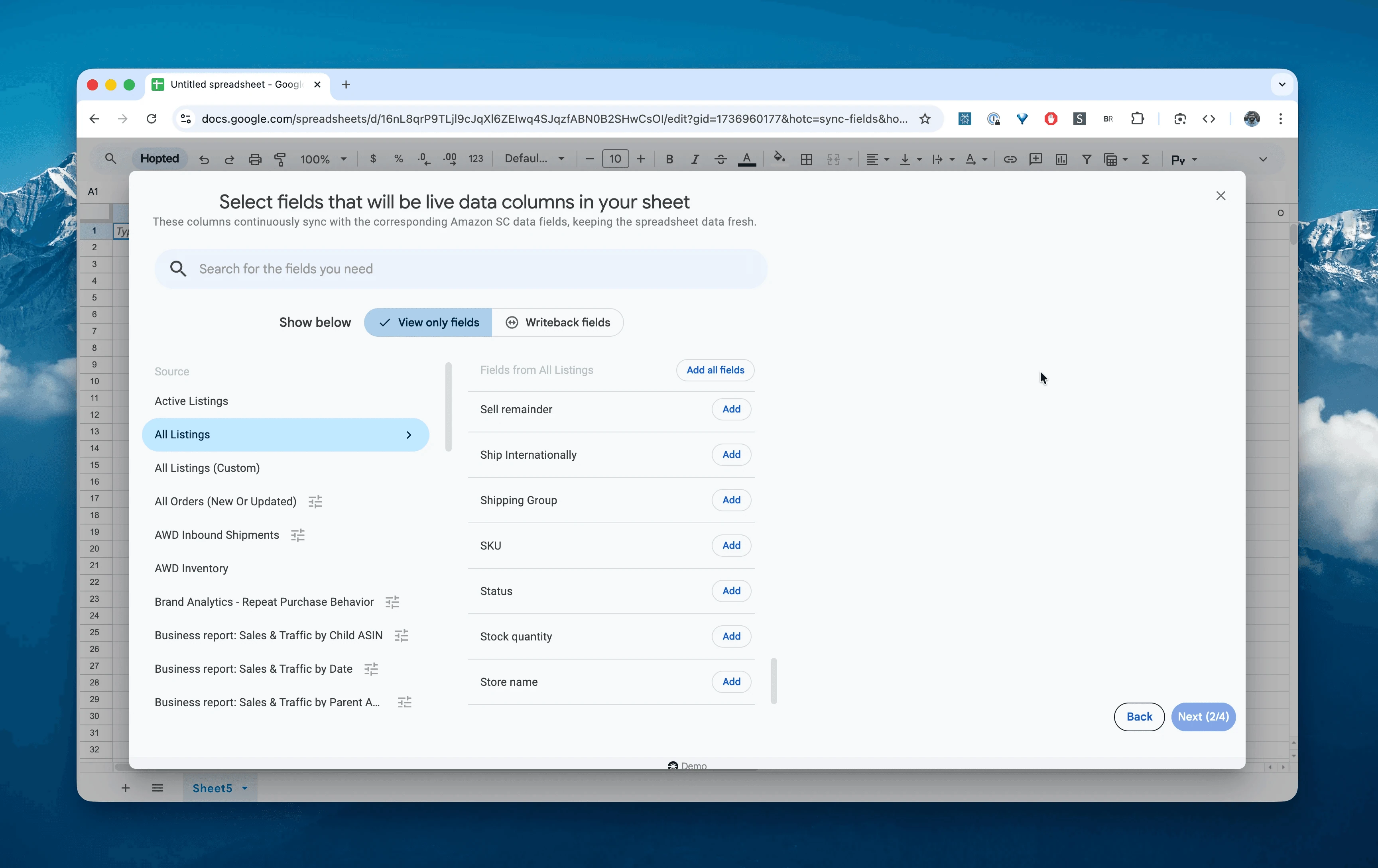
Trong Google Sheets, chọn “All Listings Report” từ danh sách báo cáo Amazon Seller Central. Báo cáo lấy toàn bộ danh mục, gồm nội dung đang hoạt động, không hoạt động và chưa hoàn chỉnh.
Bước 4.
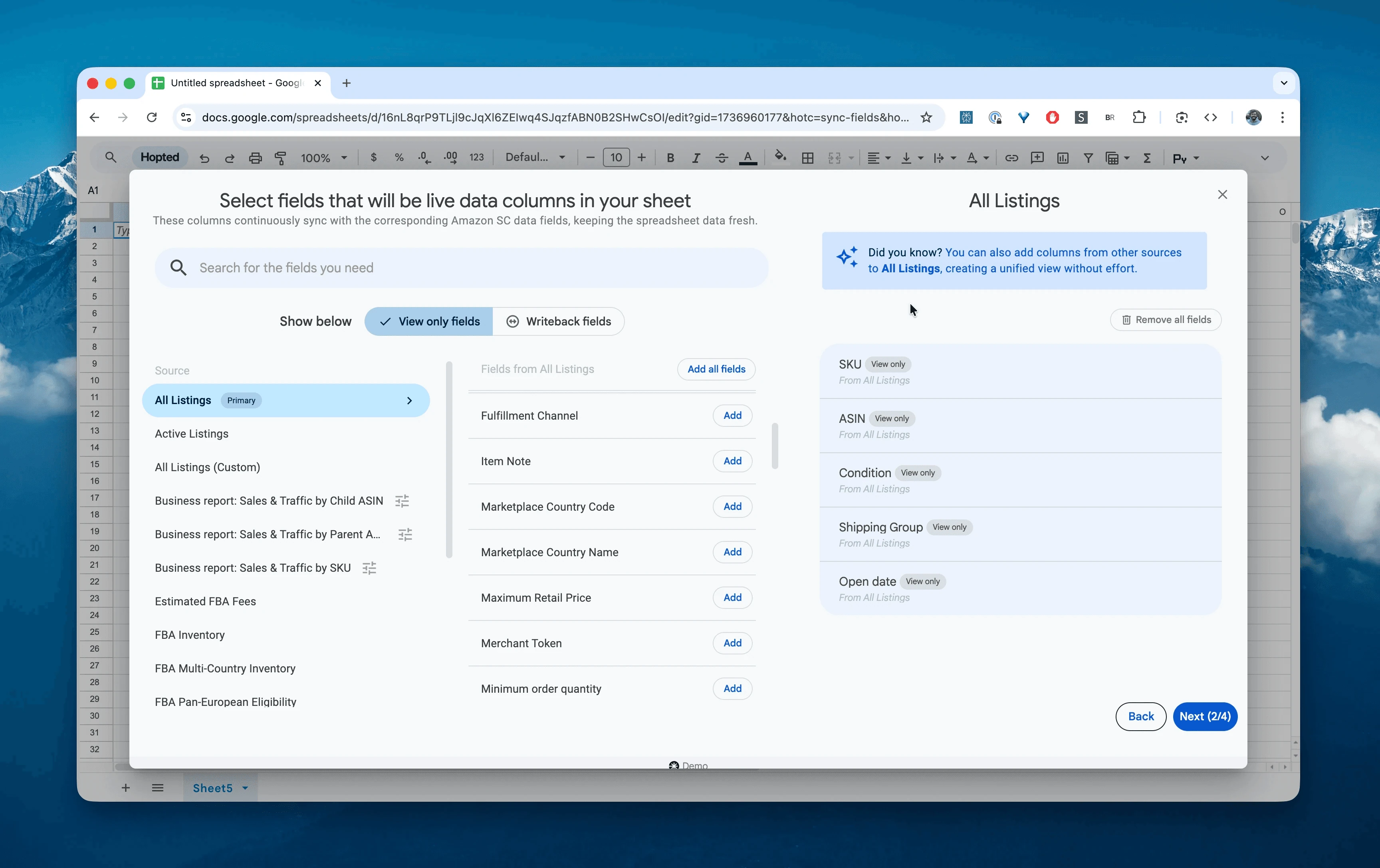
Chọn các cột cần dùng: SKU, Product Name, Status, Shipping Group, Quantity Price và Open Date.
Bước 5.
Đặt lịch xuất và làm mới trạng thái danh mục; hằng ngày thường phù hợp nhất để phát hiện thay đổi bất ngờ hoặc lỗi cài đặt vận chuyển.

Bước 6.
Lưu quy trình dữ liệu để tự động xuất toàn danh mục từ Seller Central vào bảng tính. Bản sao lưu danh mục trong bảng tính sẽ luôn được cập nhật.

Amazon All Listings Report là gì?
Đây là bản chụp mọi nội dung chào bán sản phẩm gắn với tài khoản người bán, dù có tồn kho hoặc hiện mua được hay không. Khác Active Listings Report, nó gồm Inactive, Out of Stock và Closed. Đây là danh sách tổng cơ bản để kiểm tra tình trạng và cấu hình tài khoản.
Nhờ đó, đây là nguồn dữ liệu chuẩn để trả lời các câu hỏi như:
Nội dung nào đánh dấu Inactive nhưng đáng lẽ đang bán?
Sản phẩm nặng nào bị gán sai Shipping Group, chẳng hạn Free Shipping?
SKU nào đã đặt các bậc Quantity Price cho khách B2B?
Có bao nhiêu SKU không còn dùng, tạo nhiều năm trước, đang làm tài khoản lộn xộn?Minimum Order Quantity đã phù hợp với các mặt hàng biên lợi nhuận thấp chưa?
Cách phân tích và theo dõi toàn bộ nội dung chào bán trong bảng tính
Khi đã có luồng dữ liệu cập nhật, bạn có thể chuyển từ nhập liệu sang phân tích dữ liệu. Đó là sức mạnh của phân tích dữ liệu Amazon Seller Central trong trang tính và tạo mẫu bảng tính kiểu Excel cho Amazon.
Đây là 2 ý tưởng mẫu trang tính Amazon bạn có thể tạo ngay:
Mẫu 1: Kiểm tra “Giá B2B”
Nếu bán cho doanh nghiệp, bạn có thể đã đặt giảm giá theo lượng. Báo cáo này hiển thị các cột thường khó thấy đó.
Cách tạo: Lọc các cột B2B.
Cột:
SKU,Price,Quantity Price 1,Quantity Lower Bound 1.Công thức: Kiểm tra mức giảm:
=1 - (Quantity Price 1 / Price).Ý nghĩa: Xác nhận các bậc giá theo lượng đang hoạt động. Bạn dễ thấy SKU thiếu giảm giá mua nhiều khi
Quantity Price 1trống, hoặc mức giảm quá sâu, để bảo vệ biên lợi nhuận đơn lớn.
Mẫu 2: Chẩn đoán “Nội dung chào bán chưa hoàn chỉnh”
Nội dung thường mắc ở “Incomplete” do thiếu giá, số lượng hoặc mã sản phẩm. Mẫu này tách các dòng đó và chỉ rõ dữ liệu thiếu để bạn sửa hàng loạt.
Cách tạo: Bộ lọc và định dạng có điều kiện.
Lọc: Lọc cột
Statusđể chỉ hiển thị “Incomplete”.Cột cần xem:
SKU,Product Name,Price,Stock quantityvàProduct ID.Hỗ trợ trực quan: Áp dụng định dạng có điều kiện cho
Price,Stock quantityvàProduct ID. Đặt quy tắc “Cell is empty” hoặc “Equal to 0” → tô đỏ.-
Ý nghĩa: Tạo danh sách việc cần làm nhìn thấy ngay.
Price đỏ? Bạn tạo nội dung chào bán nhưng quên đặt giá.
Quantity đỏ? Bạn quên nhập tồn kho ban đầu.
Product ID đỏ? Liên kết ASIN/UPC thất bại.
Hành động: Điền chỗ trống trong bảng tính rồi tải bản sửa lên Seller Central, biến bản nháp “Incomplete” thành “Active” để bán hàng.
Những quy trình thường dùng với báo cáo này
Lập kế hoạch chuyển hệ thống: Khi chuyển sang Shopify hoặc ERP mới, đây là dữ liệu tiêu đề sản phẩm và SKU được xuất gọn gàng.
Cấu hình điều chỉnh giá: Dùng
Maximum Retail PricevàPriceđể kiểm tra giới hạn sàn, trần.Dọn tồn kho: Tìm SKU có
Open Datehơn 5 năm trước và trạng tháiInactiveđể xóa, làm gọn Seller Central.
Câu hỏi thường gặp về Amazon All Listings Report
Hỏi: Active Listings Report và All Listings Report khác gì? Active Listings chỉ có sản phẩm hiện bán được. All Listings có tất cả: đang hoạt động, không hoạt động, hết hàng và bị ẩn. Kiểm tra toàn diện cần All Listings.
Hỏi: Báo cáo có phí FBA không? Không. Nó tập trung cấu hình như giá, vận chuyển và trạng thái. Với phí, hãy dùng Hopted đồng bộ FBA Fee Preview Report.
Hỏi: Vì sao nội dung của tôi là “Inactive”? Có nhiều lý do: tồn kho bằng 0 (Stock quantity = 0), bạn đóng, Amazon ẩn do lỗi ảnh hoặc bị chặn. Báo cáo xác định SKU nào không hoạt động để điều tra.
Hỏi: Có thấy cài đặt vận chuyển người bán tự gửi (FBM) không? Có. Shipping Group cho biết mẫu vận chuyển của mỗi SKU, là cách nhanh để kiểm tra hàng nghìn sản phẩm.
Hỏi: Hopted khác phần mềm người bán Amazon khác thế nào? Phần lớn công cụ Amazon buộc bạn dùng bảng điều khiển cứng nhắc và báo cáo dựng sẵn của họ. Bạn phải đổi quy trình cho hợp phần mềm. Hopted thì ngược lại: lớp tự động hóa dữ liệu linh hoạt hoạt động ngay trong trang tính đang dùng, như Google Sheets. Thay vì bắt học hệ thống mới, Hopted đưa dữ liệu Amazon phân tán như doanh số, tồn kho, đơn hàng đến bạn. Bạn có thể xây dựng báo cáo hoàn toàn tùy chỉnh và tự động hóa theo nhu cầu riêng, thay vì khuôn công cụ cứng nhắc.
