Come importare, sincronizzare e analizzare automaticamente Amazon «All Listings» in Google Sheets
Nel catalogo Amazon possono rimanere a lungo vecchi prodotti, SKU duplicati e modelli di spedizione errati. Un prodotto pesante associato per errore alla spedizione gratuita può ridurre il margine a ogni vendita. All Listings riunisce stato e impostazioni dei listing presenti nell’account, anche inattivi. Questa guida spiega come importarlo automaticamente in Google Sheets e costruire una dashboard per controllare il catalogo senza aprire una pagina di inventario dopo l’altra.

Come importare e sincronizzare All Listings in Google Sheets con Hopted
Con un’integrazione tra Amazon e Google Sheets come Hopted, configuri il collegamento una sola volta e i dati vengono importati automaticamente.
Passaggio 1.
Installa l’estensione Hopted per il browser e accedi con il tuo account Google.
Passaggio 2.
Collega in sicurezza Amazon Seller Central a Google Sheets con la procedura guidata di Hopted.

Passaggio 3.
In Google Sheets, seleziona «All Listings Report» dall’elenco dei report Amazon Seller Central. Il report include le offerte attive, inattive e incomplete presenti nel catalogo dell’account.
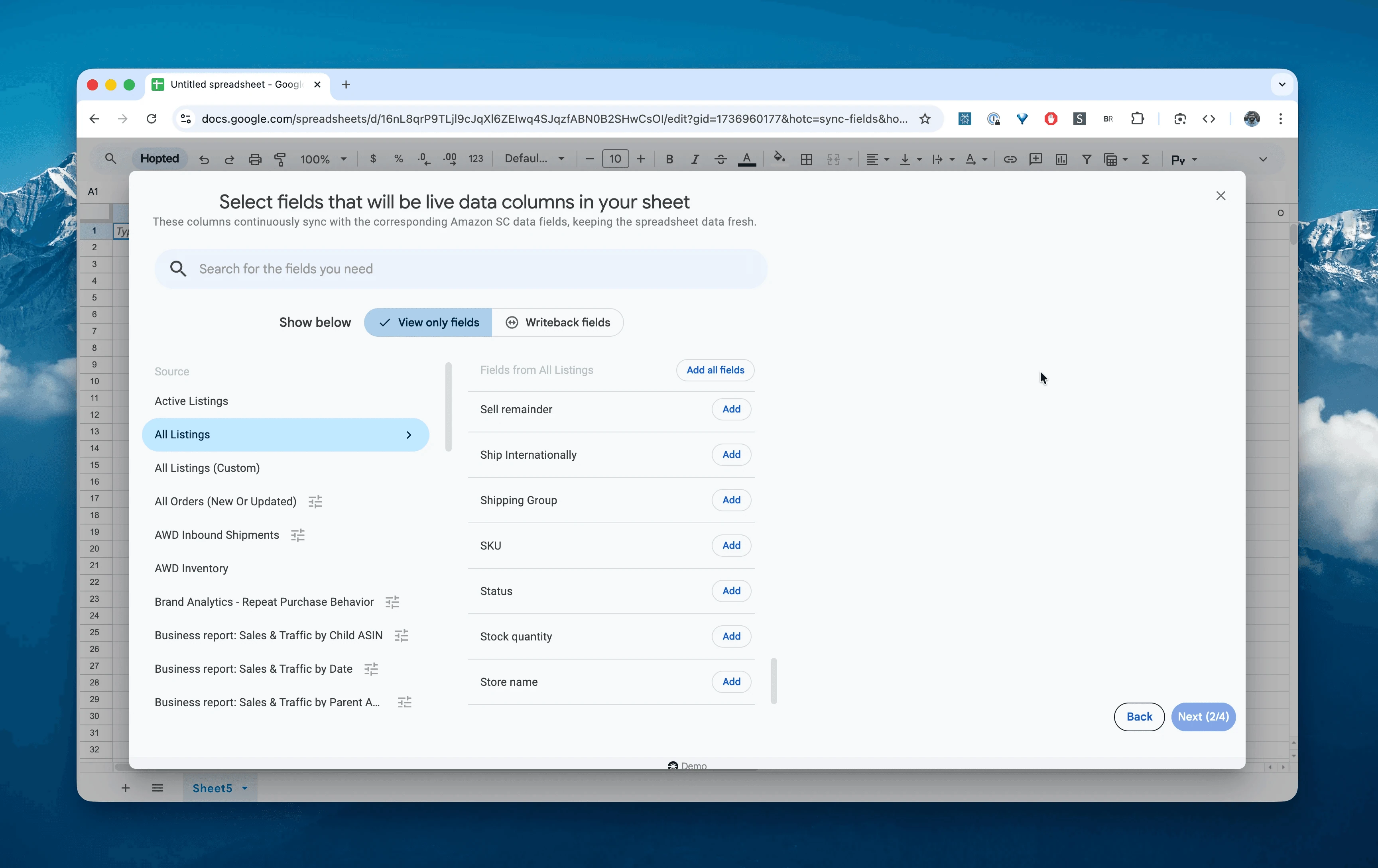
Passaggio 4.
Scegli le colonne necessarie: SKU, Product Name, Status, Shipping Group, Quantity Price e Open Date.
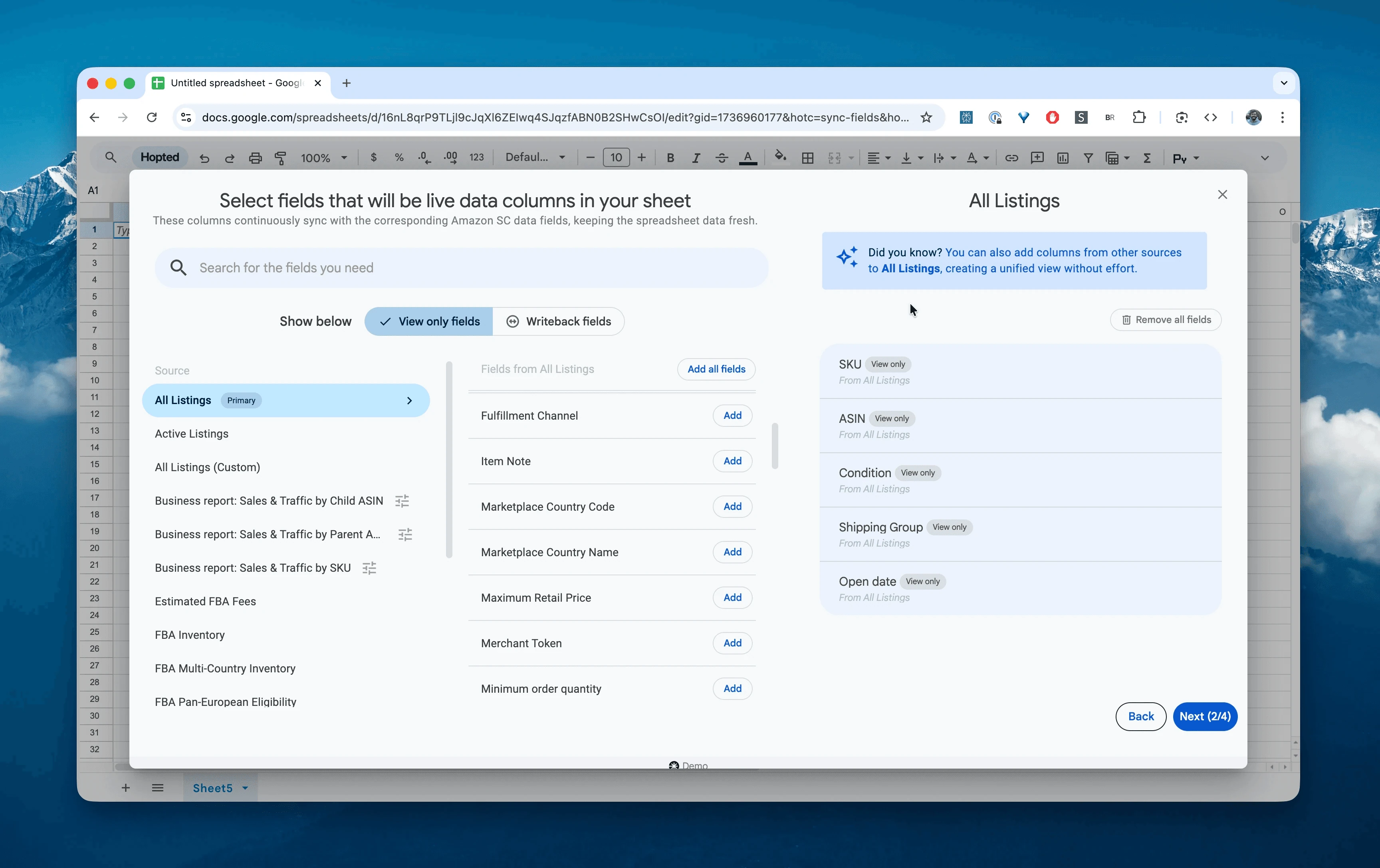
Passaggio 5.
Scegli con quale frequenza esportare e aggiornare lo stato del catalogo. Un controllo giornaliero aiuta a individuare cambiamenti improvvisi e impostazioni di spedizione errate.

Passaggio 6.
Salva la sincronizzazione. I dati del catalogo passeranno automaticamente da Seller Central al foglio e si aggiorneranno secondo la frequenza scelta.

Che cos’è il report Amazon All Listings?
Il report fornisce un’istantanea dei listing presenti nell’account venditore, anche senza scorte o non acquistabili. A differenza di Active Listings, include offerte inattive, esaurite e chiuse. È un elenco di riferimento per controllare lo stato e la configurazione del catalogo, non un archivio di tutti gli SKU eliminati in passato.
Puoi usarlo come riferimento per domande come queste:
Quali listing risultano inattivi, ma dovrebbero essere in vendita?Ci sono prodotti pesanti associati a uno Shipping Group errato, ad esempio con spedizione gratuita?Per quali SKU ho configurato fasce Quantity Price per i clienti B2B?Quanti vecchi SKU inutilizzati rendono meno ordinato il mio account?Minimum Order Quantity è corretto per i prodotti a basso margine?
Come analizzare e monitorare All Listings nei fogli di calcolo
Con l’importazione automatica passi dall’inserimento dei dati alla loro analisi. È questo il vantaggio di analizzare i dati Amazon Seller Central nei fogli di calcolo e creare modelli su misura, come faresti in Excel.
Ecco due modelli che puoi creare subito:
Modello 1: controllo dei prezzi B2B
Se vendi alle aziende, potresti aver configurato sconti per quantità. Seleziona i campi B2B disponibili per controllarli nel report.
Come crearlo: seleziona le colonne B2B.
Colonne:
SKU,Price,Quantity Price 1,Quantity Lower Bound 1.Formula: se Quantity Price 1 è un prezzo unitario, verifica lo sconto con
=1 - (Quantity Price 1 / Price). Per gli sconti percentuali considera invece il tipo di campo configurato.Cosa indica: le fasce di prezzo configurate e le eventuali anomalie. Un
Quantity Price 1vuoto può indicare uno sconto non impostato; uno sconto troppo elevato può ridurre il margine degli ordini in quantità.
Modello 2: diagnosi dei listing incompleti
Un listing può risultare incompleto per prezzo, quantità o identificativi mancanti, tra le altre cause. Questo modello isola i casi e segnala i campi da verificare prima di preparare le correzioni in blocco.
Come crearlo: usa filtri e formattazione condizionale.
Filtro: nella colonna
Status, mostra solo le righe con «Incomplete».Colonne da visualizzare:
SKU,Product Name,Price,Stock quantityeProduct ID.Aiuto visivo: applica la formattazione condizionale a
Price,Stock quantityeProduct ID. Imposta «La cella è vuota» oppure, dove pertinente, «È uguale a 0» per evidenziare in rosso i valori da verificare.-
Cosa indica: un elenco visivo delle verifiche da svolgere.
Prezzo in rosso? Controlla se manca il prezzo dell’offerta.
Quantità in rosso? Verifica se è mancante o semplicemente esaurita; per FBA consulta il report di inventario dedicato.
Product ID in rosso? Verifica l’identificativo e il collegamento ad ASIN o UPC, tenendo conto delle eventuali esenzioni applicabili.
Azione: prepara i valori corretti nel foglio e inviali con una procedura supportata da Seller Central. Controlla poi l’esito: il report è di sola lettura e le correzioni non garantiscono da sole l’attivazione del listing.
Altri utilizzi del report
Pianificazione della migrazione: usa l’esportazione di titoli e SKU come base per passare a un nuovo negozio Shopify o sistema ERP.
Configurazione del repricing: confronta
Maximum Retail PriceePriceper verificare i prezzi, ma controlla separatamente i limiti minimi e massimi effettivamente usati dal repricer.Pulizia del catalogo: individua gli SKU con
Open Daterisalente a oltre cinque anni fa e statoInactive. Verifica se servono ancora prima di eliminarli da Seller Central.
Domande frequenti su Amazon All Listings
Qual è la differenza tra Active Listings Report e All Listings Report? Active Listings mostra solo le offerte attive e acquistabili. All Listings copre anche gli altri stati, come inattivo, esaurito o soppresso, ed è più adatto a un controllo completo.
Il report mostra le tariffe FBA? No. Riguarda la configurazione dei listing, come prezzo, spedizione e stato. Per le tariffe stimate sincronizza FBA Fee Preview Report con Hopted.
Perché un listing risulta inattivo? Le cause possono includere quantità esaurita (Stock quantity = 0), chiusura volontaria, soppressione per problemi di immagini o altri blocchi. Il report identifica quali SKU richiedono un approfondimento.
Posso vedere le impostazioni di spedizione FBM? Sì. Shipping Group indica il modello di spedizione assegnato a ogni SKU e permette di controllare rapidamente numerosi prodotti.
In cosa si distingue Hopted dagli altri software per venditori Amazon? Hopted automatizza i dati direttamente nei fogli di calcolo che usi già, come Google Sheets. Riunisci vendite, scorte, ordini e altre fonti Amazon e crea report e automazioni su misura, senza adattare il tuo lavoro a una dashboard rigida.
