Come importare, sincronizzare e analizzare automaticamente il report Amazon «Active Listings» in Google Sheets
Le scorte sono una risorsa preziosa, e i contenuti dei tuoi listing meritano attenzione. Se cambia il titolo di un prodotto o un repricer abbassa per errore il prezzo a 0,01 $, devi accorgertene in fretta. Active Listings fornisce un’istantanea dei dati delle offerte attive, tra cui prezzi, titoli e condizioni. Conservarla aiuta a controllare il catalogo, senza sostituire un backup completo degli attributi. In questa guida vediamo come importarla automaticamente in Google Sheets e creare una dashboard di monitoraggio del catalogo.
Come importare e sincronizzare automaticamente Active Listings in Google Sheets con Hopted
Con un’integrazione tra Amazon e Google Sheets come Hopted, configuri il collegamento una sola volta e i dati vengono importati automaticamente.
Passaggio 1.
Installa l’estensione Hopted per il browser e accedi con il tuo account Google.
Passaggio 2.
Collega in sicurezza Amazon Seller Central a Google Sheets con la procedura guidata di Hopted.

Passaggio 3.
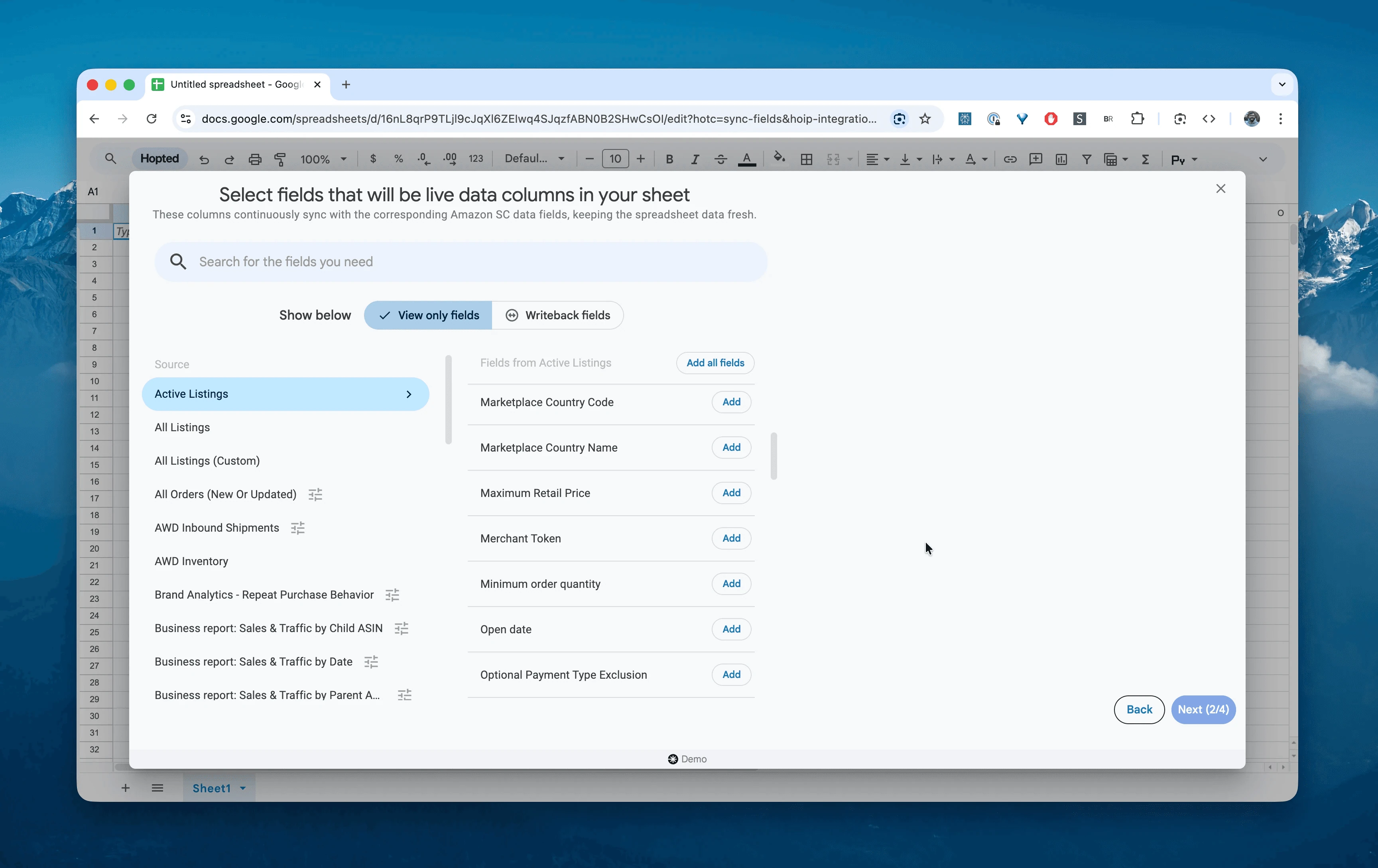
In Google Sheets, seleziona «Active Listings» dall’elenco dei report Amazon Seller Central disponibili.
Passaggio 4.
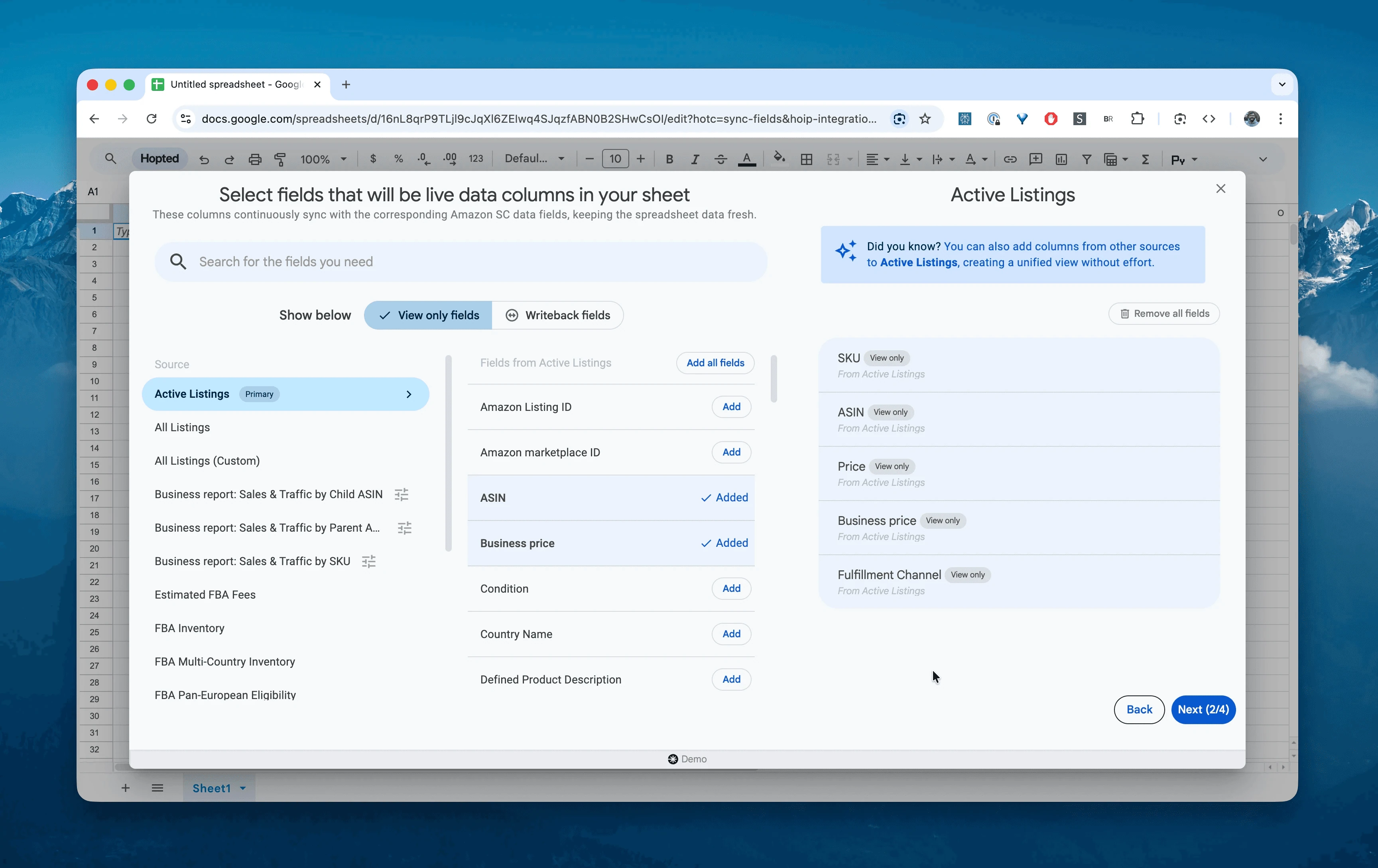
Scegli le colonne necessarie: item-name, seller-sku, price, quantity, open-date, product-id (ASIN), item-condition e listing-id.
Passaggio 5.
Scegli con quale frequenza esportare e aggiornare l’istantanea del catalogo: consigliamo un aggiornamento giornaliero. Conserverai i prezzi e i titoli rilevati a ogni importazione, utili per ricostruire variazioni e documentare un caso all’assistenza Amazon.

Passaggio 6.
Salva la sincronizzazione. I dati delle offerte attive passeranno da Seller Central al foglio senza gestire CSV e continueranno ad aggiornarsi secondo la frequenza scelta.

Che cos’è il report Amazon Active Listings?
Il report fornisce un’istantanea dei listing attivi e disponibili per la vendita. A differenza di All Listings, che include anche offerte inattive, soppresse o bloccate, si concentra sulle offerte acquistabili al momento della generazione.
Include Item Name, cioè il titolo, e Price, il prezzo. È quindi utile per controlli diversi da quelli dei report di inventario FBA, incentrati soprattutto su identificativi e quantità.
Puoi usarlo come riferimento per domande come queste:
Il titolo del mio prodotto più venduto è cambiato durante la notte e richiede una verifica?Il repricer sta portando per errore il prezzo sotto la soglia di pareggio?Quali prodotti risultano attivi da anni, secondo Open Date, ma vendono lentamente?Ho più SKU attivi per lo stesso ASIN che si fanno concorrenza?Qual è il valore potenziale di vendita delle scorte attualmente vendibili?
Come analizzare e monitorare le offerte attive nei fogli di calcolo
Con l’importazione automatica passi dall’inserimento dei dati alla loro analisi. È questo il vantaggio di analizzare i dati Amazon Seller Central nei fogli di calcolo e creare modelli su misura, come faresti in Excel.
Ecco due modelli che puoi creare subito:
Modello 1: calcolatore del margine aggiornato
I repricer cambiano i prezzi e Amazon modifica le tariffe. Ti serve quindi una vista aggiornata della redditività.
-
Dati necessari:
Una scheda con Active Listings Report, che contiene il
pricecorrente, e Fee Preview Report, conestimated-fee-total.
Procedura: aggiungi i dati sulle tariffe alla scheda Active Listings, collegandoli per prodotto.
Calcolo: crea una colonna «Provento netto stimato»:
Price−Estimated Total Fees.Cosa indica: una stima del ricavo dopo le tariffe incluse nel report se il prodotto viene venduto ora al prezzo corrente. Non è il versamento finale garantito. Se è inferiore al costo del prodotto, segnala una possibile perdita; considera anche gli altri costi non inclusi.
Modello 2: rilevatore delle incongruenze nel canale logistico
Può capitare che un’offerta venga impostata per errore come gestita dal venditore, o FBM, mentre le scorte sono nei centri FBA.
-
Dati necessari:
Una scheda con Active Listings Report e FBA Inventory Report
Procedura: individua gli SKU con scorte nel report FBA Inventory e confrontane il canale di gestione.
Segnalazione: se FBA Inventory > 0 AND Fulfillment Channel = «DEFAULT», cioè gestione del venditore, evidenzia la riga in rosso.
Cosa indica: ci sono unità presso Amazon, ma l’offerta è configurata per essere spedita dal tuo magazzino. Verifica che sia intenzionale. Se è un errore, ripristina la gestione Amazon dell’offerta per utilizzare le scorte FBA e le relative condizioni Prime.
Altri utilizzi del report
Valore potenziale di vendita: calcola
SUM(quantity * price)per stimare il ricavo lordo alle quantità e ai prezzi correnti. Per le unità FBA integra le quantità dal report di inventario; questa stima non sostituisce il valore contabile o assicurativo delle scorte.Controllo delle quantità FBM: confronta le quantità delle offerte gestite dal venditore con quelle disponibili nel tuo magazzino.
Controllo delle condizioni: verifica che nessun prodotto sia indicato per errore come usato anziché nuovo, consultando
item-condition.
Domande frequenti sul report Amazon Active Listings
Qual è la differenza tra Active Listings e All Listings?
Active Listings: mostra le offerte attive e acquistabili. Usalo per analisi dei prezzi e delle offerte in vendita.
All Listings: include anche offerte inattive, esaurite, soppresse o bloccate. È utile per un controllo completo del catalogo.
Il report mostra le tariffe FBA? No. Riguarda i dati del listing, come prezzo, titolo e condizioni. Per le tariffe stimate usa Fee Preview Report.
Perché la quantità FBA è pari a 0? Active Listings può riportare 0 per i prodotti FBA perché Amazon gestisce quelle quantità nel sistema logistico. Consulta FBA Inventory per le scorte FBA e usa questo report per verificare prezzo e titolo.
Posso aggiornare i prezzi con questo report? Il report è di sola lettura e mostra i prezzi correnti. Per modificarli, usa una procedura di aggiornamento supportata, come Hopted Writebacks per i campi compatibili, oppure i file di caricamento previsti da Amazon.
In cosa si distingue Hopted dagli altri software per venditori Amazon? Molti strumenti richiedono di adattarsi alle loro dashboard e ai report predefiniti. Hopted porta invece l’automazione direttamente nei fogli di calcolo che usi già, come Google Sheets. Riunisce dati Amazon sparsi tra vendite, scorte e ordini, così puoi creare report completamente personalizzati e le automazioni che servono a te.
