Jak automatycznie pobierać, synchronizować i analizować raport Amazon „Active Listings” w Google Sheets
Twoje zapasy na Amazonie to cenny majątek, ale twoje listingi to twoja własność intelektualna. Jeśli konkurent przejmie twój listing, zmieni twój tytuł lub bot do automatycznej zmiany cen (repricing) zrzuci twoją cenę do 0,01 USD, musisz dowiedzieć się o tym natychmiast. Raport Active Listings to jedyny raport, który daje ci pełny wgląd w bieżące dane oferty („Offer”) – ceny, tytuły i stan produktów – aktualnie widoczne dla klientów. To twoja najlepsza kopia zapasowa katalogu. W tym przewodniku dowiesz się, jak zautomatyzować tę ochronę. Pokażemy, jak automatycznie pobierać raport Active Listings bezpośrednio do Google Sheets, aby stworzyć działający w czasie rzeczywistym pulpit nawigacyjny „Catalog Guardian”.
Jak automatycznie synchronizować i importować raport Active Listings do Google Sheets (metodą Hopted)
Dzięki integracji Amazon z Google Sheets, takiej jak Hopted, konfigurujesz połączenie tylko raz, a twoje dane przesyłają się automatycznie.
Krok 1.
Zainstaluj rozszerzenie Hopted do przeglądarki i zaloguj się za pomocą konta Google.
Krok 2.
Bezpiecznie połącz swoje konto Amazon Seller Central z Google Sheets za pomocą kreatora integracji Hopted.

Krok 3.
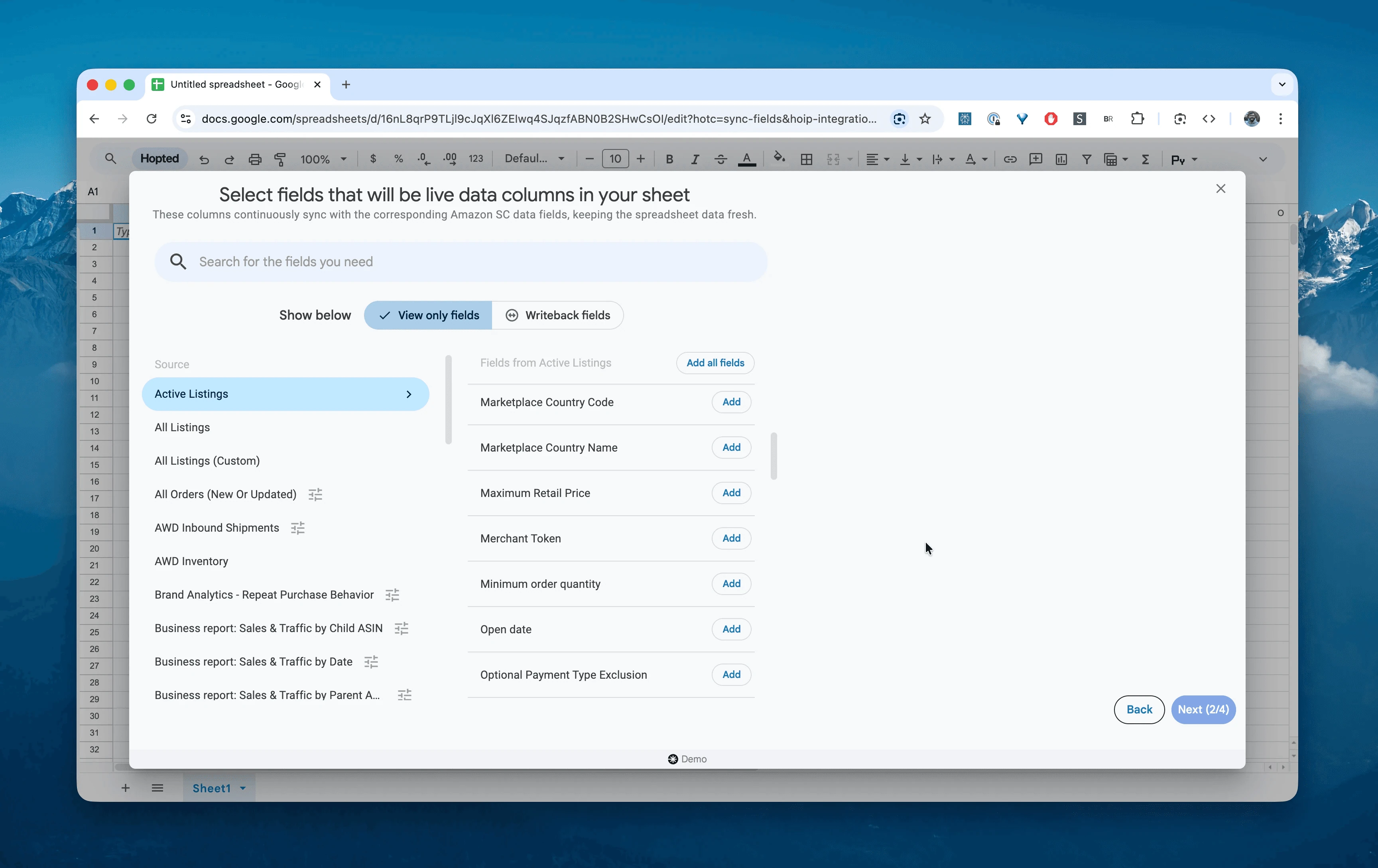
W Google Sheets, z listy dostępnych raportów Amazon Seller Central, wybierz „Active Listings”.
Krok 4.
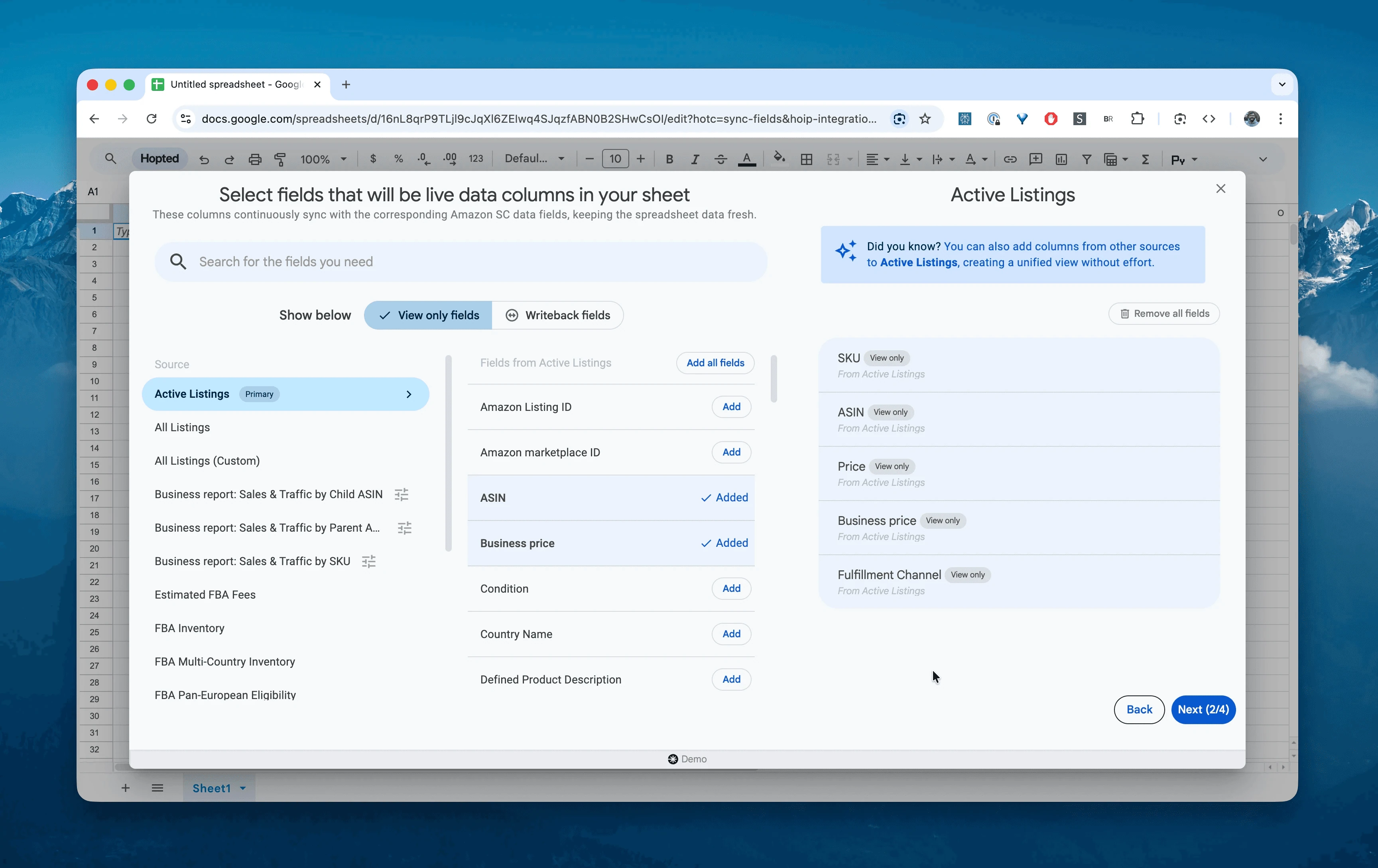
Wybierz kolumny, których potrzebujesz: item-name, seller-sku, price, quantity, open-date, product-id (ASIN), item-condition oraz listing-id.
Krok 5.
Ustaw harmonogram. Wybierz, jak często chcesz eksportować i odświeżać migawkę swojego katalogu – zalecamy harmonogram codzienny (Daily). Pozwala to stworzyć historyczny ślad zmian cen i tytułów, co bywa bezcenne, gdy musisz udowodnić Amazonowi, że zmiana w listingu nastąpiła bez twojej zgody.

Krok 6.
Zapisz swój potok danych. Dzięki temu dane o aktywnych ofertach z Seller Central trafią bezpośrednio do arkuszy kalkulacyjnych, eliminując konieczność ręcznej obsługi plików CSV. Kopia zapasowa twojego katalogu będzie zawsze aktualna.

Czym jest raport Amazon Active Listings?
Raport ten przedstawia migawkę każdego listingu w twoim katalogu, który ma obecnie status Active (aktywny) i jest dostępny w sprzedaży. W przeciwieństwie do raportu „All Listings” (który zawiera pozycje nieaktywne, zablokowane lub wykluczone ze sprzedaży), ten raport pokazuje dokładnie to, co klienci mogą kupić w tej chwili.
Co kluczowe, jest to jeden z niewielu raportów, który zawiera pole Item Name (tytuł) oraz Price (cenę). Wyróżnia go to na tle raportów FBA Inventory, które zazwyczaj pokazują jedynie SKU i liczbę sztuk.
Dzięki temu stanowi on jedyne źródło prawdy przy odpowiadaniu na pytania takie jak:
Czy hijacker zmienił przez noc tytuł mojego najlepiej sprzedającego się produktu?Czy moje oprogramowanie do repricingu nie sprzedaje przypadkowo produktu poniżej progu rentowności (break-even)?Które produkty są aktywne („Open Date”) od lat, ale mają niskie tempo sprzedaży?Czy mam aktywne zduplikowane SKU dla tego samego ASIN-u (autokonurencja)?Jaka jest łączna wartość detaliczna moich aktualnie zdatnych do sprzedaży zapasów?
Jak analizować i śledzić aktywne oferty w arkuszach kalkulacyjnych
Mając bieżący przepływ danych, możesz przejść od wprowadzania danych do analizy danych. Na tym właśnie polega prawdziwa siła analizy danych z Amazon Seller Central w arkuszach kalkulacyjnych i tworzenia własnego szablonu w stylu Excela dla Amazona.
Oto 2 pomysły na szablony arkuszy kalkulacyjnych dla Amazona, które możesz stworzyć od ręki:
Szablon 1: Kalkulator marży w czasie rzeczywistym
Twoje ceny się zmieniają (narzędzia do repricingu). Opłaty Amazona się zmieniają. Potrzebujesz bieżącego podglądu swojego zysku.
-
Składniki:
Karta zawierająca Active Listings Report (zawiera twoją aktualną
cenę) oraz Fee Preview Report (zawiera twojeestimated-fee-total).
Instrukcja: w karcie Active Listings pobierz dane o opłatach.
Kalkulacja: utwórz kolumnę „Wypłata netto”:
Price-Estimated Total Fees.Co to pokazuje: dokładną kwotę, jaką wypłaci ci Amazon, jeśli ten produkt sprzeda się w tej chwili po swojej aktualnej cenie. Jeśli ta liczba jest niższa niż twój koszt własny sprzedaży (COGS), tracisz pieniądze na każdej transakcji.
Szablon 2: Wykrywacz niezgodności w metodzie realizacji (Fulfillment Mismatch)
Częsty błąd pojawia się wtedy, gdy oferta zostanie przypadkowo przełączona na realizację przez sprzedawcę („Merchant Fulfilled” / FBM), podczas gdy towar leży w magazynie FBA.
-
Składniki:
Karta zawierająca Active Listings Report oraz FBA Inventory Report
Instrukcja: sprawdź jednostki SKU, które mają Stock w raporcie FBA Inventory Report.
Alert: jeśli FBA Inventory > 0 ORAZ Fulfillment Channel = „DEFAULT” (Merchant), oznacz kolorem czerwonym.
Co to pokazuje: masz towar w magazynie Amazona, ale w ofercie ustawiono wysyłkę z własnego magazynu. Tracisz oznaczenie Prime i płacisz opłaty magazynowe za nic. Natychmiast przełącz ofertę z powrotem na „Amazon Fulfilled”.
Popularne procesy, które umożliwia ten raport
Wycena zapasów: oblicz
SUM(quantity * price), aby sprawdzić łączną wartość detaliczną zdatnych do sprzedaży zapasów na potrzeby ubezpieczenia lub finansowania.Synchronizacja stanów FBM: dla sprzedawców realizujących wysyłkę samodzielnie (Merchant Fulfilled) jest to główny raport do weryfikacji, czy stany magazynowe w Amazonie zgadzają się ze stanem w twoim magazynie.
Audyt stanu produktów: upewnij się, że żadne przedmioty nie są przypadkowo wystawione jako „Used”, gdy powinny być „New” (sprawdź kolumnę
item-condition).
Często zadawane pytania (FAQ) o raport Amazon Active Listings
Pytanie: Jaka jest różnica między raportami „Active Listings” a „All Listings”?
Active Listings: pokazuje tylko produkty, które klienci mogą aktualnie kupić. Używaj go do analizy sprzedaży i cen.
All Listings: obejmuje produkty nieaktywne, wyprzedane, wstrzymane (suppressed) oraz zablokowane. Wykorzystuj go do porządkowania katalogu.
Pytanie: Czy ten raport pokazuje opłaty FBA? Nie. Raport ten koncentruje się na danych oferty (cena, tytuł, stan). W przypadku opłat należy korzystać z raportu Fee Preview Report.
Pytanie: Dlaczego liczba sztuk w magazynie FBA w tym raporcie wynosi „0”? W przypadku produktów FBA raport Active Listings czasami pokazuje stan 0, ponieważ Amazon zarządza stanem w systemie FBA, a nie w systemie ofert. Zawsze korzystaj z raportu FBA Inventory, aby uzyskać dokładne stany magazynowe FBA. Niniejszego raportu używaj do weryfikacji ceny i tytułu.
Pytanie: Czy mogę użyć tego raportu do aktualizacji cen? Ten raport działa w trybie „tylko do odczytu” (pokazuje bieżące ceny). Aby zaktualizować ceny, zazwyczaj używa się pliku Inventory Loader. Możesz jednak wykorzystać dane z tego raportu, aby precyzyjnie przygotować taki plik.
Pytanie: Czym Hopted różni się od innego oprogramowania dla sprzedawców na Amazonie? Większość narzędzi do Amazona zmusza cię do korzystania z ich sztywnych pulpitów nawigacyjnych i gotowych raportów. Musisz dostosować swój sposób pracy do ich programu. W przypadku Hopted jest dokładnie na odwrót. To elastyczna warstwa automatyzacji danych, która działa bezpośrednio w twoich istniejących arkuszach kalkulacyjnych (takich jak Google Sheets). Zamiast zmuszać cię do nauki nowego systemu, Hopted gromadzi w jednym miejscu wszystkie twoje rozproszone dane z Amazona (sprzedaż, zapasy, zamówienia itp.). Możesz tworzyć w pełni spersonalizowane raporty oraz automatyzacje, których ty potrzebujesz – a nie te, które narzuca sztywne narzędzie.
