Cómo importar, sincronizar y analizar el informe «Active Listings» de Amazon en Google Sheets
Los datos de tus ofertas cambian: títulos, precios y estados requieren seguimiento. El informe Active Listings ofrece una instantánea de las ofertas activas y te ayuda a detectar precios inesperados o cambios de contenido. Guardar versiones periódicas puede facilitar una investigación, aunque este informe no es una copia completa del catálogo ni identifica quién hizo cada cambio. En esta guía aprenderás a llevarlo a Google Sheets y crear un panel de seguimiento con Hopted.
Cómo importar y sincronizar el informe de listings activos con Hopted
Con una integración de Amazon con Google Sheets como Hopted, configuras la conexión una vez y los datos se actualizan automáticamente según la programación elegida.
Paso 1.
Instala la extensión de Hopted para el navegador e inicia sesión con tu cuenta de Google.
Paso 2.
Conecta tu cuenta de Amazon Seller Central a Google Sheets mediante el asistente de integración de Hopted.

Paso 3.
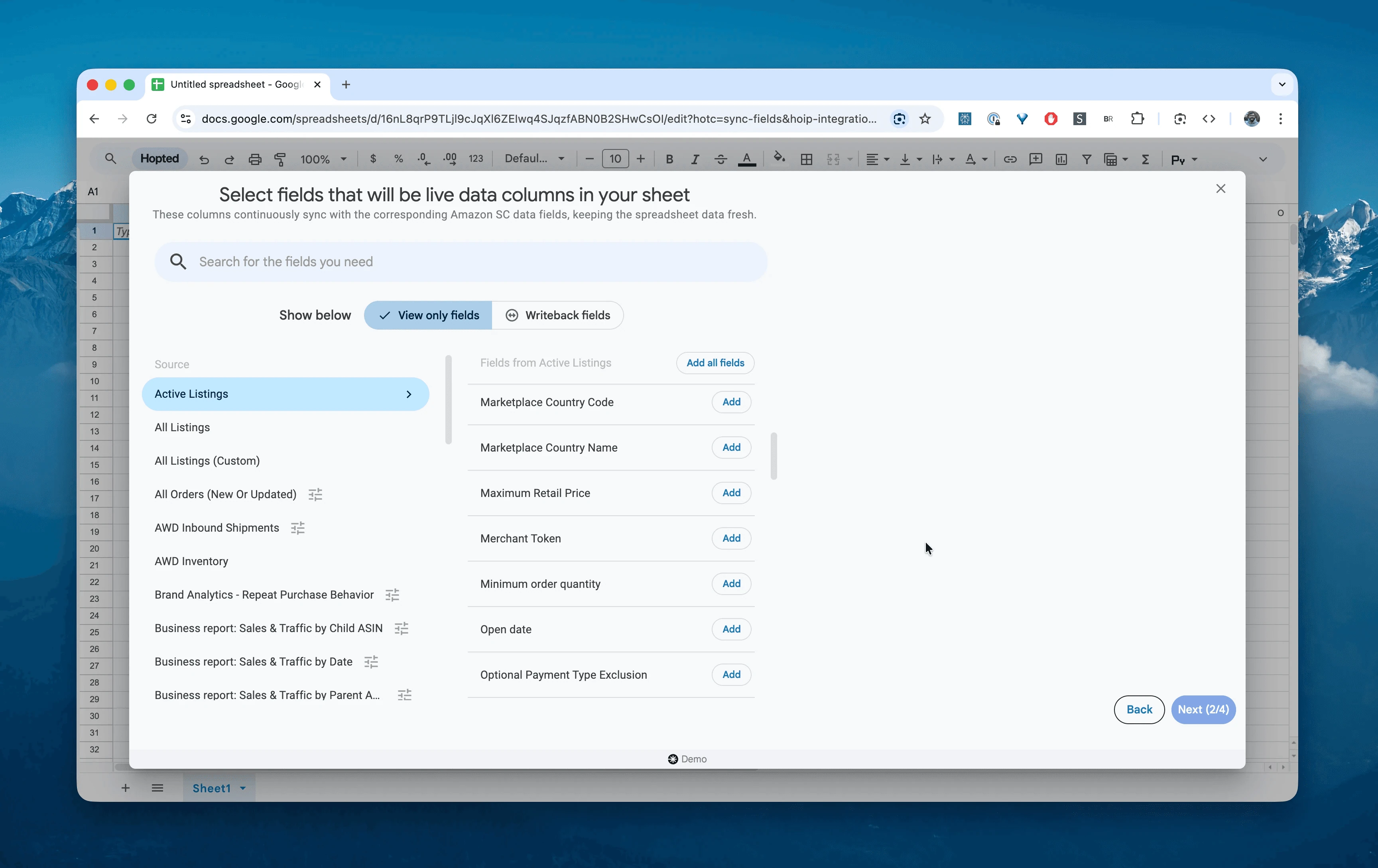
En Google Sheets, selecciona «Active Listings» en la lista de informes de Amazon Seller Central disponibles.
Paso 4.
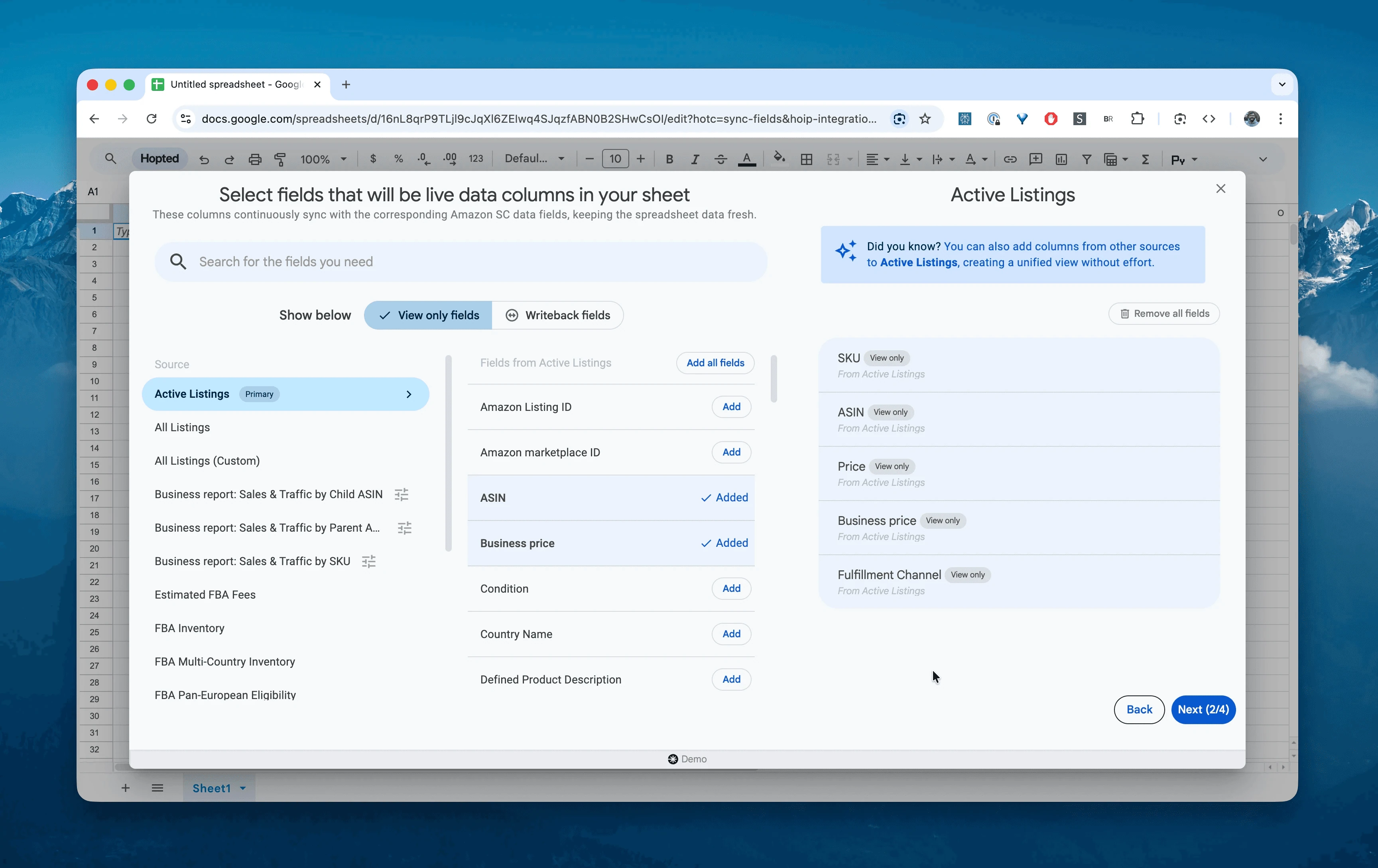
Elige los campos que necesitas: item-name, seller-sku, price, quantity, open-date, product-id, item-condition y listing-id. Comprueba el tipo de identificador antes de tratar product-id como un ASIN.
Paso 5.
Elige con qué frecuencia quieres exportar y actualizar los datos del catálogo. Una frecuencia diaria puede ser adecuada para este seguimiento. Para comparar precios y títulos a lo largo del tiempo, configura también la conservación de versiones o del historial; actualizar una tabla no crea por sí solo un archivo histórico.

Paso 6.
Guarda la sincronización para importar las ofertas de Seller Central a tu hoja sin descargar archivos CSV. Los datos seguirán actualizándose mientras la conexión y la automatización permanezcan activas.

¿Qué es el informe Active Listings de Amazon?
Este informe recoge las ofertas que figuran como activas y disponibles para la venta cuando se genera. All Listings también incluye ofertas inactivas y otros estados, por lo que permite una revisión más amplia.
Incluye el nombre del artículo y el precio, campos útiles para revisar el contenido y las condiciones de venta. Los informes de inventario FBA responden a otras necesidades, como consultar cantidades y estados logísticos.
Al combinarlo con los datos adecuados, puedes investigar preguntas como estas:
¿Cambió el título de mi producto más vendido desde la última revisión?¿Mi herramienta de ajuste de precios está dejando algún producto por debajo del punto de equilibrio?¿Qué ofertas tienen una fecha de apertura antigua y pocas ventas?¿Tengo varios SKU activos para el mismo ASIN y debo revisar cómo están configurados?¿Cuál es el valor a precio de venta de las existencias disponibles que he podido conciliar?
Cómo analizar y supervisar los listings activos en una hoja de cálculo
Con los datos sincronizados, puedes dedicar menos tiempo a introducir información y más a analizarla. Esa es la ventaja de trabajar con datos de Amazon Seller Central en hojas de cálculo y diseñar tus propias plantillas.
Estas son dos ideas de plantillas que puedes crear:
Plantilla 1: Estimación del importe después de tarifas
Los precios y las tarifas pueden cambiar. Reúne ambos datos para estimar cuánto queda de cada venta antes de descontar otros costos.
-
Datos necesarios:
El informe Active Listings, con el
preciode la oferta, y el informe Fee Preview, con el campoestimated-fee-total.
Preparación: Añade las tarifas correspondientes a cada SKU en la pestaña Active Listings.
Cálculo: Crea una columna «Importe estimado después de tarifas»:
precio−tarifas totales estimadas.Qué indica: Una estimación basada en las tarifas incluidas y el precio actual, no el pago exacto ni el beneficio neto de una venta realizada en este momento. Aún debes considerar el costo del producto, impuestos y otros gastos. Si el resultado ya es inferior al costo de la mercancía, revisa el precio.
Plantilla 2: Detección de discrepancias en el canal logístico
Puede ocurrir que una oferta esté configurada con gestión logística del vendedor (FBM) aunque tengas unidades del producto almacenadas en FBA.
-
Datos necesarios:
Los informes Active Listings y FBA Inventory en tu hoja.
Preparación: Identifica los SKU con existencias en FBA y comprueba el canal logístico de la oferta correspondiente.
Alerta: Resalta en rojo los casos con inventario FBA > 0 y canal logístico «DEFAULT» —gestión del vendedor—. Si el campo de canal no está disponible, añádelo desde un informe que lo incluya.
Qué indica: Hay existencias en Amazon y una oferta con gestión propia que conviene revisar. Puede ser una configuración deliberada. Comprueba SKU, estado y canal antes de cambiarla; no deduzcas automáticamente que se ha perdido Prime o que el inventario no puede venderse.
Usos habituales de este informe
Valor a precio de venta: Calcula
SUM(quantity * price)para las cantidades que realmente representa el informe. Es una estimación comercial, no una valoración contable o aseguradora; concilia el inventario FBA por separado.Comprobación de existencias FBM: Compara las cantidades de las ofertas con gestión propia con el inventario disponible en tu almacén.
Revisión del estado: Comprueba que los artículos estén publicados con su estado real en la columna
item-condition, por ejemplo nuevos o usados.
Preguntas frecuentes sobre el informe Active Listings
¿Qué diferencia hay entre Active Listings y All Listings?
Active Listings: Se centra en las ofertas activas disponibles para comprar. Resulta útil para revisar precios y contenido.
All Listings: También incluye ofertas inactivas y sin existencias. Es más adecuado para revisar el conjunto del catálogo.
¿Incluye tarifas de FBA? No. Se centra en los datos del listing, como precio, título y estado. Para estimar tarifas, utiliza el informe Fee Preview.
¿Por qué mi cantidad FBA aparece como cero? El campo de cantidad puede mostrar 0 o no representar las existencias FBA. Consulta los informes de inventario FBA para comprobarlas y utiliza Active Listings para revisar el precio y el título.
¿Puedo actualizar precios desde este informe? El informe es de solo lectura. Para cambiar los precios, utiliza un mecanismo de actualización admitido por Amazon o una función de escritura compatible. Los datos exportados pueden servir para preparar esos cambios.
¿En qué se diferencia Hopted de otras herramientas para vendedores de Amazon? Algunas herramientas organizan el trabajo en sus propios paneles e informes. Hopted lleva los datos directamente a las hojas de cálculo que ya utilizas, como Google Sheets. Puedes combinar ventas, inventario y pedidos para crear informes personalizados y automatizaciones adaptadas a lo que tú necesitas.
