Importer, synchroniser et analyser les versements Amazon dans Google Sheets
Rapprochez les versements Amazon des commandes, remboursements, frais et ajustements qui les composent. Le rapport Settlement fournit le détail d’une période de versement ; les transactions financières complètent le suivi au fil de la période. Découvrez comment importer ces données dans Google Sheets pour analyser les frais, préparer un tableau de rentabilité et examiner les écarts de rapprochement.
Importer et synchroniser les données financières Amazon dans Google Sheets avec Hopted
Avec une intégration Amazon vers Google Sheets comme Hopted, vous configurez la connexion une seule fois, puis les données sont synchronisées automatiquement.
Étape 1.
Installez l’extension de navigateur Hopted et connectez-vous avec votre compte Google.
Étape 2.
Reliez votre compte Amazon Seller Central à Google Sheets en toute sécurité grâce à l’assistant de connexion Hopted.

Étape 3.
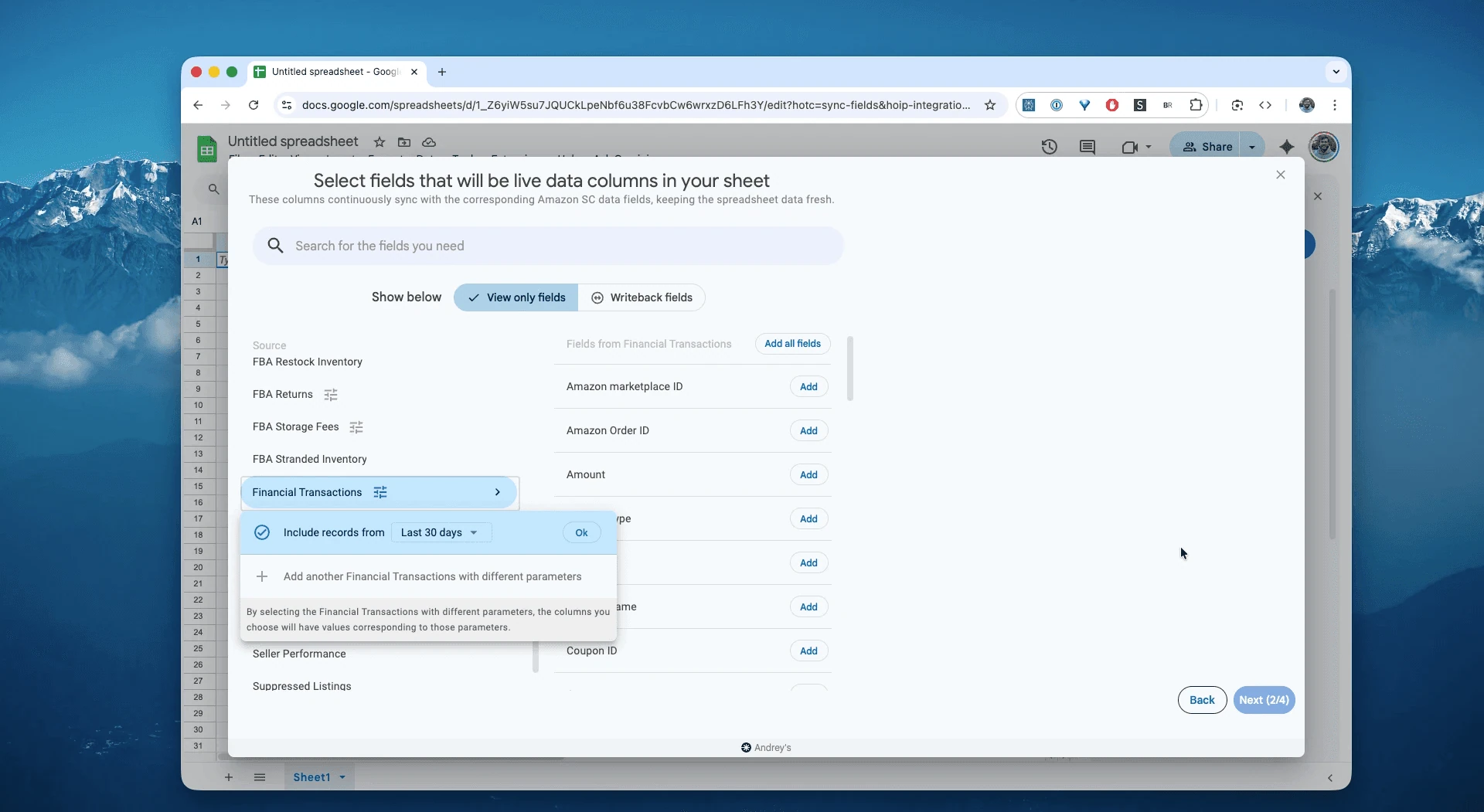
Dans Google Sheets, sélectionnez « Financial transactions », puis une période : « Last 24 hours » ou une période personnalisée dans la limite de l’historique disponible. Ici, choisissez « Include records for the last 30 days ».
Étape 4.
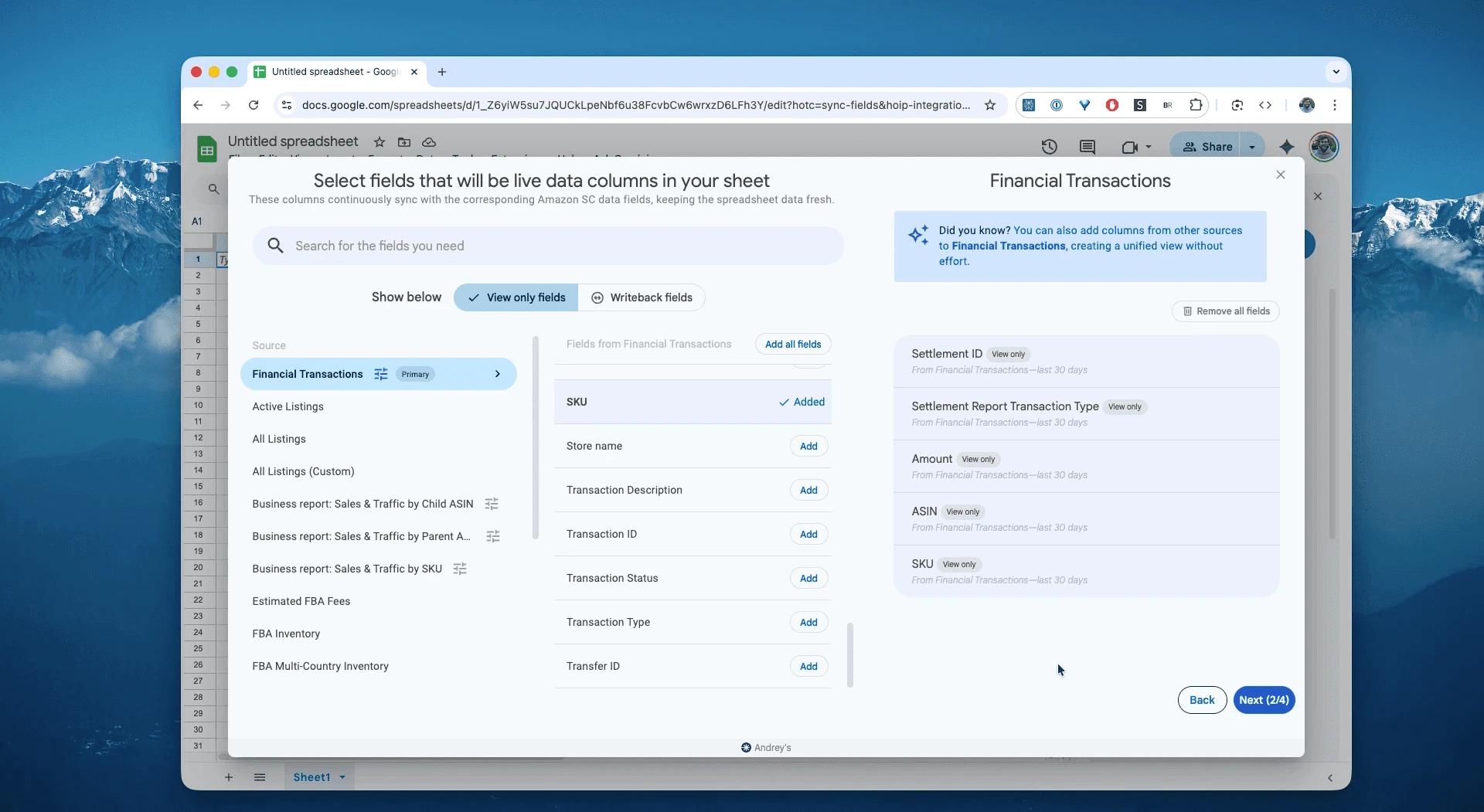
Sélectionnez les champs disponibles nécessaires au rapprochement, notamment Settlement ID, Transaction Type, Amount, ASIN et SKU.
Étape 5.
Choisissez la fréquence d’exportation et d’actualisation des données financières Amazon : toutes les heures, tous les jours ou moins souvent.

Étape 6.
Enregistrez votre flux pour importer les transactions financières depuis Seller Central dans votre feuille. Elles seront actualisées selon votre planning, sans fichiers CSV à manipuler.

À quoi sert le rapport de versements Amazon ?
Les données financières détaillent les mouvements enregistrés par Amazon et permettent d’examiner les composantes d’un versement. Selon le rapport et les champs disponibles, vous pouvez notamment retrouver :
Ventes : transactions
Order.Remboursements aux clients : transactions
Refund.Frais Amazon :
FBA Fees, pour le traitement, le stockage ou les prélèvements,Subscription FeesetSelling Fees.Publicité : transactions de frais
Advertising, lorsqu’elles sont comptabilisées sur ce compte.Livraison : frais et crédits
Shipping.Compensations au vendeur :
FBA Inventory Reimbursementet autres ajustements.Versements : transactions
Disbursement, à rapprocher des sommes reçues en banque.
Ces données constituent une base essentielle pour rapprocher les frais Amazon des ventes. Ajoutez les coûts externes pour calculer un résultat net complet.
Ce rapport vous aide à répondre à des questions concrètes :
Combien d’unités de cette famille de SKU avons-nous vendues le mois dernier, par rapport au même mois de l’année précédente ?Comment les frais FBA de ce SKU ou groupe de SKU ont-ils évolué ?Les frais de vente correspondent-ils au barème des catégories concernées ?Quel est le rapport entre les unités remboursées ou retournées et les unités vendues, selon les données rapprochées ?Comment les frais FBA, commissions, frais de stockage et frais administratifs de remboursement ont-ils évolué entre deux périodes ?Quelles transactions composent le dernier versement, et pourquoi diffère-t-il du chiffre d’affaires ?Les remboursements et contestations de paiement augmentent-ils, et quels SKU ou commandes sont concernés ?-
Quels produits et frais sont déjà enregistrés avant la clôture de la période de versement ?
Analyser et rapprocher les versements Amazon dans un tableur
Une fois les données synchronisées, passez de la saisie à l’analyse. C’est tout l’intérêt d’analyser les données Amazon Seller Central dans un tableur et de créer vos propres modèles de suivi.
Voici des idées de modèles de feuilles de calcul Amazon à créer dès maintenant :
Modèle 1 : tableau de suivi du résultat
Créez une base de suivi financier à compléter avec tous les coûts de votre activité.
Construction : dans un onglet « Dashboard », utilisez des formules SUMIF pointant vers l’onglet de données.
Cellule A1, ventes :
=SUMIF(Data!E:E, "Order", Data!F:F), en supposant que E contient Transaction Type et F, Amount. Vérifiez la signification exacte des montants importés.Cellule A2, frais FBA :
=SUMIF(Data!E:E, "FBA Fee", Data!F:F)Cellule A3, frais publicitaires :
=SUMIF(Data!E:E, "Ad Fee", Data!F:F)Cellule A4, sous-total :
=A1 + A2 + A3. Cette addition suppose que les débits sont négatifs, les crédits positifs et que les catégories ne se chevauchent pas. Ce sous-total n’est pas un bénéfice net.Résultat : une vue actualisée du sous-total des catégories retenues. Ajoutez les remboursements, les autres frais, le coût de revient et les charges externes avant de parler de bénéfice net.
Modèle 2 : analyse des frais par type
Comprenez en détail la répartition de vos dépenses.
Construction : créez un tableau croisé dynamique à partir des données importées.
Lignes :
Transaction TypeouFee Type.Valeurs :
somme de Amount.Résultat : le détail des frais importés. Vous pourrez, par exemple, constater que les frais de traitement FBA représentent 20 % des ventes ou que les frais de stockage ont doublé sur un mois.
Modèle 3 : rapprochement des versements
Rapprochez les composantes de chaque période de versement.
Construction : filtrez l’onglet des données.
Action : repérez le
Disbursementcorrespondant au versement étudié et sonSettlement ID, si ces champs sont disponibles dans vos données.Filtre : sélectionnez ce
Settlement IDet toutes les composantes sauf la ligneDisbursementelle-même.Contrôle : comparez la somme des ventes, frais, remboursements et ajustements au montant du versement attendu, puis au
Disbursement. En cas d’écart, examinez aussi les réserves, reports de solde, devises, dates et signes ; la simple somme de quelques catégories ne garantit pas un rapprochement complet.
Modèle 4 : registre des remboursements et contestations de paiement
Examinez l’incidence financière des achats remboursés ou contestés.
Construction : filtrez les remboursements, contestations de paiement et événements SAFE-T, rapprochez-les des commandes et des SKU, puis calculez les ratios et le solde net correspondants.
Résultat : repérez les ASIN à examiner et les améliorations possibles de l’expérience client.
Autres utilisations de ce rapport
Suivi en cours de période : utilisez les produits et frais déjà enregistrés dans les événements Finances API sans attendre le versement.
Rapprochement des versements : comparez le total de période au dépôt bancaire et vérifiez les composantes : prix des produits, taxes, frais et promotions.
Contrôle des frais : suivez commissions, frais FBA, stockage et frais administratifs de remboursement pour examiner les variations.
Remboursements et contestations : reliez les événements aux commandes et SKU pour mesurer leur incidence nette.
Compensations et SAFE-T : identifiez les crédits et ajustements associés aux dossiers éligibles.
Marketplaces et devises : établissez les résultats par marketplace et devise, puis appliquez la méthode de conversion retenue pour votre comptabilité.
Soldes négatifs : repérez les périodes déficitaires, les réserves et les versements manquants pour préparer la trésorerie.
Préparation TVA/GST : distinguez les lignes de prix des produits et de taxes pour préparer les rapprochements nécessaires aux déclarations.
Marge par SKU ou ASIN : utilisez prix des produits − promotions − frais − taxes comme base de rapprochement, en évitant les doubles déductions et en ajoutant le coût de revient ainsi que les autres charges.
Prévision de trésorerie : estimez le prochain versement à partir des événements enregistrés et des réserves connues.
Dossiers de réclamation : exportez les lignes de frais ou de remboursement avec les références de commande et les dates.
Clôture mensuelle : préparez un modèle d’écritures comptables pour les ventes, frais, taxes et comptes de passage à partir des lignes rapprochées.
Questions fréquentes sur les transactions financières Amazon
Comment télécharger Amazon Settlement Report au format Flat File V2 ?
Dans Seller Central, ouvrez Payments ou All Statements, sélectionnez la période de versement et choisissez le téléchargement Flat File V2 disponible. L’importation Financial Transactions présentée plus haut permet d’analyser les données financières, mais ne correspond pas automatiquement à ce relevé de règlement finalisé.
Quelle différence entre Settlement Report et Finances API ?
Settlement Report fournit le fichier d’une période de versement pour le rapprochement. Finances API permet de récupérer des événements financiers pendant la période, selon leur disponibilité.
Quel type de rapport demander pour V2 ?
Utilisez GET_V2_SETTLEMENT_REPORT_DATA_FLAT_FILE_V2 dans Reports API.
Que signifient amount-type, amount-description et amount dans V2 ?
Ces champs décrivent la nature d’une composante financière, son détail et son montant, par exemple le prix du produit, une taxe, des frais FBA ou une promotion.
À quelle fréquence Amazon génère-t-il les rapports et verse-t-il les fonds ?
Le cycle est souvent d’environ deux semaines, mais dépend du compte, de la région et des réserves. Un délai bancaire supplémentaire peut s’appliquer après l’émission du versement.
Combien de temps les rapports de versements restent-ils disponibles ?
La conservation dépend du type de rapport et des conditions Amazon. Vérifiez la période de disponibilité applicable et archivez régulièrement vos fichiers.
Les événements peuvent-ils arriver en retard ou être révisés ?
Oui. Certains événements ne sont disponibles qu’après un délai et des ajustements peuvent concerner des périodes antérieures. Conservez des instantanés pour examiner ces changements.
Comment rapprocher les rapports de versements Amazon ?
Regroupez les composantes du même Settlement ID, lorsque ce champ est disponible. Filtrez ce Settlement ID, puis rapprochez les ventes, frais, remboursements, ajustements et soldes du Disbursement. Contrôlez ensuite le dépôt bancaire et les éventuels écarts.
Comment suivre mes frais FBA au même endroit ?
Synchronisez les transactions financières dans Google Sheets. Créez un tableau croisé dynamique avec Transaction Type ou Fee Type en lignes et la somme de Amount en valeurs pour détailler les frais présents dans les données importées.
En quoi Hopted se distingue-t-il des autres logiciels pour vendeurs Amazon ?
De nombreux outils imposent leurs propres tableaux de bord. Hopted rassemble et automatise les données Amazon directement dans vos feuilles de calcul existantes, notamment Google Sheets. Vous créez les rapports et les automatisations adaptés à vos ventes, stocks et commandes, sans changer de façon de travailler.
