Come importare, sincronizzare e analizzare automaticamente i dati Amazon «Settlement» in Google Sheets
Collega le liquidazioni Amazon a ordini, rimborsi, tariffe e rettifiche. Il Settlement Report documenta il periodo di liquidazione; i movimenti finanziari aiutano a seguirne le componenti. Questa guida mostra come importare automaticamente i dati in Google Sheets per costruire analisi dei costi, supportare il conto economico e riconciliare i pagamenti con gli accrediti bancari.
Come importare e sincronizzare i dati delle liquidazioni in Google Sheets con Hopted
Con un’integrazione tra Amazon e Google Sheets come Hopted, configuri il collegamento una sola volta e i dati vengono importati automaticamente.
Passaggio 1.
Installa l’estensione Hopted per il browser e accedi con il tuo account Google.
Passaggio 2.
Collega in sicurezza Amazon Seller Central a Google Sheets con la procedura guidata di Hopted.

Passaggio 3.
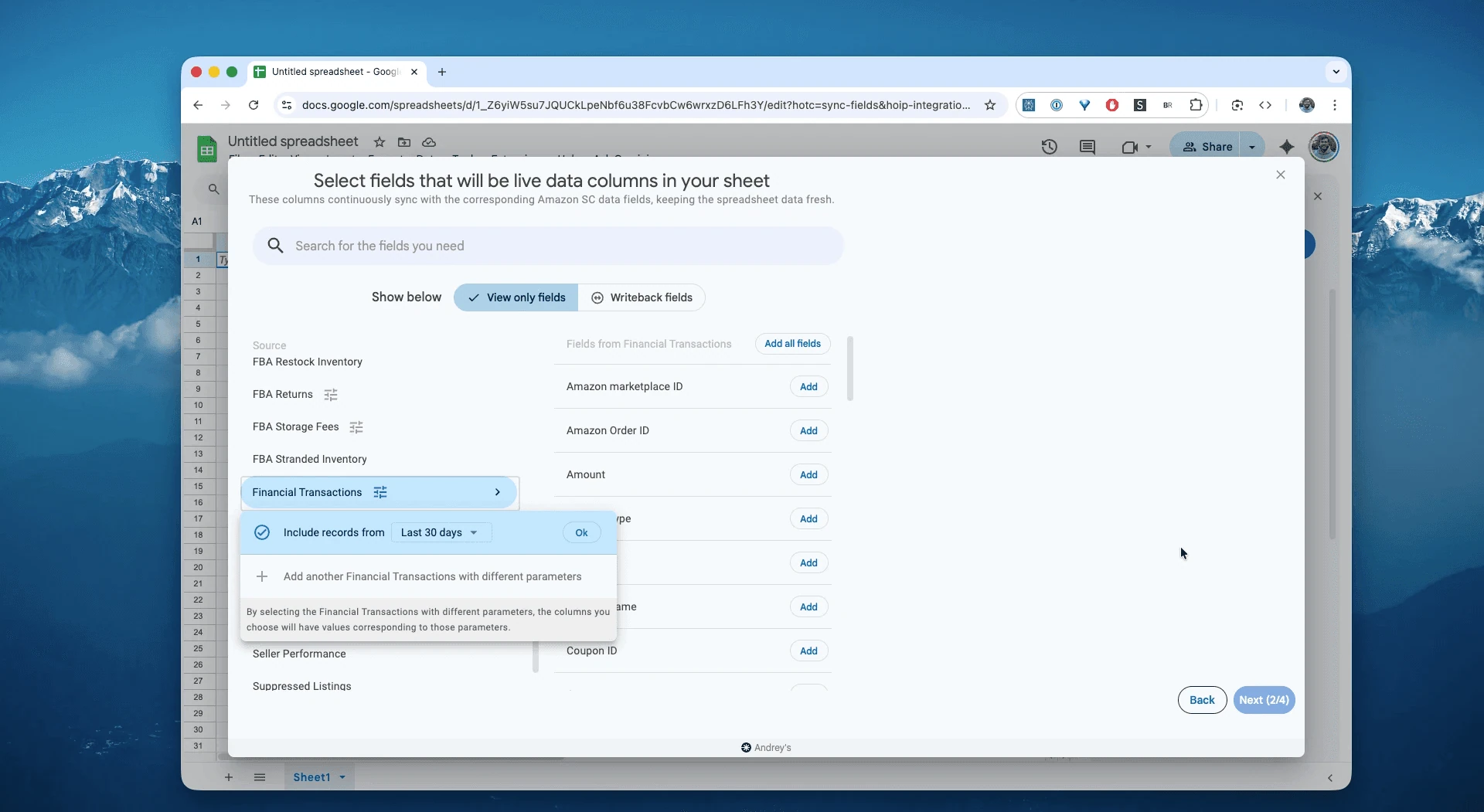
In Google Sheets, seleziona «Financial transactions» e scegli un periodo, come «Last 24 hours», oppure un intervallo personalizzato entro lo storico disponibile, fino a cinque mesi nell’opzione descritta. Nell’esempio scegliamo «Include records for the last 30 days».
Passaggio 4.
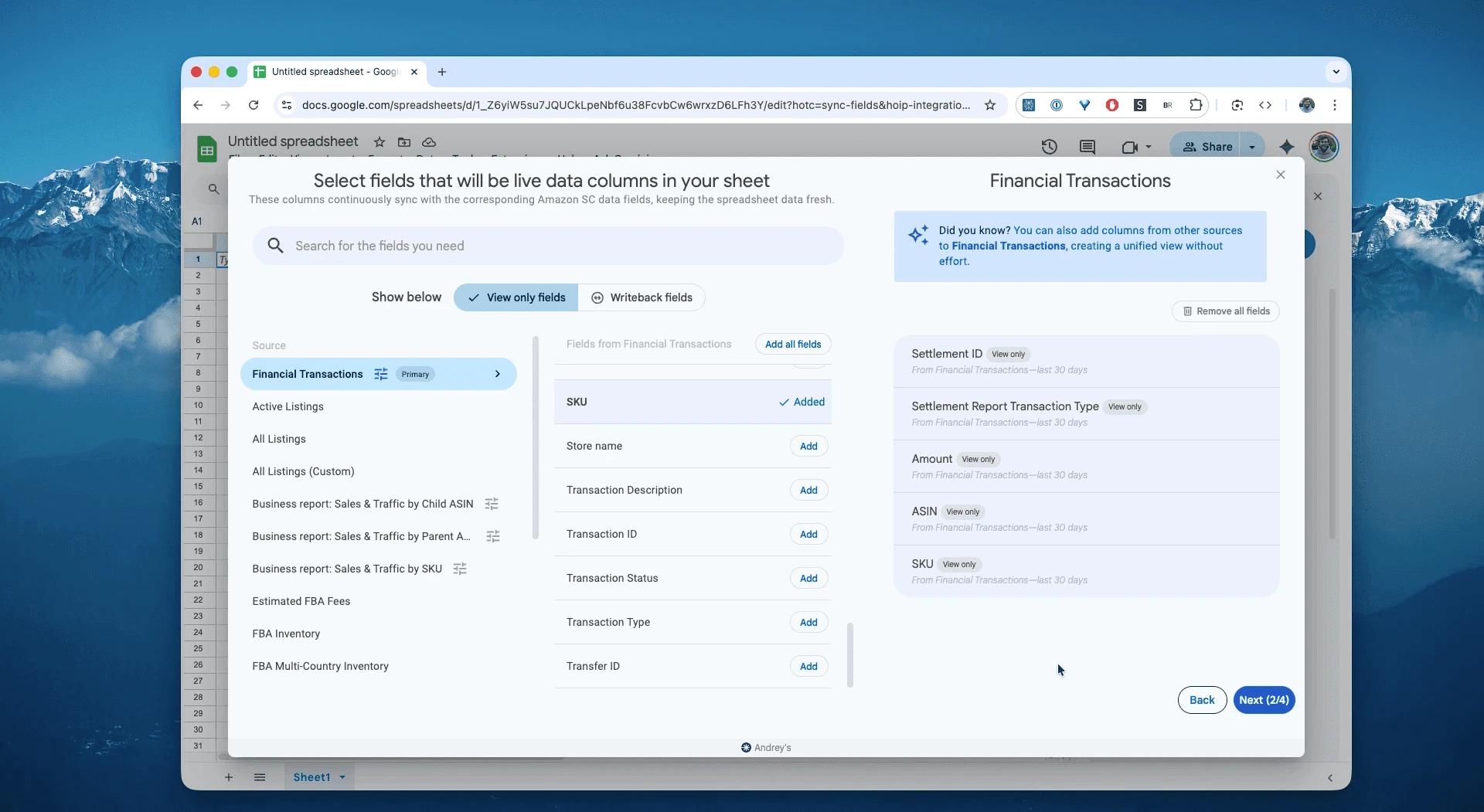
Seleziona le colonne disponibili necessarie alla riconciliazione, come Settlement ID, Transaction Type, Amount, ASIN e SKU.
Passaggio 5.
Scegli con quale frequenza esportare e aggiornare i dati finanziari Amazon: ogni ora, ogni giorno o meno spesso.

Passaggio 6.
Salva la sincronizzazione per importare i movimenti finanziari da Seller Central nel foglio senza gestire CSV. I dati si aggiorneranno secondo la frequenza scelta.

Che cos’è il Settlement Report di Amazon?
Il Settlement Report dettaglia le componenti di un periodo di liquidazione; Financial Transactions permette di analizzare i movimenti finanziari disponibili. Insieme aiutano a ricostruire entrate e addebiti Amazon, senza sostituire il conto bancario o l’intera contabilità dell’attività. Possono includere:
Vendite: movimenti
Order, con le relative componenti.Rimborsi ai clienti: movimenti
Refund.Tariffe Amazon:
FBA Fees, per esempio gestione, stoccaggio e rimozione,Subscription FeeseSelling Fees.Pubblicità: addebiti
Advertisingpresenti nei movimenti. Integra le fatture o i pagamenti separati quando non sono inclusi.Spedizione: addebiti e accrediti
Shipping.Rimborsi al venditore:
FBA Inventory Reimbursemente altre rettifiche.Pagamenti: movimenti
Disbursement, da verificare rispetto agli accrediti bancari effettivi.
I dati aiutano a collegare le componenti finanziarie Amazon alle vendite. Per calcolare l’utile netto, aggiungi gli altri costi e applica criteri contabili coerenti.
Puoi usarlo come riferimento per domande come queste:
Quante unità di una famiglia di SKU risultano vendute nel mese rispetto allo stesso periodo dell’anno precedente?Come cambiano le tariffe FBA per uno SKU o un gruppo di SKU?Le commissioni per segnalazione corrispondono al listino applicabile?Qual è il rapporto tra unità rimborsate e vendute per i prodotti selezionati? Come si collega ai resi fisici?Quanto incidono tariffe FBA, commissioni, stoccaggio e gestione dei rimborsi rispetto al periodo precedente?Quali componenti spiegano l’ultimo pagamento e la differenza rispetto alle vendite?Aumentano rimborsi e chargeback? A quali SKU o ordini sono associati?-
Quali ricavi e tariffe risultano registrati prima della chiusura del periodo di liquidazione?
Come analizzare e monitorare le liquidazioni Amazon nei fogli di calcolo
Con l’importazione automatica passi dall’inserimento dei dati alla loro analisi. È questo il vantaggio di analizzare i dati Amazon Seller Central nei fogli di calcolo e creare modelli su misura, come faresti in Excel.
Ecco alcuni modelli che puoi creare subito nei tuoi fogli Amazon:
Modello 1: dashboard dei risultati economici
Una base per un foglio di analisi finanziaria dell’attività Amazon.
Come crearlo: in una nuova scheda Dashboard, usa SUMIF sui dati normalizzati, con tipi, importi e segni coerenti.
Cella A1, vendite dell’esempio:
=SUMIF(Data!E:E, "Order", Data!F:F), se E contiene Transaction Type e F Amount. Verifica che gli importi Order non includano già componenti sommate altrove.Cella A2, tariffe FBA:
=SUMIF(Data!E:E, "FBA Fee", Data!F:F). Il valore del tipo deve corrispondere ai dati effettivi.Cella A3, pubblicità:
=SUMIF(Data!E:E, "Ad Fee", Data!F:F). Include solo gli addebiti presenti e classificati con questo valore.Cella A4, subtotale:
=A1 + A2 + A3. La somma presuppone che gli addebiti siano negativi, gli accrediti positivi e le categorie non si sovrappongano. Il subtotale non equivale all’utile netto.Risultato: una vista aggiornata delle componenti selezionate. Per un risultato completo integra costi dei prodotti, rimborsi, altre commissioni, pubblicità esterna e gli ulteriori costi pertinenti.
Modello 2: tabella pivot delle tariffe
Scopri quali componenti generano gli addebiti.
Come crearlo: costruisci una tabella pivot dai dati normalizzati.
Righe:
Transaction TypeoppureFee Type.Valori:
SUM of Amount, separando le valute e rispettando i segni.Risultato: un dettaglio delle tariffe presenti nel dataset. Puoi confrontarne il peso sui ricavi e l’andamento, per esempio un aumento dei costi di stoccaggio, usando periodi e ambiti coerenti.
Modello 3: foglio di riconciliazione delle liquidazioni
Collega i movimenti al report di liquidazione e al pagamento bancario.
Come crearlo: filtra i dati del periodo e dell’identificativo pertinente.
Azione: individua il
Disbursementda riconciliare e il relativoSettlement ID, se disponibile. Usa i riferimenti del report per collegare correttamente le fonti.Filtro: seleziona il valore pertinente di
Settlement IDe tutti i movimenti necessari, escludendo la rigaDisbursementquando confronti le componenti con il pagamento.Risultato: vendite, tariffe, rimborsi, rettifiche, riserve e saldi riportati devono spiegare l’intero importo di
Disbursement, secondo segni e valuta della fonte. Verifica poi l’accredito bancario ed eventuali differenze di cambio o tempistica; una somma parziale non completa la riconciliazione.
Modello 4: registro di rimborsi e chargeback
Analizza l’impatto economico dei rimborsi e delle contestazioni di pagamento.
Come crearlo: filtra rimborsi, chargeback ed eventuali rimborsi SAFE-T; collegali a ordini e SKU e calcola quantità, importi e impatto netto senza duplicare gli eventi.
Risultato: individui prodotti e ordini da approfondire per migliorare l’esperienza del cliente e verificare le componenti finanziarie.
Altri utilizzi del report
Analisi durante il periodo: usa gli eventi Finances API per seguire ricavi e tariffe prima della liquidazione, applicando separatamente i criteri di competenza contabile.
Riconciliazione del pagamento: collega totale della liquidazione e accredito, verificando prezzo prodotto, imposte, tariffe, promozioni, riserve e rettifiche.
Verifica delle tariffe: monitora commissioni, FBA, stoccaggio e gestione dei rimborsi e confronta periodi omogenei.
Rimborsi e chargeback: individua aumenti, collega gli eventi a ordini e SKU e misura l’effetto netto.
Rimborsi al venditore e SAFE-T: identifica accrediti e rettifiche e collegali ai casi pertinenti, senza presumere che ogni perdita sia rimborsabile.
Marketplace e valute: raggruppa per marketplace e valuta e applica criteri di conversione coerenti con la contabilità.
Liquidazioni negative: monitora saldi a debito, riserve e pagamenti mancanti per pianificare il fabbisogno di cassa.
Preparazione dei dati IVA/GST: separa imponibile e imposte e riconciliali con i documenti fiscali necessari.
Margine per SKU o ASIN: usa prezzo prodotto − promozioni − tariffe − imposte solo con componenti definite e senza doppie sottrazioni. Integra costo dei beni e altri costi per un margine completo.
Previsione di cassa: stima il prossimo pagamento usando eventi registrati, riserve note e saldi, tenendo conto dei possibili aggiornamenti.
Documentazione dei casi: esporta righe di tariffe e rimborsi con riferimenti agli ordini e date per supportare le richieste di verifica.
Chiusura mensile: prepara un modello di registrazioni contabili per ricavi, tariffe, imposte e conti di transito, verificando classificazione e competenza.
Domande frequenti su movimenti finanziari e liquidazioni Amazon
Come scarico Amazon Settlement Report in formato Flat File V2?
In Seller Central, apri Payments o All Statements, seleziona il periodo di liquidazione e scegli il download Flat File V2 disponibile. L’importazione Financial Transactions di Hopted mostrata sopra serve all’analisi finanziaria, ma non coincide automaticamente con quel file di liquidazione definitivo.
Qual è la differenza tra Settlement Report e Finances API?
Settlement Report documenta un periodo di liquidazione e aiuta a riconciliare il pagamento. Finances API espone eventi finanziari consultabili durante il periodo. Tempi, struttura e copertura possono differire.
Quale tipo di report identifica il formato V2?
Usa GET_V2_SETTLEMENT_REPORT_DATA_FLAT_FILE_V2 nella Reports API, secondo le modalità supportate per i report di liquidazione disponibili.
Cosa significano amount-type, amount-description e amount nel formato V2?
Classificano la componente finanziaria, per esempio prezzo prodotto, imposta, tariffa o promozione, e ne indicano l’importo. Sostituiscono molte colonne separate dei formati precedenti.
Con quale frequenza Amazon genera le liquidazioni e paga?
Per molti venditori il ciclo ordinario è circa quindicinale, ma dipende da account, regione, riserve e altre condizioni. L’accredito bancario può richiedere ulteriori giorni lavorativi.
Per quanto tempo restano disponibili i report di liquidazione?
La disponibilità dipende dal tipo di report e dal canale di accesso. Non assumere una finestra universale di 90–150 giorni: controlla Seller Central e le regole API e conserva i documenti necessari.
Gli eventi possono arrivare in ritardo o essere rettificati?
Sì. Possono esserci ritardi di registrazione e rettifiche riferite a periodi precedenti. Aggiorna i dati e conserva uno storico quando serve, senza presumere un limite universale di 48 ore.
Come riconcilio i report di liquidazione?
Collega i dati del periodo tramite Settlement ID o altri riferimenti disponibili. Filtra la liquidazione pertinente per Settlement ID e verifica che movimenti, riserve e saldi spieghino il Disbursement. Confronta poi il risultato con l’accredito bancario, considerando valuta e tempistica.
Come monitoro le tariffe FBA in un unico posto?
Importa Financial Transactions in Google Sheets e crea una tabella pivot con Transaction Type o Fee Type nelle righe e SUM of Amount nei valori. Verifica copertura, segni, valute e duplicati e integra eventuali costi registrati separatamente.
In cosa si distingue Hopted dagli altri software per venditori Amazon?
Hopted automatizza i dati nei fogli di calcolo che usi già, come Google Sheets. Riunisci vendite, scorte, ordini e altre fonti Amazon e crea report e automazioni su misura, senza adattare il tuo lavoro a dashboard rigide.
