Come importare, sincronizzare e analizzare automaticamente Amazon «All Orders» in Google Sheets
All Orders (New or Updated) offre una visione dettagliata degli ordini Amazon, ma trasferirlo ogni volta in un foglio è ripetitivo. Questa guida spiega come esportare gli ordini in Google Sheets, automatizzando importazioni e aggiornamenti secondo una frequenza programmata. Senza continui copia e incolla.
Come importare e sincronizzare All Orders in Google Sheets con Hopted
Con un’integrazione tra Amazon e Google Sheets come Hopted, configuri il collegamento una sola volta e i dati vengono importati automaticamente.
Passaggio 1.
Installa l’estensione Hopted per il browser e accedi con il tuo account Google.
Passaggio 2.
Collega in sicurezza Amazon Seller Central a Google Sheets con la procedura guidata di Hopted.

Passaggio 3.
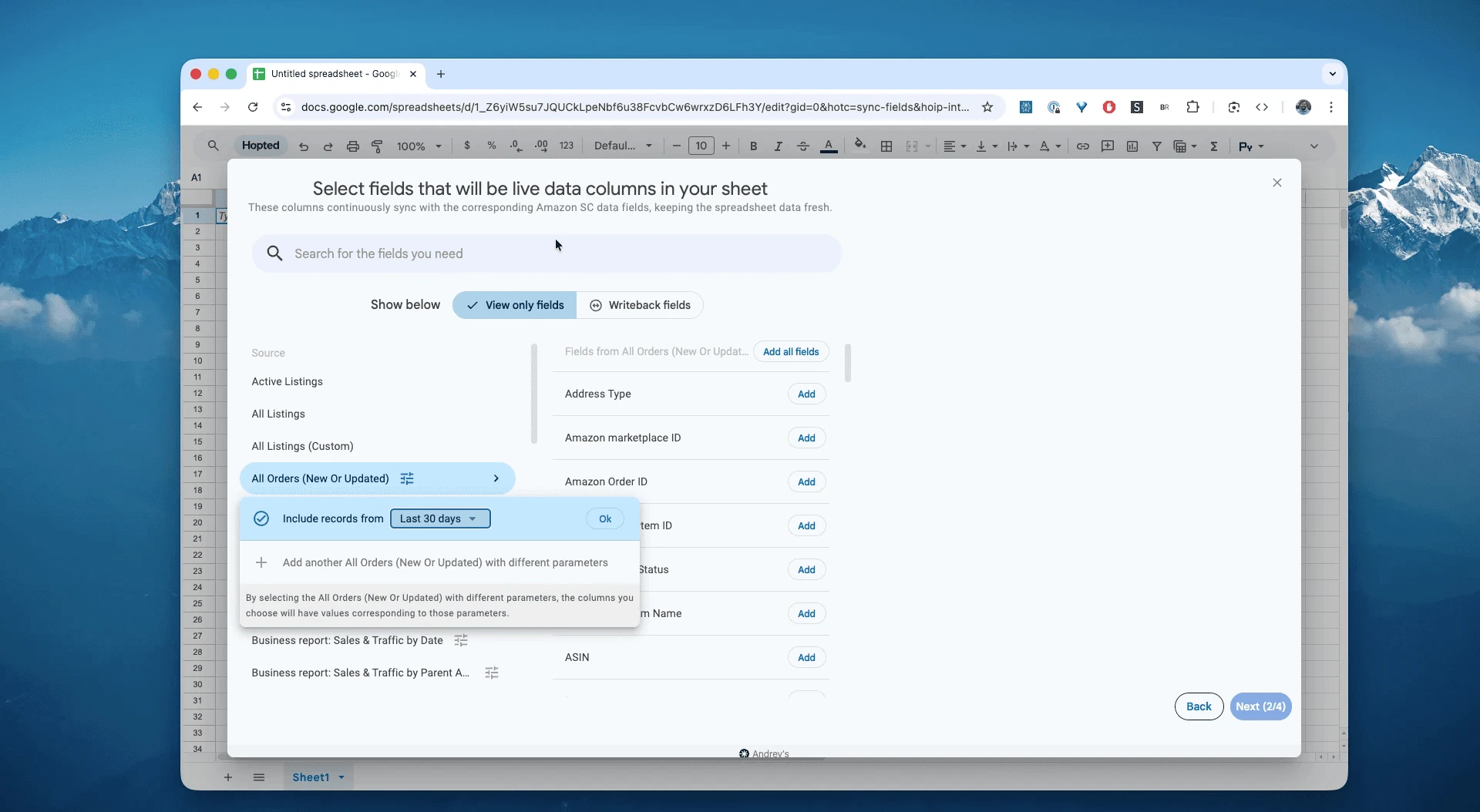
In Google Sheets, seleziona «All Orders (New or Updated)» dai report Seller Central e scegli un periodo. Puoi indicare «Last 24 hours» oppure un intervallo personalizzato entro lo storico disponibile, fino a 1.094 giorni. In questo esempio scegliamo «Include records for the last 30 days».
Passaggio 4.
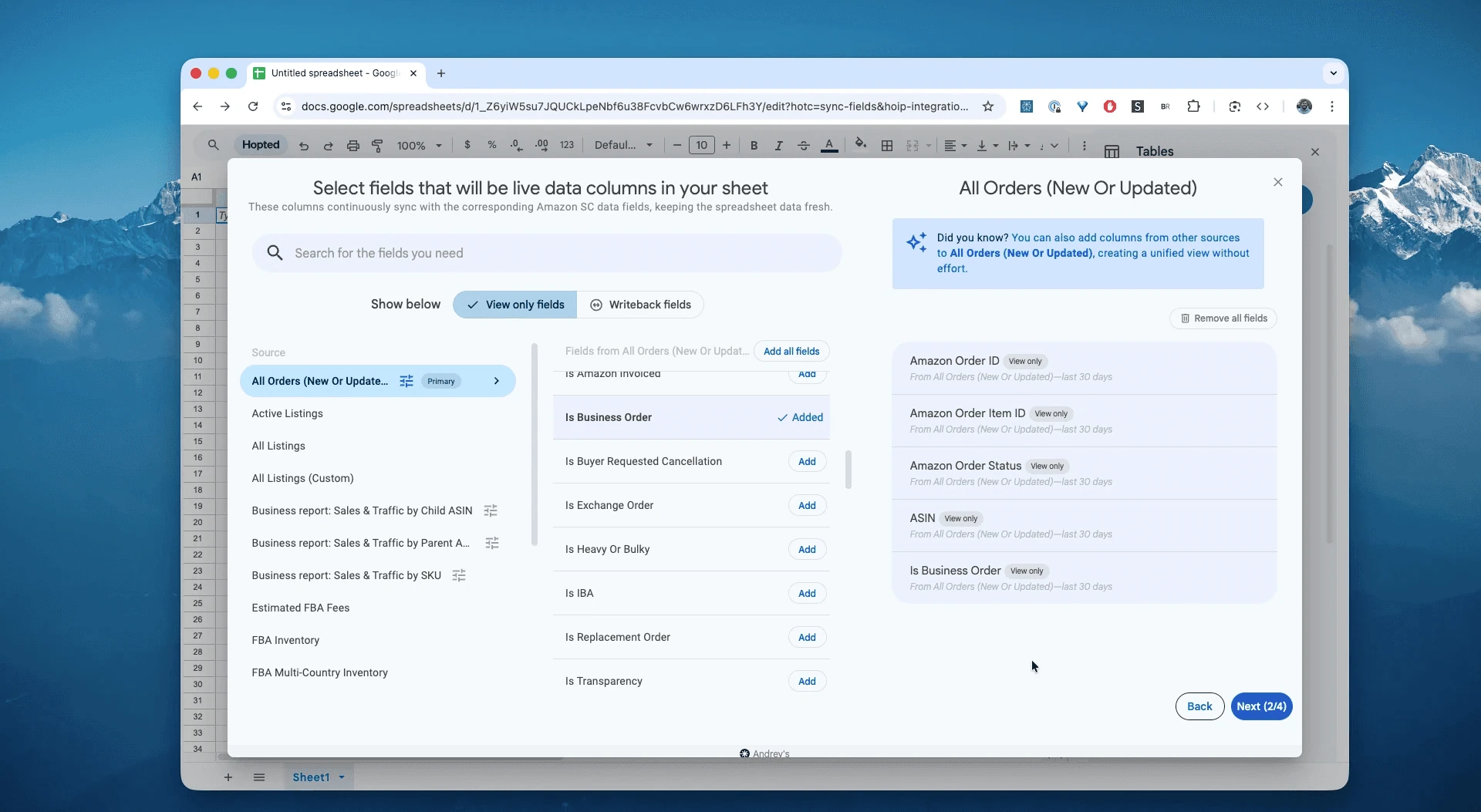
Scegli le colonne necessarie, tra cui Amazon Order ID, Amazon Order Item ID, stato, quantità e gli altri campi utili.
Passaggio 5.
Scegli con quale frequenza esportare e aggiornare gli ordini Amazon: ogni ora, ogni giorno o meno spesso.

Passaggio 6.
Salva la sincronizzazione. Gli ordini passeranno da Seller Central al foglio senza gestire CSV e continueranno ad aggiornarsi secondo la frequenza scelta.

Che cos’è il report Amazon All Orders (New or Updated)?
All Orders (New or Updated) restituisce gli ordini nuovi o modificati nel periodo selezionato. È utile per un’importazione incrementale che segue il passaggio da Pending → Unshipped → Shipped, o l’annullamento, perché usa la data Last Updated anziché la data iniziale dell’ordine.
Utile per: dashboard operative, controllo delle scadenze e dei rischi, coordinamento delle spedizioni e monitoraggio degli annullamenti.
Include: ordini FBA e FBM per marketplace.
Confronto: per selezionare gli ordini in base alla data di acquisto usa All Orders (By Order Date). Per approfondire articoli e spedizioni consulta Amazon Fulfilled Shipments e i report degli ordini a livello di articolo.
Puoi usarlo come riferimento per domande come queste:
Cosa ho venduto nelle ultime 24 ore, tramite MFN e FBA?Quali ordini sono stati annullati di recente?Verso quali destinazioni viene spedita la maggior parte degli ordini?Qual è il ritmo delle vendite in base agli ultimi dati disponibili?
Consulta i campi disponibili nei riferimenti del report Amazon Seller Central più sotto.
Come analizzare e monitorare gli ordini Amazon nei fogli di calcolo
Con l’importazione automatica passi dall’inserimento dei dati alla loro analisi. È questo il vantaggio di analizzare i dati Amazon Seller Central nei fogli di calcolo e creare modelli su misura, come faresti in Excel.
Ecco alcuni modelli che puoi creare subito nei tuoi fogli Amazon:
Modello 1: dashboard delle vendite aggiornata
Usa i dati aggiornati per creare una dashboard in una nuova scheda, filtrando il periodo di acquisto e gli stati pertinenti.
Come: usa
SUMIFSo una tabella pivot.-
Da monitorare:
Vendite totali: somma di
Item price, con filtri coerenti per stato, data e valutaUnità vendute: somma di
Quantity purchasedper gli stati inclusi nell’analisiOrdini per stato: conteggio distinto di
Order id, raggruppato perOrder statusVendite per prodotto: tabella pivot su
ASIN
Modello 2: elenco aggiornato degli ordini MFN da evadere
Monitora i dati Amazon in Google Sheets per gestire gli ordini evasi dal venditore, o MFN.
Come: usa
FILTERoQUERYin una nuova scheda.Formula:
=QUERY('All Orders Data'!A:Z, "SELECT * WHERE G = 'MFN' AND D = 'Unshipped'")(Supponendo cheGsiaFulfillment channeleDsiaOrder status)Risultato: un elenco aggiornato degli ordini MFN da imballare e spedire. Condividi il foglio con il team del magazzino.
Modello 3: analisi delle vendite per area geografica
Scopri rapidamente dove i tuoi prodotti vendono di più.
Come: crea una tabella pivot.
Righe:
Ship stateoppureShip countryValori:
SUMdiQuantity purchasedeSUMdiItem price, tenendo separate le valuteRisultato: un report delle aree con i risultati migliori, utile per orientare scorte e spesa pubblicitaria.
Modello 4: monitoraggio della quota di ordini aziendali
Individua rapidamente gli ordini Amazon Business
Come: crea un elenco filtrato.
Righe: filtra usando
Is business orderRisultato: un report degli ordini aziendali per marketplace. Confronta il numero distinto di ordini aziendali con quello totale per calcolarne la quota.
Altri utilizzi del report
Controllo delle scadenze: individua gli ordini Unshipped oltre
latest-ship-date, se il campo è disponibile nella fonte collegata.Dashboard operativa: ordini nuovi e modificati oggi, finestre di spedizione FBM e aumenti degli annullamenti.
Composizione dei canali: FBA e FBM, quota Prime e risultati per marketplace.
Gestione delle anomalie: individua ordini fermi in Pending o aumenti improvvisi di
Canceled.Controlli finanziari: confronta gli importi degli ordini con le liquidazioni, considerando tariffe, rimborsi, date contabili e differenze di perimetro.
Gestione degli ordini: per gli ordini evasi dal venditore, monitora quelli ancora da spedire.
Domande frequenti sugli ordini Amazon
Come esportare o scaricare lo storico degli ordini Amazon in CSV?
La guida sopra ti permette di evitare il download manuale degli Order Reports da Seller Central. I dati arrivano automaticamente nel foglio, dove puoi analizzare lo storico disponibile senza copia e incolla o CSV ripetuti.
Qual è la differenza tra New or Updated e By Order Date?
New or Updated seleziona gli ordini in base a LastUpdatedDate, includendo modifiche successive all’acquisto. By Order Date li seleziona invece in base alla data originale di acquisto; non significa che i valori dell’ordine non possano cambiare.
Include FBA e FBM?
Sì. Usa fulfillment-channel per distinguere AFN, cioè FBA, da MFN, cioè FBM.
Con quale frequenza conviene sincronizzare?
Per FBM sono spesso utili aggiornamenti orari; i team FBA scelgono frequentemente quelli giornalieri. Adatta la frequenza ai tempi di evasione e al rischio di ritardo.
Posso analizzare gli ordini senza script?
Sì. Hopted scrive nel foglio righe ordinate e uniformi, pronte per formule e tabelle pivot.
Come vengono evitati i duplicati?
Gli aggiornamenti vengono collegati ai record esistenti. order-id identifica l’ordine e last-updated-date ne indica l’ultimo aggiornamento; per ordini con più articoli occorre distinguere anche le singole righe, senza fonderle in una sola.
In cosa si distingue Hopted dagli altri software per venditori Amazon?
Hopted automatizza i dati nei fogli di calcolo che usi già, come Google Sheets. Riunisci vendite, scorte, ordini e altre fonti Amazon e crea report e automazioni su misura, senza adattare il tuo lavoro a dashboard rigide.
Come scaricare gli ordini Amazon in Excel?
La guida sopra mostra come importarli automaticamente in Google Sheets. Se ti serve Excel, puoi esportare il foglio nel formato appropriato: quella copia non manterrà automaticamente il collegamento Hopted.
Riferimenti del report Amazon Seller Central
Fonti: i collegamenti di questa sezione rimandano, ove disponibili, alla documentazione dei report e alle guide Amazon Seller Central.
Il report contiene informazioni sugli ordini e sugli articoli sia FBA sia gestiti dal venditore, inclusi stato, canale logistico, canale di vendita e dettagli dei prodotti.
Seller Central non offre una vista online di questo report.
Include ordini recenti anche non ancora spediti, sia FBA sia gestiti dal venditore. Puoi quindi monitorare la domanda per canale logistico e di vendita.
Hopted offre il report in base all’ultimo aggiornamento: importa gli ordini creati o modificati nell’intervallo selezionato.
Il report non include informazioni che identificano direttamente il cliente.
Campi principali del report All Orders
Importando questo report Amazon nel foglio hai accesso a colonne come:
amazon-order-idpurchase-datelast-updated-dateorder-statusfulfillment-channel (AFN o MFN)sales-channel (ad esempio Amazon.com, Amazon.ca)skuquantity-purchaseditem-priceshipping-priceship-cityship-stateship-postal-codeship-country
