Come importare, sincronizzare e analizzare automaticamente i resi Amazon MFN in Google Sheets
Questa guida mostra come collegare i dati sui resi MFN di Amazon Seller Central a Google Sheets. Puoi creare un foglio aggiornato automaticamente per monitorare i resi degli ordini gestiti dal venditore e organizzare le attività del team.
Come importare e sincronizzare i resi gestiti dal venditore in Google Sheets con Hopted
Con un’integrazione tra Amazon e Google Sheets come Hopted, configuri il collegamento una sola volta e i dati vengono importati automaticamente.
Passaggio 1.
Installa l’estensione Hopted per il browser e accedi con il tuo account Google.
Passaggio 2.
Collega in sicurezza Amazon Seller Central a Google Sheets con la procedura guidata di Hopted.

Passaggio 3.
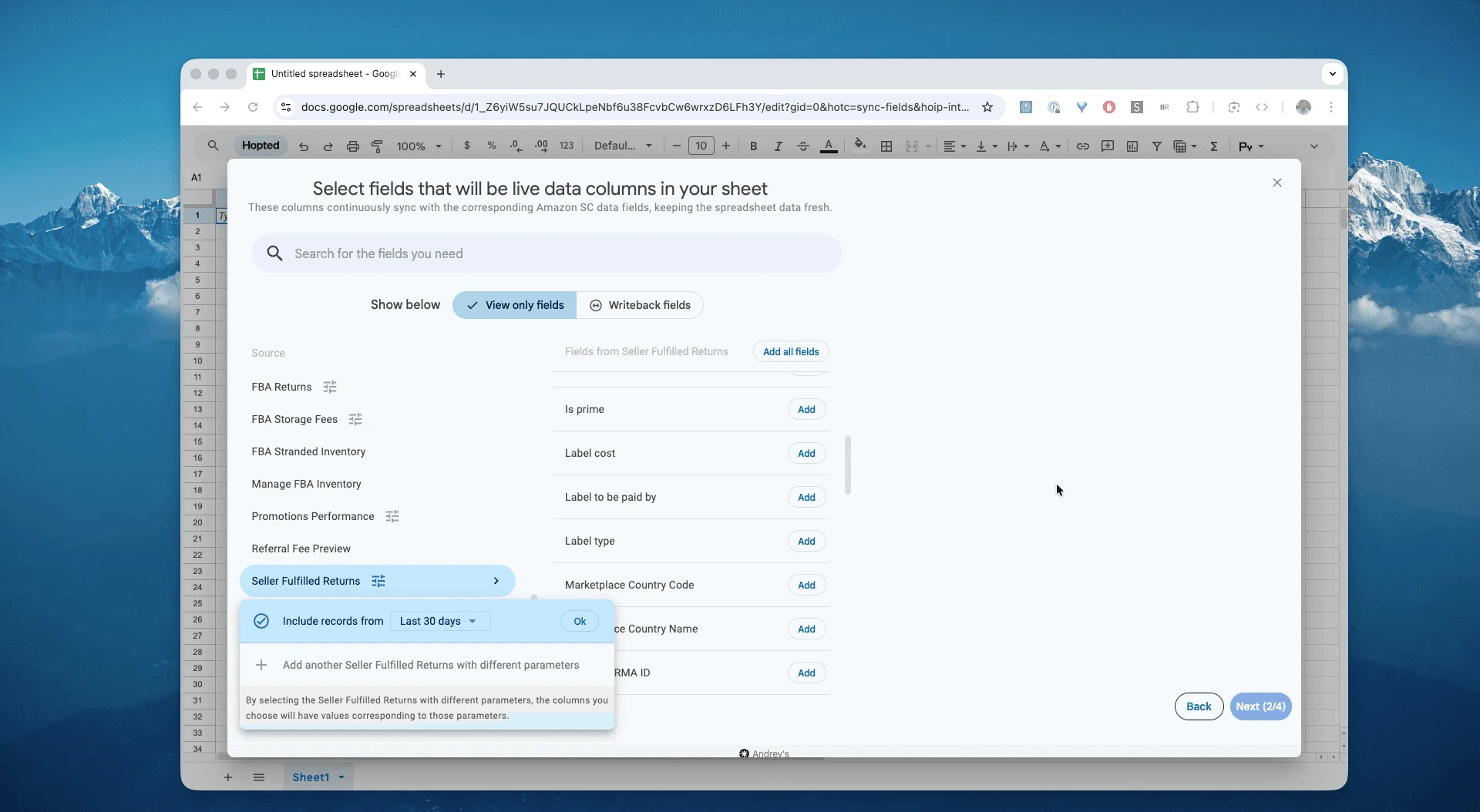
In Google Sheets, seleziona «Seller Fulfilled Returns» e scegli un periodo, come «Last 24 hours», oppure un intervallo personalizzato entro lo storico disponibile. Nell’esempio scegliamo «Include records for the last 30 days».
Passaggio 4.
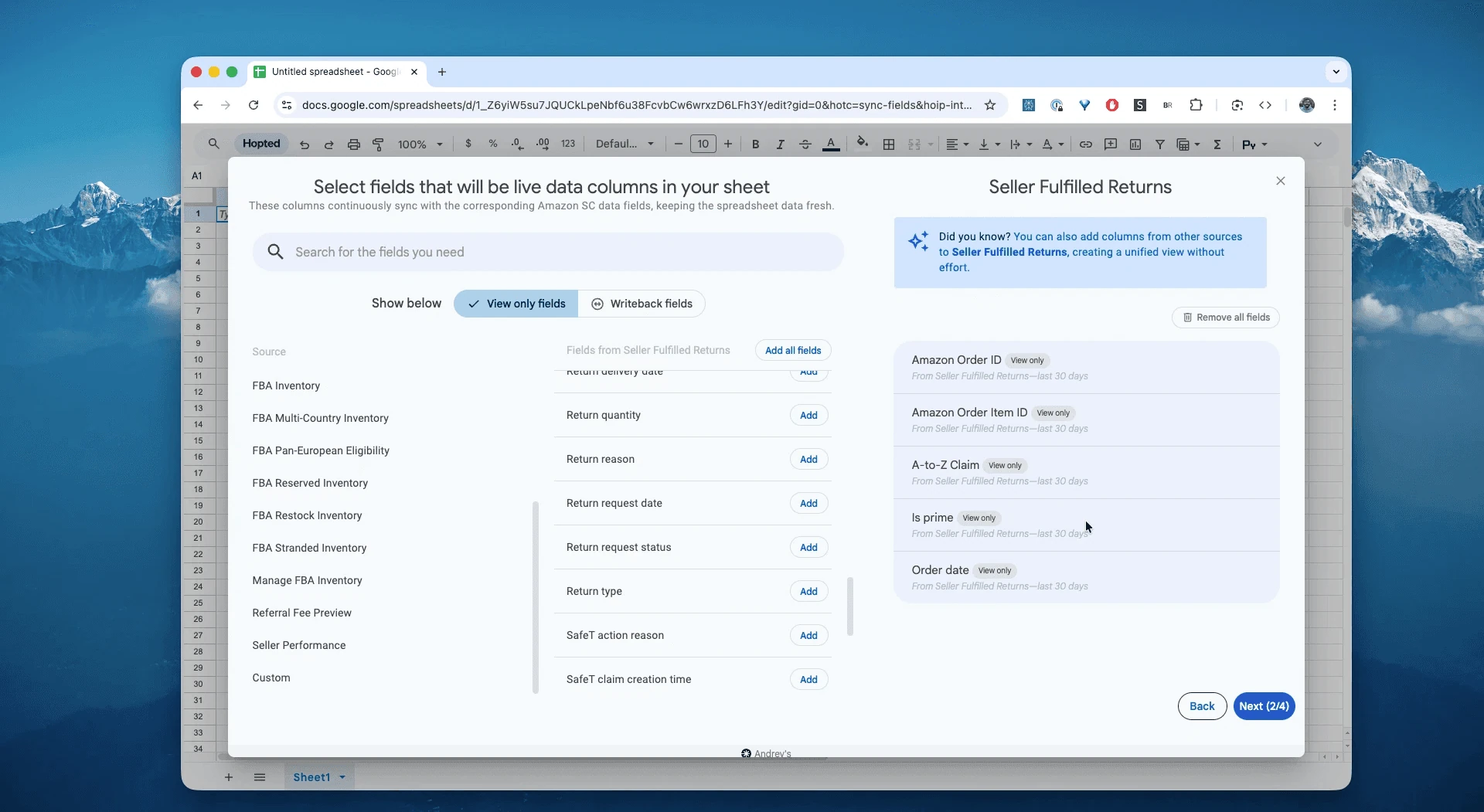
Seleziona le colonne necessarie, come Amazon Order ID, Amazon Order Item ID, A-to-Z Claim, Is prime, Order date e refunded amount.
Passaggio 5.
Scegli con quale frequenza esportare e aggiornare i resi Amazon degli ordini gestiti dal venditore: ogni ora, ogni giorno o meno spesso.

Passaggio 6.
Salva la sincronizzazione per importare i resi MFN da Seller Central nel foglio senza gestire CSV. I dati si aggiorneranno secondo la frequenza scelta.

Che cos’è il report Amazon Merchant Fulfilled Returns?
Il Returns Report by Return Date per MFN raccoglie richieste di reso dei clienti ed esiti, inclusi ID RMA, dati delle etichette, vettore, tracciamento, costi, motivi, risoluzione, campi SAFE-T e importi rimborsati. Usalo per monitorare i costi dei resi, gestire i casi aperti e migliorare i contenuti dei prodotti.
Puoi usarlo come riferimento per domande come queste:
Qual è lo stato di ogni reso aperto: in attesa, autorizzato, in arrivo o ricevuto?Quali nuove richieste richiedono la mia autorizzazione adesso?Quali pacchi sono arrivati e attendono verifica ed eventuale rimborso?Quale motivo ha indicato il cliente per il reso di questo Order ID?Quali resi rischiano di superare la scadenza di rimborso applicabile?
Differenza tra dati dei resi FBA e MFN
La distinzione riguarda soprattutto chi gestisce fisicamente il reso.
FBA Returns Report: offre uno storico per l’analisi dei resi ricevuti da Amazon, con campi come
reason, il motivo, edisposition, la condizione rilevata.MFN Seller Fulfilled Returns: supporta il lavoro operativo sui resi che tu gestisci come venditore. Puoi seguirne lo stato con aggiornamenti programmati e integrare le verifiche fisiche del magazzino.
Come analizzare e monitorare i resi MFN nei fogli di calcolo
Con l’importazione automatica passi dall’inserimento dei dati alla loro analisi. È questo il vantaggio di analizzare i dati Amazon Seller Central nei fogli di calcolo e creare modelli su misura, come faresti in Excel.
Ecco tre modelli che puoi creare subito:
Modello 1: dashboard operativa dei resi MFN
Organizza il monitoraggio in tre schede, mantenendo le azioni effettive in Seller Central.
Scheda 1, «Da autorizzare»: usa un
filtroper le richieste che richiedono attenzione. Esempio di condizione:Return Status = 'Pending Authorization'"). Adattala ai valori realmente presenti e alla sintassi del foglio.Scheda 2, «In attesa dell’articolo»: seleziona i resi autorizzati, ad esempio
Return Status = 'Authorized'"), adattando condizione e sintassi ai tuoi dati.Scheda 3, «Da verificare e rimborsare»: la condizione
Return Status = 'Awaiting Package'")indica ancora attesa del pacco. Per questa scheda aggiungi una conferma di ricezione dal magazzino o dal tracciamento e seleziona solo gli articoli effettivamente arrivati.
Modello 2: condivisione con il team
Condividi il foglio Google Sheets con il team, assegnando le autorizzazioni appropriate.
Il team di magazzino può usare la scheda «In attesa dell’articolo» per trovare l’RMA e annotare la ricezione in una colonna dedicata, mantenuta separata dai dati importati.
Il team di assistenza clienti può consultare lo stato dei resi nell’ultimo aggiornamento disponibile.
Modello 3: analizza perché ricevi resi MFN
Passa all’analisi: uno storico organizzato dei resi aiuta a individuare tendenze e problemi ricorrenti.
Crea una tabella pivot dalla scheda «Hopted - MFN Returns».
Righe: aggiungi
SKUeProduct Name.Colonne: aggiungi
Return Reason.Valori: aggiungi
Order IDcon COUNTA per contare le righe. Per contare gli ordini distinti o le unità restituite, usa rispettivamente gli ID distinti o la somma delle quantità.
Risultato: individui i prodotti con più segnalazioni come Item Defective o Not as Described e approfondisci qualità, contenuti e imballaggio. Confronta anche i volumi venduti prima di valutare il tasso di reso.
Altri utilizzi del report
Gestione del rischio di reclami dalla A alla Z: monitora stato delle richieste e motivi per intervenire sui problemi aperti.
Controllo del costo delle etichette: analizza i costi per vettore, soggetto pagante e Prime, rispettando le regole applicabili alle etichette prepagate.
Gestione delle richieste SAFE-T: organizza i casi per stato e segui gli eventuali rimborsi al venditore fino alla chiusura.
Miglioramento dei contenuti: confronta Return Reason e gli esiti dei casi per correggere immagini, punti elenco e tabelle delle taglie.
Conformità Seller Fulfilled Prime: filtra Is prime per i resi MFN Prime e verifica il rispetto delle condizioni di reso.
Riconciliazione dei rimborsi: confronta Refunded Amount, rimborsato al cliente, con gli eventuali rimborsi riconosciuti al venditore. Sono operazioni diverse e non devono necessariamente coincidere.
Dati da controllare ogni settimana
Motivi dei resi per ASIN o SKU → individua i contenuti o i prodotti da verificare.
Costo delle etichette e soggetto pagante (
Label cost,Label to be paid by) → identifica costi evitabili.Stato dei casi SAFE-T (
id/state/reimbursement) → monitora richieste, decisioni ed eventuali rimborsi.Resi entro o fuori dalle condizioni previste → verifica l’applicazione delle politiche Amazon e dei requisiti SFP.
Rimborsi al cliente e al venditore → approfondisci i casi senza rimborso SAFE-T solo quando possono esservi i requisiti; l’assenza non prova una perdita recuperabile.
Domande frequenti sui resi MFN
Include dati su etichette, tracciamento e SAFE-T?
Sì: tipo, costo, vettore e tracciamento dell’etichetta, dati A-to-Z e campi delle richieste SAFE-T, come ID, stato e rimborso al venditore.
Con quale frequenza conviene sincronizzare?
Un aggiornamento giornaliero è generalmente adatto alla gestione MFN. Aumenta la frequenza durante i picchi o quando segui molti casi SAFE-T, tenendo conto delle scadenze operative.
Posso analizzare i dati in Google Sheets ed Excel senza programmare?
Sì. Hopted importa e aggiorna i dati in Google Sheets, dove puoi usare filtri e tabelle pivot. Puoi esportarne una copia in Excel, che non mantiene automaticamente la sincronizzazione.
Hopted emette automaticamente i rimborsi? No. L’integrazione Amazon con Google Sheets importa i dati e ti aiuta a organizzare le attività. Per emettere un rimborso devi usare Seller Central: il foglio aiuta a capire quali casi richiedono attenzione.
Dove trovo i resi in Seller Central? Gestisci le richieste in Orders > Manage Returns. I report sui resi permettono di analizzarne i dati; Hopted ne programma l’importazione nel foglio, senza sostituire le azioni operative di Seller Central.
In cosa si distingue Hopted dagli altri software per venditori Amazon?
Hopted automatizza i dati nei fogli di calcolo che usi già, come Google Sheets. Riunisci vendite, inventario e resi MFN e crea report e automazioni personalizzati sulle esigenze della tua attività.
Riferimenti del report Amazon Seller Central
Fonti: i collegamenti di questa sezione rimandano, ove disponibili, alla documentazione dei report e alle guide Amazon Seller Central.
Il report ti aiuta a organizzare i resi. Puoi, per esempio, creare viste in un unico foglio per:
- View All: tutte le richieste di reso.
- Pending Actions: richieste aperte che richiedono un intervento, come autorizzare un reso, emettere un rimborso o caricare un’etichetta prepagata con tracciamento. Esegui queste azioni in Seller Central.
- Completed: richieste di reso completate o chiuse.
- With A-z Claims: richieste di reso associate a reclami dalla A alla Z.
Il cliente ha restituito un articolo diverso
Può capitare che un cliente restituisca per errore un articolo diverso da quello acquistato da te. In tal caso, contattalo per:
- Segnalare che potrebbe aver restituito per errore l’articolo sbagliato.
- Chiedere se desidera ricevere indietro quell’articolo.
- Spiegare come restituire l’articolo corretto per ottenere il rimborso previsto.
Se il cliente desidera riavere l’articolo errato, valuta la restituzione secondo le condizioni applicabili. Se sostiene di aver ricevuto inizialmente l’articolo sbagliato, esamina il caso con disponibilità e verifica i dati prima di trarre conclusioni.
Richieste di reso fuori dalle condizioni previste
Un cliente può richiedere un reso oltre la finestra ordinaria. Verifica le politiche Amazon e gli eventuali diritti applicabili prima di accettare o rifiutare. Se il rifiuto è consentito e scegli questa opzione, spiegane il motivo tramite Buyer-Seller Messages e cerca di risolvere il problema.
Un cliente insoddisfatto può presentare un reclamo secondo le condizioni della Garanzia dalla A alla Z. Affrontare direttamente il problema prima del reclamo può ridurre il rischio di conseguenze sul tasso di ordini difettosi.
