Cómo importar, sincronizar y analizar las devoluciones gestionadas por el vendedor de Amazon en Google Sheets
Conecta los datos de devoluciones de Amazon Seller Central a Google Sheets para crear una hoja de seguimiento que se actualice automáticamente y se adapte a tu forma de trabajar.
Cómo importar y sincronizar las devoluciones gestionadas por el vendedor en Google Sheets con Hopted
Con una integración de Amazon con Google Sheets como Hopted, configuras la conexión una vez y los datos se actualizan automáticamente según la programación elegida.
Paso 1.
Instala la extensión de Hopted para el navegador e inicia sesión con tu cuenta de Google.
Paso 2.
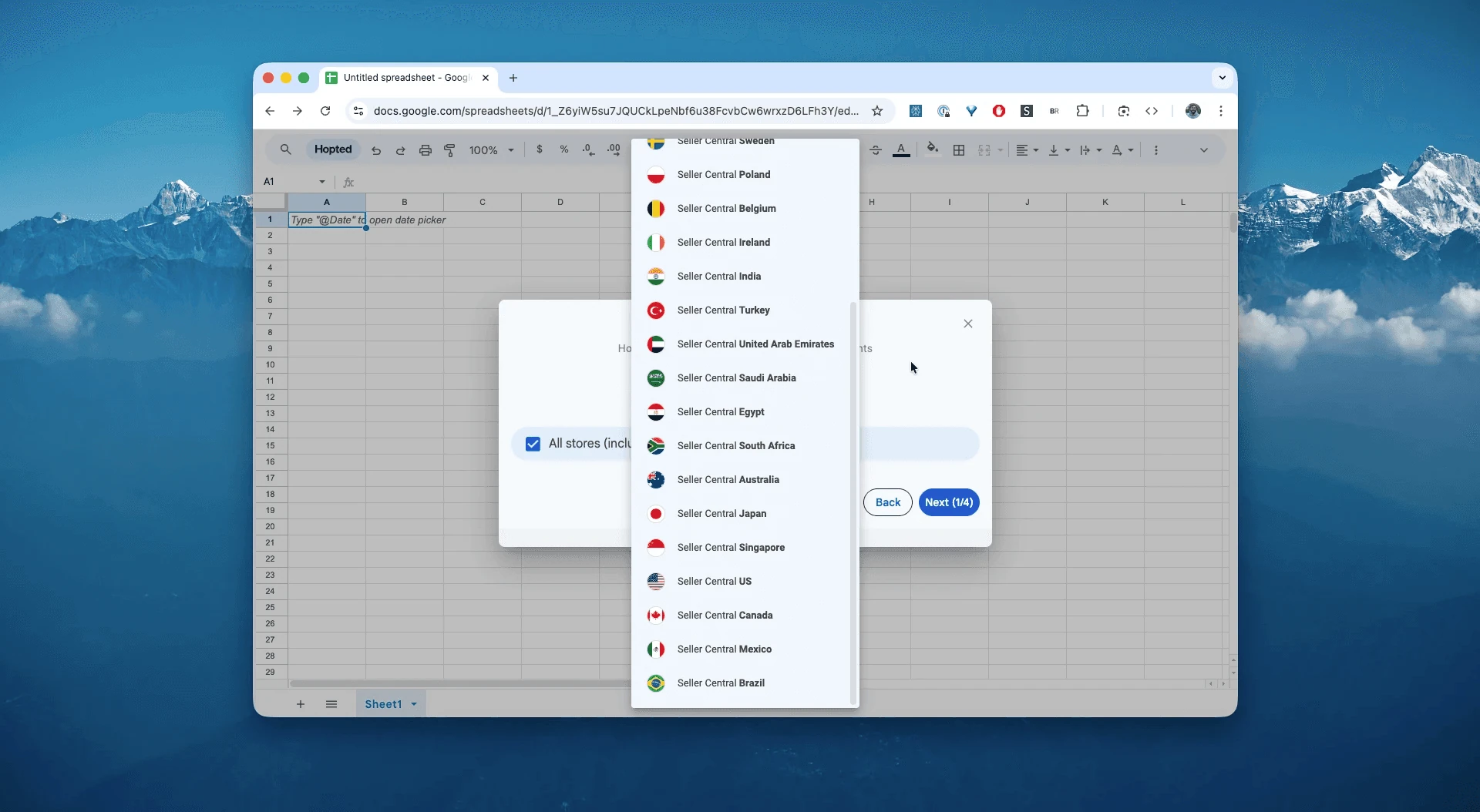
Conecta tu cuenta de Amazon Seller Central a Google Sheets mediante el asistente de integración de Hopted.
Paso 3.
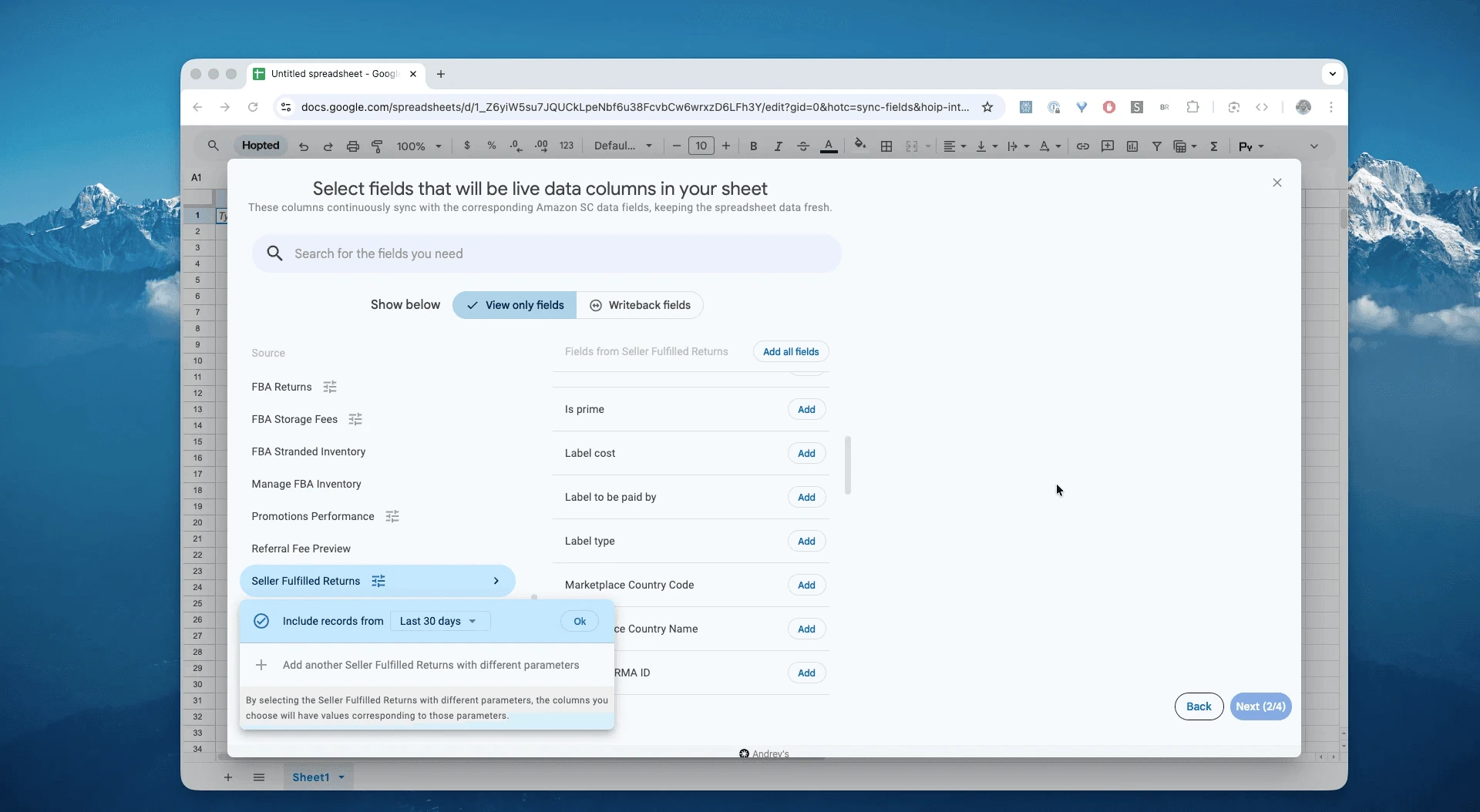
En Google Sheets, selecciona «Seller Fulfilled Returns» entre los informes de Amazon Seller Central. Elige un intervalo disponible, como «Last 24 hours», o uno personalizado dentro del historial admitido por Amazon. En este ejemplo usaremos «Include records for the last 30 days».
Paso 4.
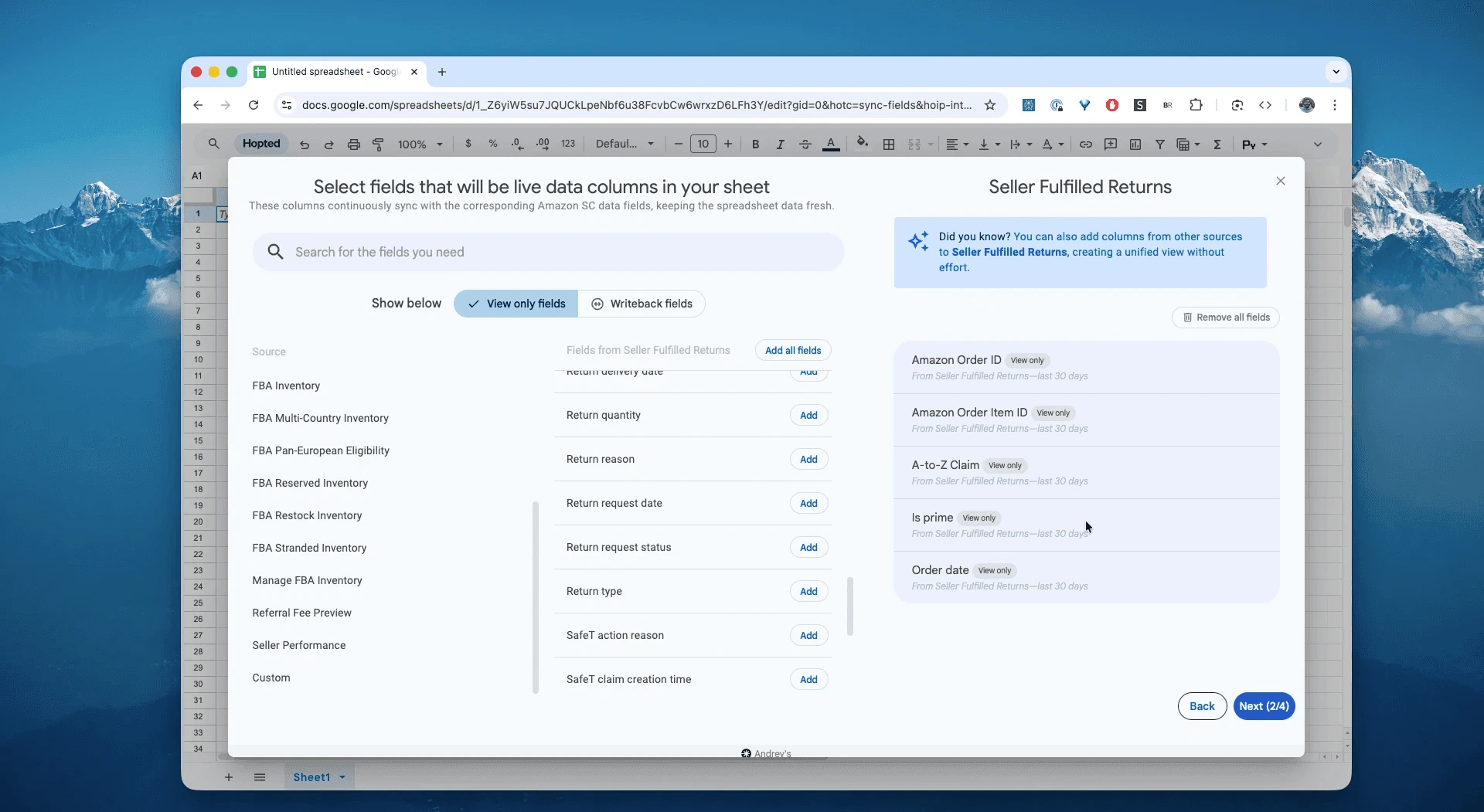
Selecciona los campos que necesites: Amazon Order ID, Amazon Order Item ID, A-to-Z Claim, Is prime, Order date, importe reembolsado y otros datos.
Paso 5.
Elige con qué frecuencia quieres exportar y actualizar las devoluciones gestionadas por el vendedor: cada hora, cada día o con menor frecuencia.
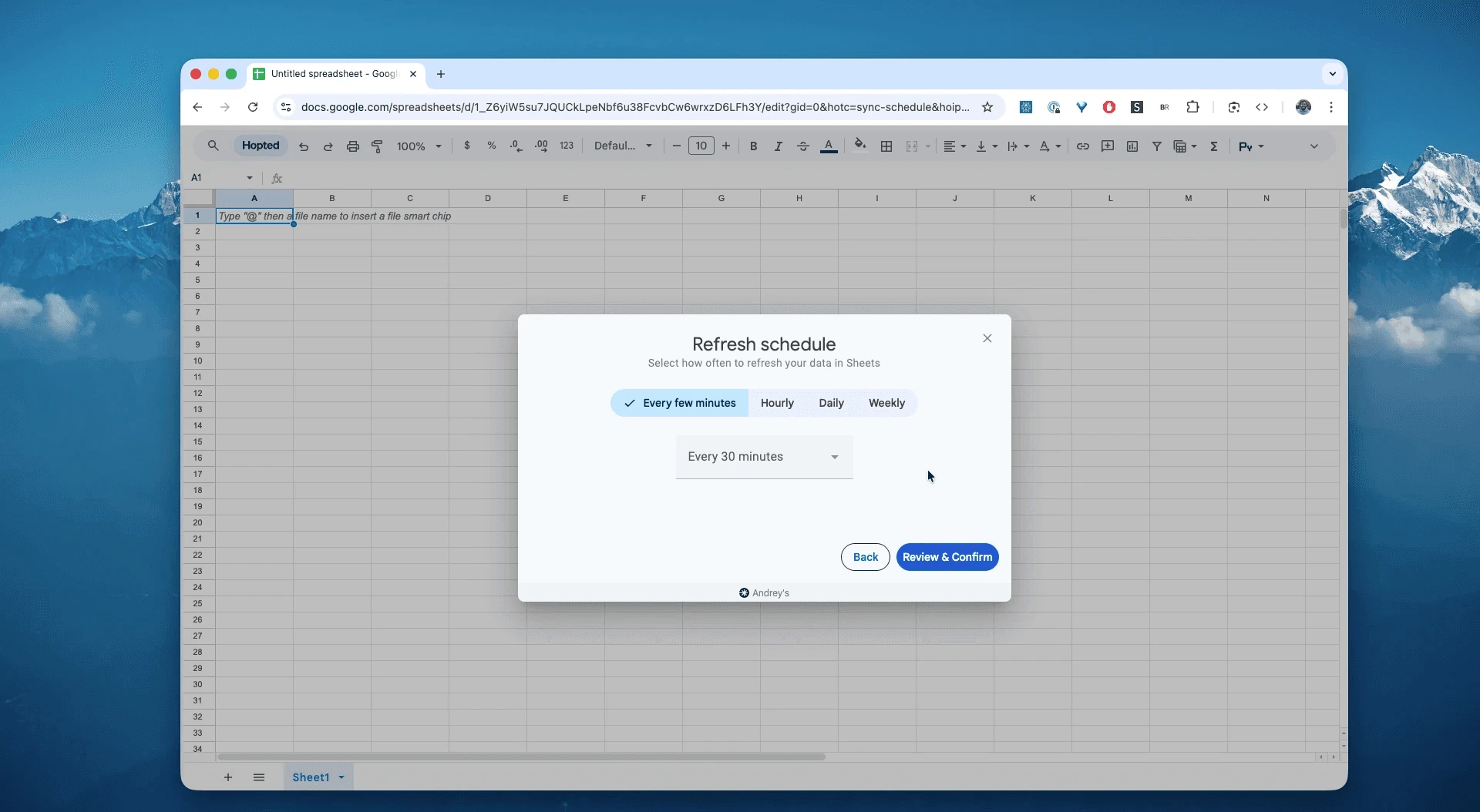
Paso 6.
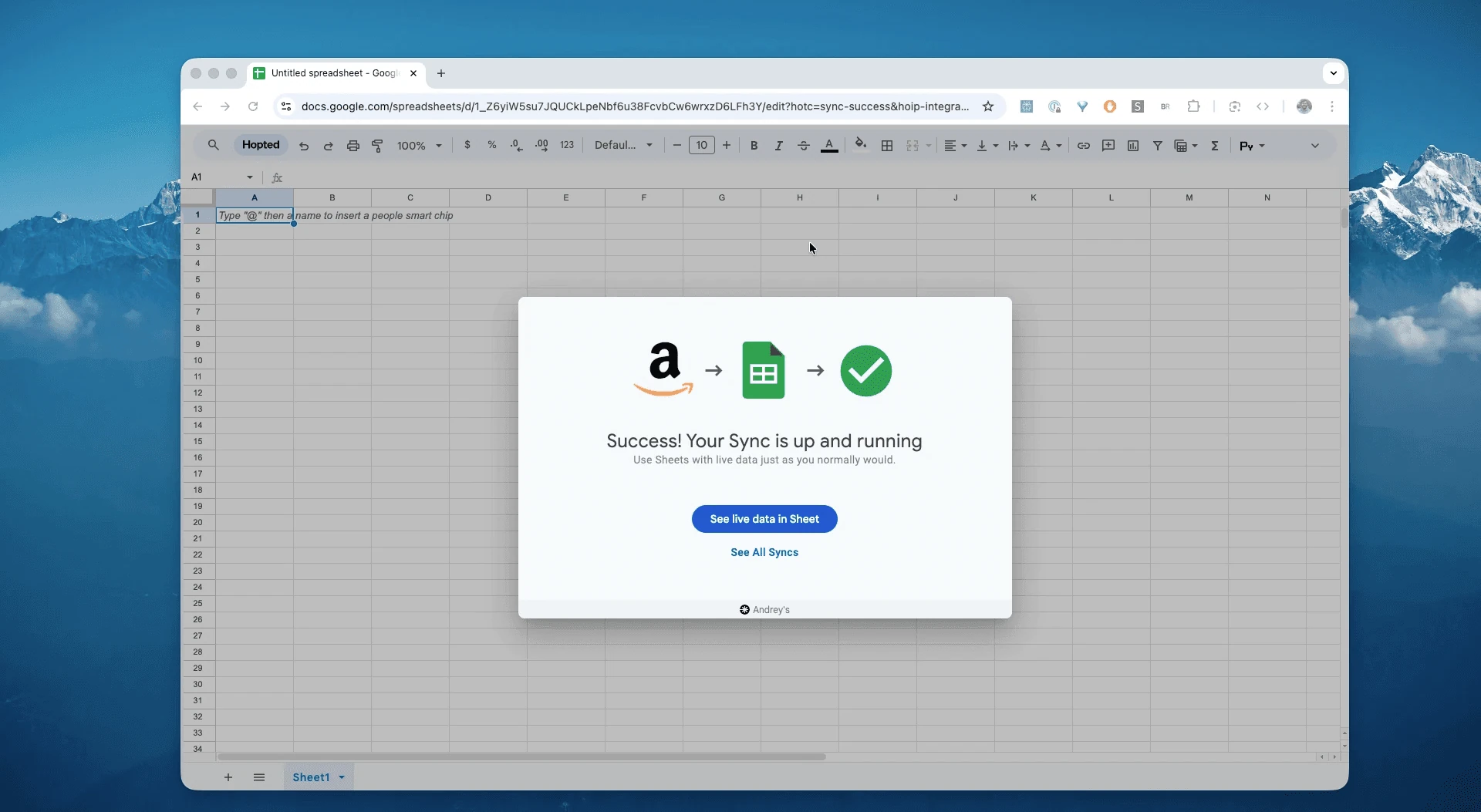
Guarda la sincronización para importar las devoluciones de Seller Central a tu hoja sin descargar archivos CSV manualmente. Los registros se actualizarán según la programación y los datos disponibles.
¿Qué es el informe de devoluciones gestionadas por el vendedor?
El informe de devoluciones por fecha de devolución recoge las solicitudes de clientes y su resolución. Puede incluir ID de autorización de devolución (RMA), datos de la etiqueta —transportista, seguimiento y coste—, motivos, resolución, reclamaciones SAFE-T e importes reembolsados. Utilízalo para controlar costes, dar seguimiento a incidencias y mejorar las fichas de producto.
Al combinarlo con los datos adecuados, puedes investigar preguntas como estas:
¿En qué estado está cada devolución: pendiente, a la espera del paquete o recibida?¿Qué solicitudes requieren mi autorización ahora?¿Qué paquetes han llegado y están pendientes de inspección y reembolso?¿Qué motivo indicó el cliente para este pedido concreto?¿Qué devoluciones corren el riesgo de superar el plazo de reembolso aplicable?
Diferencias entre las devoluciones de Logística de Amazon y las del vendedor
Es una distinción esencial para organizar el trabajo.
Informe de devoluciones de Logística de Amazon: es un registro histórico para el análisis. Amazon gestiona el proceso de devolución y el informe recoge datos como el
motivoy elestado del artículo.Devoluciones gestionadas por el vendedor (MFN): requieren seguimiento operativo. Algunas acciones corresponden a tu equipo, aunque Amazon automatice parte del proceso. Debes revisar el estado de cada solicitud con datos suficientemente recientes.
Cómo analizar y seguir las devoluciones MFN en una hoja de cálculo
Con los datos sincronizados, puedes dedicar menos tiempo a introducir información y más a analizarla. Esa es la ventaja de trabajar con datos de Amazon Seller Central en hojas de cálculo y diseñar tus propias plantillas.
Estas son tres ideas de plantillas que puedes crear:
Plantilla 1: panel de seguimiento de devoluciones MFN
Crea tres pestañas de seguimiento en la hoja y realiza las acciones necesarias en Seller Central.
Pestaña 1, «Pendientes de autorización»: utiliza un
filtropara localizar las solicitudes que requieren atención. Criterio orientativo:Return Status = 'Pending Authorization'"). Adapta el valor al estado real de tu exportación.Pestaña 2, «Pendientes de llegada»: agrupa las devoluciones autorizadas, por ejemplo,
Return Status = 'Authorized'"), y comprueba el seguimiento del paquete.Pestaña 3, «Inspección y reembolso»: incluye solo artículos cuya recepción hayas confirmado.
Return Status = 'Awaiting Package'")significa que aún se espera el paquete, no que haya llegado. Registra la recepción en una columna de seguimiento propia o compruébala con los datos del transportista y del almacén.
Plantilla 2: comparte el seguimiento con tu equipo
Comparte la hoja de Google Sheets con las personas que necesiten consultar o actualizar el seguimiento.
Permite al equipo de almacén consultar las devoluciones pendientes y marcar la recepción junto al RMA correspondiente. Si necesita ver solo esa información, utiliza un archivo separado: ocultar una pestaña no restringe el acceso a sus datos.
El equipo de atención al cliente podrá consultar el último estado disponible de cada devolución.
Plantilla 3: analiza por qué se devuelven tus productos
Esta es la parte de análisis: un historial bien mantenido permite detectar patrones en las devoluciones.
Crea una tabla dinámica a partir de la pestaña «Hopted - MFN Returns».
Filas: añade
SKUyProduct Name.Columnas: añade
Return Reason.Valores: añade
Order IDcon COUNTA para contar filas con ID. Si un pedido aparece en varias filas, ese recuento no equivale al número de pedidos únicos.
Resultado: identifica productos con devoluciones frecuentes por «Item Defective» o «Not as Described» e investiga mejoras en la ficha, el producto o el embalaje.
Usos habituales de este informe
Prevención de reclamaciones de la A a la Z: revisa el estado de las solicitudes y sus motivos para resolver incidencias a tiempo.
Control del coste de etiquetas: agrupa por transportista, responsable del pago y Prime para detectar gastos evitables y comprobar las reglas aplicables.
Seguimiento de SAFE-T: organiza las reclamaciones por estado y controla los importes de compensación hasta su resolución.
Mejora de las fichas: analiza Return Reason y la resolución para revisar imágenes, características y tablas de tallas.
Seguimiento de Seller Fulfilled Prime: filtra las devoluciones con Is prime y comprueba si están dentro de la política aplicable.
Control de reembolsos: concilia Refunded Amount con las compensaciones de reclamaciones. Un reembolso al cliente no genera necesariamente una compensación al vendedor.
Qué datos revisar cada semana
Motivos de devolución por ASIN o SKU → orienta las mejoras de la ficha y del producto.
Coste de etiquetas y responsable del pago (
Label cost,Label to be paid by) → detecta gastos evitables.Evolución de las reclamaciones SAFE-T (
id/state/reimbursement) → controla la presentación, la resolución y las compensaciones aprobadas.Devoluciones dentro o fuera de la política → comprueba la aplicación de las reglas y los requisitos de Seller Fulfilled Prime.
Reembolsos frente a compensaciones → revisa los casos elegibles sin compensación; no todos los reembolsos dan derecho a SAFE-T.
Preguntas frecuentes sobre las devoluciones MFN
¿Incluye etiquetas, seguimiento y datos de SAFE-T?
Sí, según los campos disponibles: tipo y coste de etiqueta, transportista y seguimiento, datos de A-to-Z y reclamaciones SAFE-T, como ID, estado y compensación.
¿Con qué frecuencia conviene sincronizar?
Una actualización diaria suele servir para el seguimiento habitual. Aumenta la frecuencia en periodos de mayor actividad o cuando gestiones muchas reclamaciones SAFE-T. Puedes programar las importaciones.
¿Puedo analizar los datos sin programar?
Sí. Hopted importa las filas a Google Sheets y las actualiza según tu programación. También puedes analizar en Excel una exportación compatible.
¿Hopted emite los reembolsos automáticamente? No. Esta integración de Amazon con Google Sheets importa los datos para organizar el seguimiento. Debes tramitar el reembolso en Seller Central; la hoja te ayuda a identificar qué casos requieren atención.
¿Dónde encuentro estos datos en Seller Central? Consulta Orders > Manage Returns para gestionar las devoluciones. La importación de Hopted utiliza los datos del informe de devoluciones disponible mediante la API de Amazon; no equivale a controlar esa pantalla en tiempo real.
¿En qué se diferencia Hopted de otras herramientas para vendedores de Amazon?
Hopted lleva ventas, inventario y devoluciones a tus hojas de cálculo, como Google Sheets. Así puedes crear informes y flujos de seguimiento adaptados a tu negocio con los datos importados de Amazon.
Referencia del informe de Seller Central
Fuentes: Los enlaces de esta sección llevan a la documentación de informes y ayuda de Amazon Seller Central cuando está disponible.
Este informe ayuda a organizar el seguimiento de las devoluciones. Por ejemplo, puedes crear vistas para:
- Todas: todas las solicitudes de devolución.
- Acciones pendientes: solicitudes abiertas que requieren autorizar una devolución, emitir un reembolso o subir una etiqueta de devolución prepagada con seguimiento. Tramita estas acciones en Seller Central.
- Completadas: solicitudes finalizadas o cerradas.
- Con reclamaciones de la A a la Z: solicitudes asociadas a una reclamación.
El comprador ha devuelto un artículo incorrecto
A veces el comprador devuelve por error un artículo distinto del que compró. En ese caso, contacta con él para:
- Explicarle que podría haber devuelto un artículo equivocado.
- Preguntarle si quiere que se lo envíes de vuelta.
- Indicarle cómo devolver el artículo correcto para solicitar el reembolso correspondiente.
Si quiere recuperar el artículo equivocado, acuerda cómo devolvérselo. Si afirma que recibió ese artículo originalmente, revisa el caso y las pruebas antes de atribuirle el error.
Solicitudes fuera de la política de devoluciones
Si un comprador solicita una devolución fuera del plazo, comprueba la política y las obligaciones aplicables antes de aceptarla o rechazarla. Si la rechazas, explica el motivo mediante Buyer-Seller Messages e intenta resolver la incidencia.
Un cliente insatisfecho puede presentar una reclamación de la Garantía de la A a la Z si se cumplen sus requisitos. Resolver el problema antes de que se presente puede ayudar a proteger tu ratio de pedidos defectuosos.