Je Amazon MFN-retouren automatisch ophalen, synchroniseren en analyseren in Google Sheets
We laten zien hoe je de gegevens over MFN-retouren uit Amazon Seller Central rechtstreeks aan Google Sheets koppelt. Je bouwt een actuele, automatische spreadsheet voor retouren die je als verkoper zelf afhandelt, en houdt zelf de controle.
Merchant Fulfilled Returns automatisch synchroniseren en importeren in Google Sheets met Hopted
Met een integratie tussen Amazon en Google Sheets zoals Hopted stel je de koppeling één keer in. Daarna komen je gegevens automatisch binnen.
Stap 1.
Installeer de Hopted-browserextensie en meld je aan met je Google-account.
Stap 2.
Koppel je Amazon Seller Central veilig aan Google Sheets met de integratiewizard van Hopted.

Stap 3.
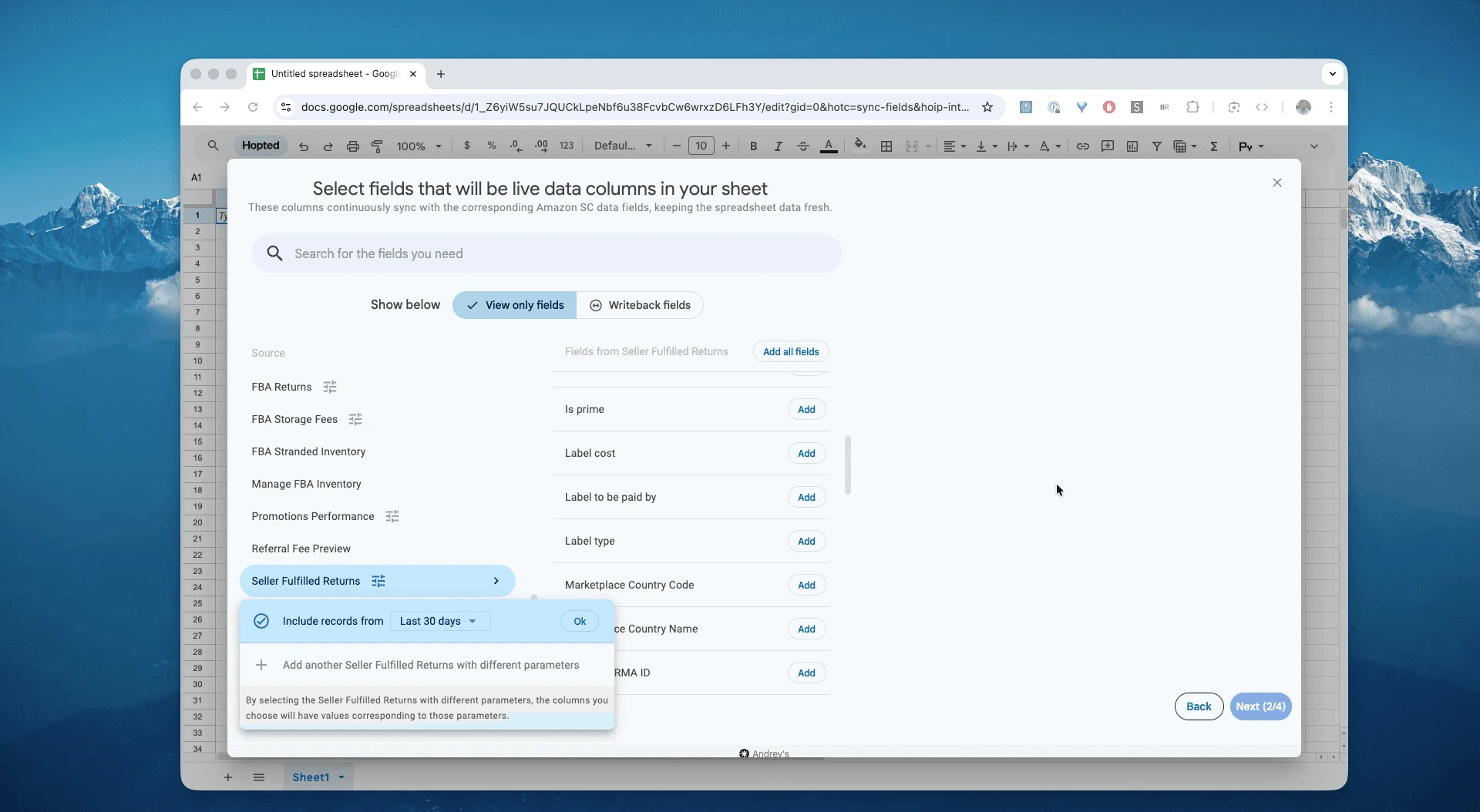
Kies in Google Sheets uit de beschikbare Amazon Seller Central-rapporten “Seller Fulfilled Returns” voor een bepaalde periode. Dat kan bijvoorbeeld “Last 24 hours” zijn, of een aangepaste periode tot 35 maanden terug. Voor dit voorbeeld kiezen we “Include records for the last 30 days”: gegevens over de afgelopen 30 dagen opnemen.
Stap 4.
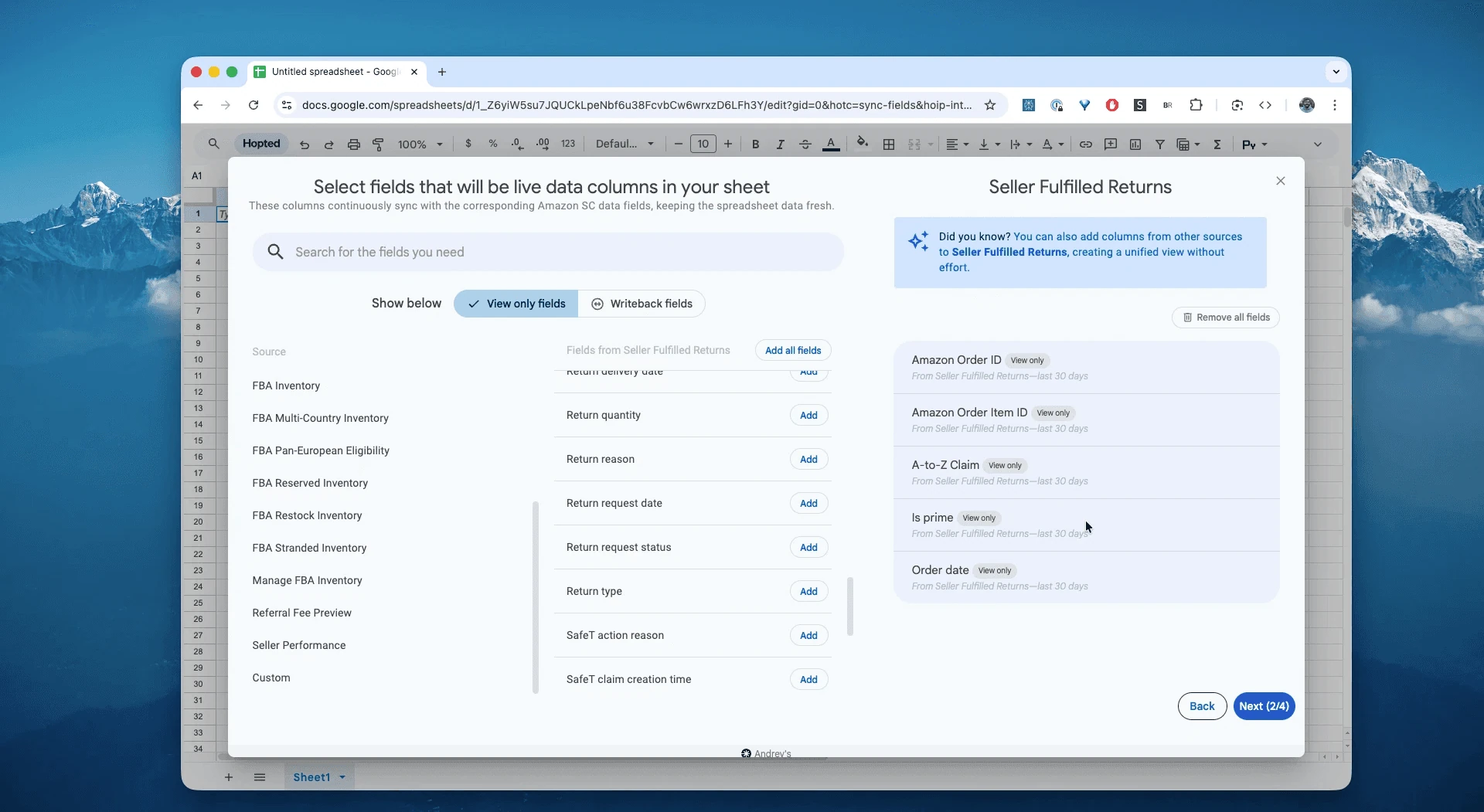
Selecteer de kolommen die je nodig hebt: Amazon Order ID, Amazon Order Item ID, A-to-Z Claim, Is prime, Order date (besteldatum), refunded amount (terugbetaald bedrag) en andere velden.
Stap 5.
Stel je planning in. Kies hoe vaak je je Amazon-retouren die je zelf afhandelt wilt exporteren en vernieuwen: elk uur, elke dag of minder vaak.

Stap 6.
Sla je gegevenskoppeling op. Hiermee exporteer je je Amazon MFN-retouren vanuit Seller Central naar spreadsheets, zonder gedoe met CSV-bestanden. De bestellingen in je spreadsheets blijven voortaan actueel.

Wat is het Amazon-rapport Merchant Fulfilled Returns?
Het Returns Report by Return Date voor MFN bevat retouraanvragen van klanten en de afhandeling daarvan, inclusief RMA-ID’s, etiketgegevens (vervoerder, tracking, kosten), retourredenen, oplossing, Safe-T-claimvelden en terugbetaalde bedragen. Gebruik het om etiketkosten te beheersen, het A-to-Z-risico te verlagen en productinformatie te verbeteren die tot retouren leidt.
Daardoor is het dé betrouwbare bron om vragen te beantwoorden zoals:
Wat is de status van elke actieve retour: Pending, Awaiting Package of Received?Welke nieuwe retouraanvragen moet ik nu meteen goedkeuren?Welke pakketten zijn aangekomen en wachten op mijn inspectie en terugbetaling?Welke retourreden gaf de klant op voor deze specifieke Order ID?Bij welke retouren dreigt Amazons strikte termijn van 2 dagen voor terugbetaling te worden overschreden?
Het verschil tussen FBA- en MFN-retourgegevens
Dit is het belangrijkste onderscheid.
FBA Returns Report: Dit is een historisch rapport voor analyse. Amazon doet het werk en het rapport vertelt je wat er is gebeurd, bijvoorbeeld de
redenenartikelconditie.MFN Seller Fulfilled Returns: Dit is een actueel werkproces. Het is een takenlijst met actieve retouren die jij moet verwerken. Je moet van elke retour de status volgen in realtime.
Je MFN-retouren analyseren en volgen in spreadsheets
Nu je gegevens automatisch binnenkomen, kun je overstappen van gegevens invoeren naar gegevens analyseren. Daar zit de echte kracht van je Amazon Seller Central-gegevens analyseren in spreadsheets en je eigen Amazon-sjabloon in Excel-stijl bouwen.
Hier zijn 3 ideeën voor Amazon-spreadsheetsjablonen die je meteen kunt maken:
Sjabloon 1: het live dashboard voor je MFN-werkproces
Dit vervangt de onhandige tabbladen in Seller Central. Maak in je spreadsheet 3 nieuwe tabbladen.
Tabblad 1, “Needs Authorization” (goedkeuring nodig): Gebruik een
filterom alle retouren op te halen die aandacht nodig hebben.Return Status = 'Pending Authorization'")Tabblad 2, “Waiting for Item” (wachten op artikel):
Return Status = 'Authorized'")Tabblad 3, “Inspect & Refund” (inspecteren en terugbetalen):
Return Status = 'Awaiting Package'")(Let op: je moet deze status handmatig of via tracking bijwerken, maar je hebt nu wel één overzicht!)
Sjabloon 2: delen met je team
Je kunt je Google-spreadsheet nu delen met je team.
Geef je magazijnteam toegang tot het tabblad “Waiting for Item”. Als een pakket aankomt, kunnen ze de RMA in de lijst vinden en afvinken.
Geef je klantenserviceteam toegang, zodat het direct de status van elke retour kan zien.
Sjabloon 3: analyseren waarom je MFN-retouren krijgt
Dit is het analysedeel. Nu je een groeiende database met alle retouren hebt, kun je eindelijk trends ontdekken.
Maak een draaitabel van het gegevenstabblad “Hopted - MFN Returns”.
Rijen: Voeg
SKUenProduct Nametoe.Kolommen: Voeg
Return Reasontoe.Waarden: Voeg
Order IDtoe, samengevat met COUNTA.
Resultaat: Je ziet direct welke producten het vaakst retour komen vanwege “Item Defective” of “Not as Described”. Daarmee kun je je MFN-productinformatie of verpakking verbeteren.
Veelgebruikte werkprocessen met dit rapport
A-to-Z-risico verlagen: volg de status van retouraanvragen en de redenen om claims voor te zijn.
Etiketkosten beheersen: maak een draaitabel met kosten per vervoerder, betaler en Prime-status om onnodige uitgaven te beperken en regels voor vooruitbetaalde etiketten te bewaken.
Safe-T-claims beheren: maak werklijsten per status en volg vergoedingsbedragen tot de afronding.
Productinformatie verbeteren: analyseer Return Reason en de afhandeling voor klanten om afbeeldingen, opsommingen en maattabellen aan te passen.
SFP-regels naleven: filter MFN-Prime-retouren op Is prime en bewaak of ze binnen het beleid vallen.
Terugbetalingen controleren: vergelijk Refunded Amount met claimvergoedingen om misgelopen bedragen terug te halen.
Gegevens volgen: wat je wekelijks bekijkt
Verdeling van retourredenen per ASIN/SKU → verbeter productinformatie gericht.
Etiketkosten en betaler (
Label cost,Label to be paid by) → verminder vermijdbare kosten.Safe-T-proces (
id/state/reimbursement) → zorg dat claims worden ingediend en vergoed.Binnen of buiten het retourbeleid → scherp je retourbeleid en naleving van SFP-regels aan.
Terugbetaald aan de klant tegenover vergoed aan jou → controleer misgelopen bedragen, zoals terugbetalingen zonder Safe-T-vergoeding.
Veelgestelde vragen over MFN-retouren
Vraag: staan etiket- en trackinginformatie en Safe-T-velden erin?
Ja: etikettype, kosten, vervoerder en tracking, A-to-Z en Safe-T-claimvelden (id, state, reimbursement).
Vraag: hoe vaak moet ik synchroniseren?
Dagelijks is geschikt voor de meeste MFN-werkzaamheden. Kies een hogere frequentie tijdens pieken of als je veel Safe-T-cases beheert. Je kunt rapporten inplannen.
Vraag: kan ik dit zonder code analyseren in Google Sheets en Excel?
Ja. Hopted schrijft gestandaardiseerde rijen naar je spreadsheet en houdt die actueel door gepland rijen toe te voegen of bij te werken.
Vraag: worden hiermee automatisch terugbetalingen uitgevoerd? Nee. Hopted is een koppeling van Amazon naar Google Sheets die je gegevens ophaalt. Het maakt een altijd actuele takenlijst. Je moet nog steeds in Seller Central op “Issue Refund” klikken, maar je hebt nu een overzichtelijke, werkbare lijst van precies wat je moet terugbetalen.
Vraag: waar staat dit “rapport” in Seller Central? Het is geen downloadbaar bestand. Het gaat om de actuele gegevens op de pagina Orders > Manage Returns. Hopted onderscheidt zich doordat het deze live procesgegevens kan koppelen en synchroniseren, naast statische historische rapporten.
Vraag: waarin verschilt Hopted van andere software voor Amazon-verkopers?
De meeste Amazon-tools werken met vaste dashboards en vooraf gemaakte rapporten. Je moet je werkwijze aanpassen aan hun software. Met Hopted werkt het andersom. Het is een flexibele oplossing voor gegevensautomatisering die rechtstreeks in je bestaande spreadsheets werkt, zoals Google Sheets. Hopted brengt je verspreide Amazon-gegevens over verkopen, voorraad, MFN-retouren en meer naar je toe. Je kunt zelf de rapporten en automatiseringen maken die je nodig hebt, zonder een nieuw systeem te leren.
Naslaginformatie over het Amazon Seller Central-rapport
Bronvermelding: links in dit naslaggedeelte verwijzen waar beschikbaar naar rapportdocumentatie en helpartikelen van Amazon Seller Central.
Dit rapport helpt je retouren beter te beheren. Je kunt bijvoorbeeld één spreadsheet maken voor
- View All: alle retouraanvragen.
- Pending Actions: alle open retouraanvragen waarop je moet reageren, bijvoorbeeld door een retour goed te keuren, een terugbetaling uit te voeren of een vooruitbetaald retourlabel met tracking te uploaden.
- Completed: alle afgeronde of gesloten retouraanvragen.
- With A-z Claims: alle retouraanvragen met een A-to-z-claim.
Kopers hebben het verkeerde artikel geretourneerd
Soms sturen kopers per ongeluk een ander artikel terug dan ze bij jou hebben gekocht. Neem dan contact op met de koper om het volgende te doen:
- Laat weten dat de koper mogelijk per ongeluk het verkeerde artikel heeft teruggestuurd.
- Vraag of de koper wil dat je het artikel terugstuurt.
- Leg uit dat de koper het juiste artikel kan retourneren voor een terugbetaling.
Geeft de koper aan het verkeerde artikel terug te willen, overweeg dan om het terug te sturen. Zegt de koper dat die aanvankelijk het verkeerde artikel heeft ontvangen, overweeg dan het voordeel van de twijfel te geven.
Retouraanvragen buiten het beleid
Soms vragen kopers een retour aan nadat de retourtermijn is verstreken. Je kunt die aanvraag dan accepteren of weigeren. Besluit je te weigeren, stuur de koper dan via Buyer-Seller Messages een uitgebreide reactie en los het probleem op.
Als een klant niet helemaal tevreden is met een bestelling, kan die altijd een A-to-z Guarantee-claim indienen. Door problemen rechtstreeks met de klant op te lossen voordat er een claim komt, bescherm je je orderdefectpercentage.
